Descargar facturas en PDF y configurar tus datos fiscales
Descarga tus facturas en PDF, expórtalas en CSV o ZIP y configura el nombre, la dirección y el número fiscal que salen en cada factura.
Descargas una factura en PDF desde Facturas y pagos: localiza la factura y pulsa Bajar PDF. Para obtener varias a la vez, pulsa Exportar y elige una planilla (CSV) o un ZIP de PDFs. El nombre, la dirección y el número fiscal que salen en tus facturas provienen de tu dirección de facturación predeterminada, que configuras en la pestaña Datos de facturación.
Configura tus datos de facturación antes de pagar si necesitas el nombre de una empresa o un número fiscal en la factura, porque una factura pagada conserva los datos que tenía al pagarse.
Descargar una factura en PDF
- Inicia sesión en dashboard.solumecore.com.
- Abre Facturas y pagos en el grupo Facturación. La pestaña Facturas lista tus facturas.
- Usa el buscador (por número o servicio) o los filtros Todas, Por pagar y Pagadas para encontrarla.
- Pulsa Bajar PDF en la fila de la factura, o abre la factura y pulsa Bajar PDF en la parte superior.
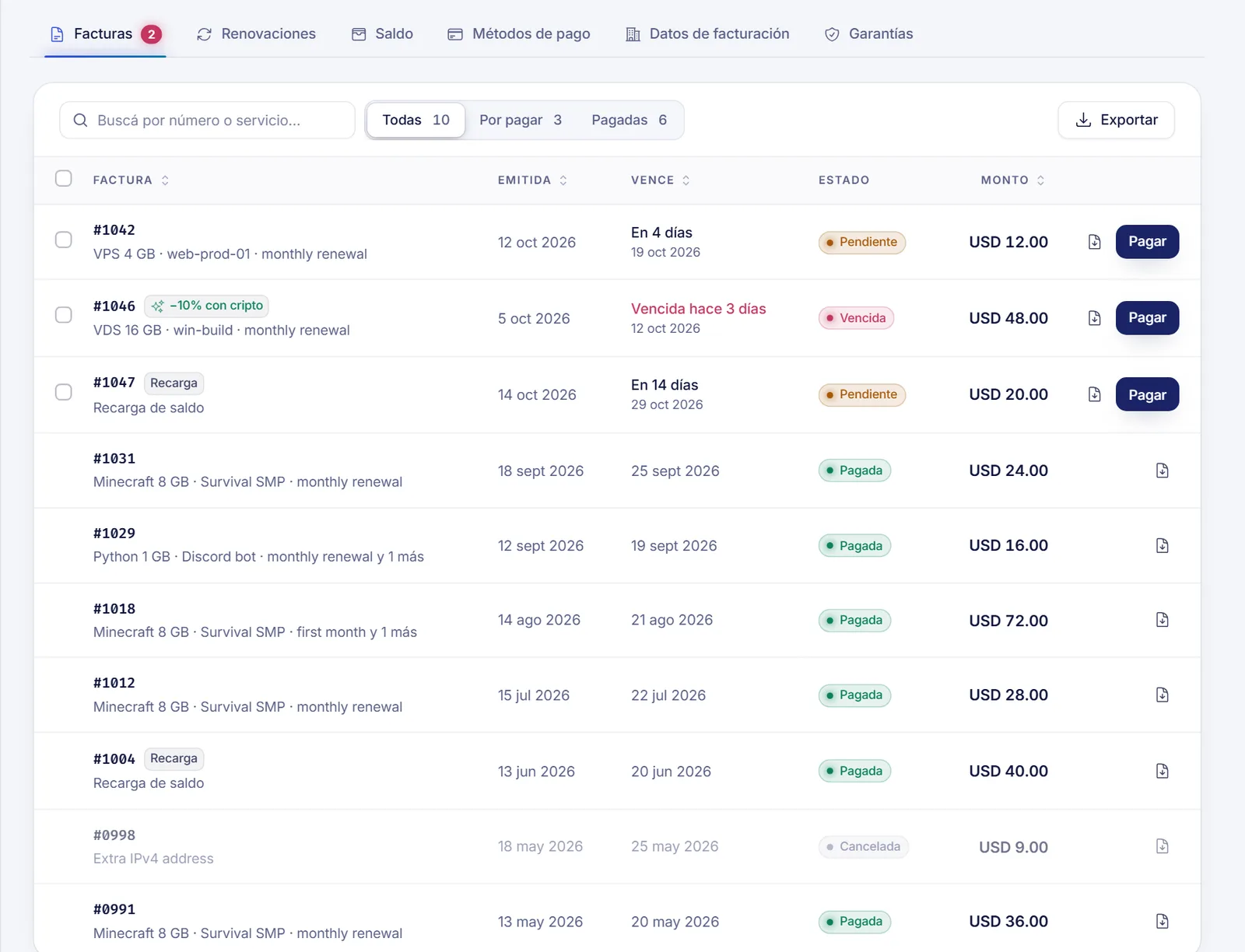
Si el PDF no se abre, inténtalo de nuevo o permite las ventanas emergentes del panel en tu navegador. Las facturas antiguas se cargan por tramos: pulsa Ver facturas más antiguas al final de la lista.
Exportar varias facturas
Sirve para tu contador o para tus propios registros.
- En la pestaña Facturas, pulsa Exportar.
- Elige un Formato:
- Planilla (CSV): una fila por factura, se abre en Excel o Google Sheets.
- PDFs (ZIP): cada factura en PDF, todas en un solo archivo. Un ZIP admite hasta 100 PDFs, así que acota las fechas si tienes más.
- Elige Qué facturas: Todas, Pagadas o Por pagar, y opcionalmente un rango de fechas con Desde y Hasta.
- Pulsa Bajar CSV o Bajar ZIP.
Configura tus datos de facturación antes de pagar: una factura pagada conserva los datos que tenía al pagarse.
Configurar tus datos de facturación
Los datos de facturación son el nombre legal, la dirección y el número fiscal que aparecen en tus facturas.
- Abre Facturas y pagos y entra en la pestaña Datos de facturación.
- En Direcciones de facturación, pulsa Agregar una dirección de facturación (o Agregar dirección si ya tienes una).
- Rellena el formulario tal como debe salir en tus facturas:
- Nombre o empresa: tu nombre completo o la razón social de tu empresa.
- Dirección, Departamento, oficina, piso, Ciudad, Provincia / estado, Código postal y País.
- Tipo de número fiscal y Número fiscal, solo si tu contador o la administración tributaria lo necesita. La lista incluye EIN, VAT, RFC, NIF/CIF, CUIT, RUT, RUC, NIT, CPF/CNPJ y otros.
- Pulsa Guardar dirección.
- Si tienes varias direcciones, pulsa Usar en las facturas en la que quieras. Queda marcada como Se usa en las facturas, y de ella salen tu razón social y tu número fiscal en los PDF.
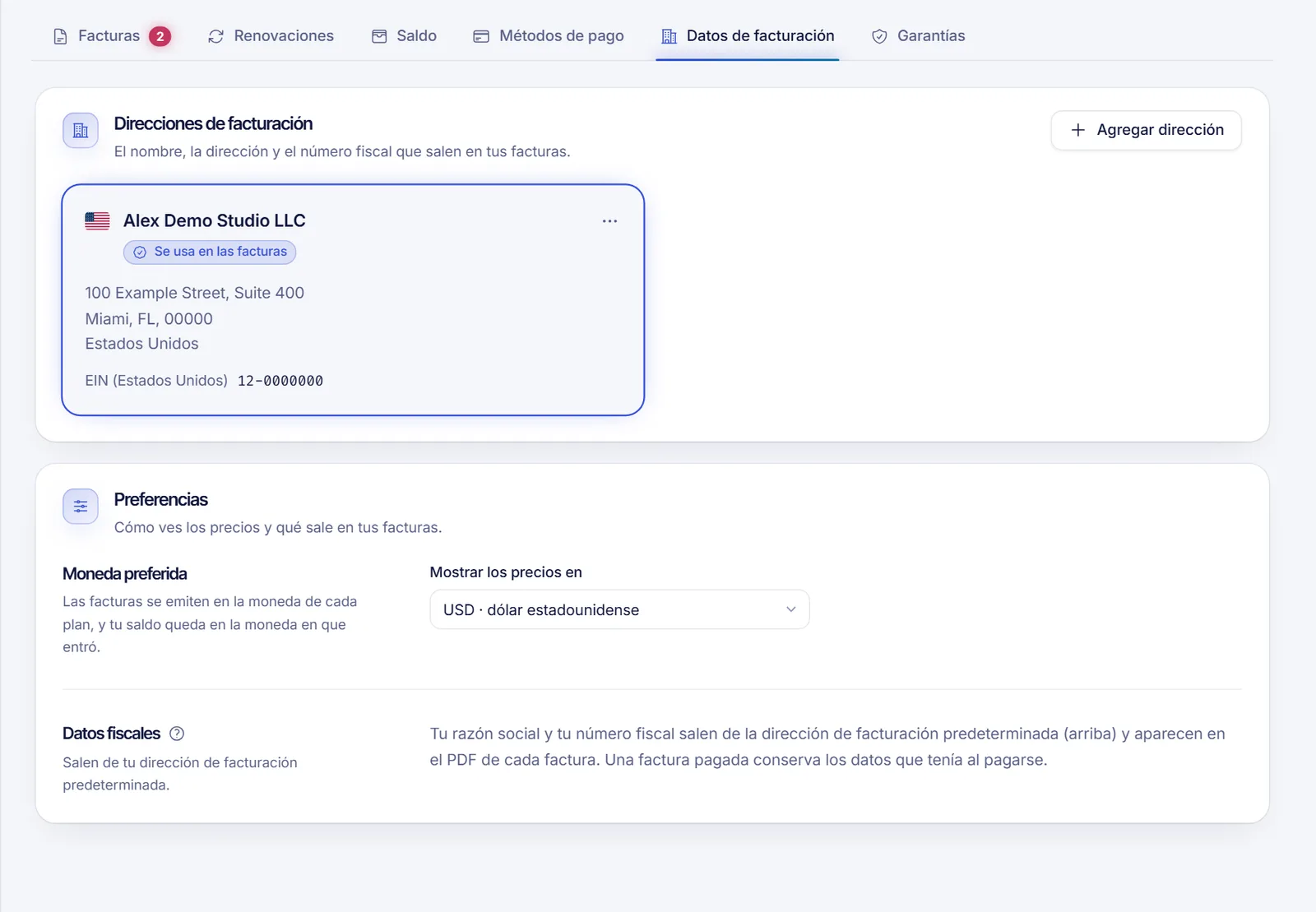
Puedes editar o borrar una dirección desde su menú de opciones. Borrarla significa que ya no saldrá en las facturas nuevas; las facturas ya emitidas conservan sus datos.
Al pagar una compra, eliges (o agregas) una dirección de facturación antes de terminar.
Moneda preferida
En Preferencias puedes elegir la moneda en la que ves los precios. Las facturas se siguen emitiendo en la moneda de cada plan, y tu saldo se queda en la moneda en la que entró.
Corregir un error en una factura
- Aún sin pagar: deja como predeterminada la dirección correcta antes de pagar. El PDF usa tu dirección de facturación predeterminada hasta que la factura se paga.
- Ya pagada: una factura pagada conserva los datos que tenía al pagarse. Si necesitas una corrección por motivos legales o fiscales, abre un ticket con el número de factura y los datos correctos. No podemos prometer que la reemitamos, pero la revisaremos.
Solución de problemas
- «No pudimos abrir el PDF». Inténtalo de nuevo, revisa tu bloqueador de ventanas emergentes y, si sigue fallando, abre un ticket.
- El ZIP trae menos facturas de las esperadas. Un ZIP admite hasta 100 PDFs. Acota las fechas y descárgalo otra vez.
- Mi número fiscal no aparece en una factura antigua. Una factura pagada conserva los datos que tenía al pagarse, por lo que editar una dirección no la reescribe.
- No encuentro una factura. Borra los filtros y busca de nuevo. Las facturas canceladas aparecen con el estado Cancelada.
Preguntas frecuentes
¿Dónde veo todas mis facturas anteriores?
En Facturas y pagos > Facturas, con el filtro Todas. Usa Ver facturas más antiguas para cargar más.
¿La factura incluye impuestos?
Cuando se aplican impuestos, el detalle de la factura muestra Subtotal, Impuestos y Total por separado.
¿Puedo añadir el número de IVA o el número fiscal de mi empresa?
Sí. Añádelo en tu dirección de facturación con los campos Tipo de número fiscal y Número fiscal, y saldrá en las facturas nuevas.
¿Puedo exportar solo las facturas que ya pagué?
Sí. En Exportar, elige Pagadas en Qué facturas y, si quieres, define un rango de fechas.
¿Un recibo es distinto de una factura?
Cada factura pagada es su propio recibo: ábrela para ver sus pagos y descargar el PDF.
Artículos relacionados
- Cómo pagar una factura de SolumeCore
- Renovación automática y ciclo de facturación
- Saldo y créditos de la cuenta
- Abrir un ticket de soporte
¿Listo para tu próximo proyecto? Mira nuestros planes.