Cómo abrir un ticket de soporte en SolumeCore
Abre un ticket desde tu panel en tres pasos: elige el tema, cuéntanos qué pasa y adjunta capturas. Así recibes una respuesta rápida de una persona real.
Para abrir un ticket de soporte, entra a tu panel de SolumeCore, ve a Tickets y haz clic en Nuevo ticket. Un asistente corto te pregunta sobre qué es el problema, qué pasa y qué tan urgente es, y lo envía a nuestro equipo. Sigues toda la conversación en la misma página, como en un chat.
Necesitas haber iniciado sesión con tu cuenta de SolumeCore. Los tickets son la forma de contactar a nuestro equipo de soporte, y puedes abrir uno incluso si un servicio tuyo está suspendido.
Abre un ticket nuevo
- En el menú de la izquierda, haz clic en Tickets (dentro de Soporte). También puedes pulsar
Gy luegoT, hacer clic en Hablar con soporte en el Inicio, o pulsarCtrl+Ky elegir Abrir un ticket de soporte. - Haz clic en Nuevo ticket.
El asistente tiene tres pasos, más un cuarto opcional que se explica más abajo.
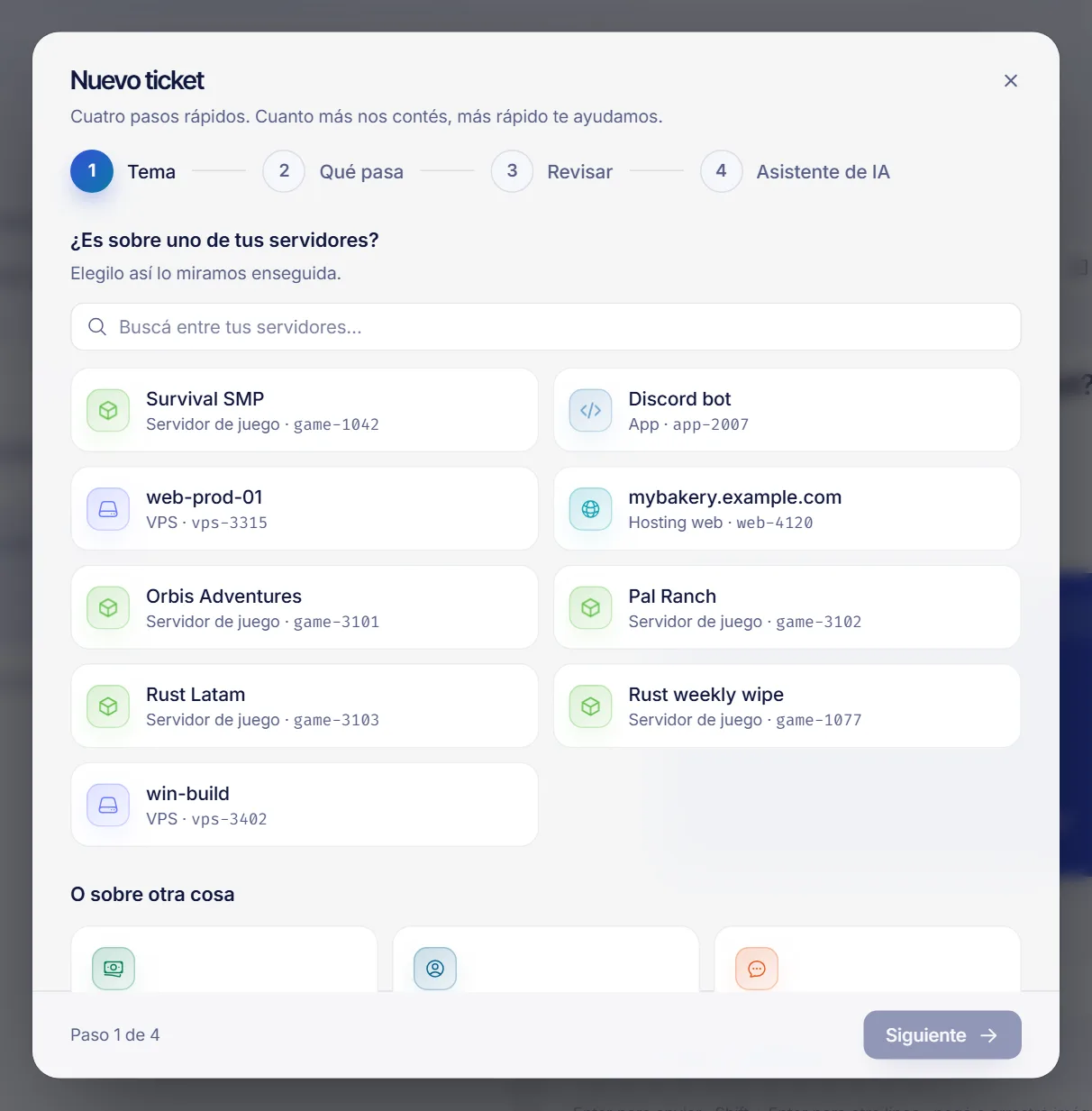
Paso 1: Tema
Elige de qué trata el ticket:
- Uno de tus servidores. Selecciónalo de la lista para que nuestro equipo pueda revisarlo enseguida. Es la mejor opción para cualquier tema técnico.
- Facturación y pagos. Facturas, cobros, reembolsos o saldo.
- Mi cuenta. Entrar, seguridad o tus datos.
- Otra cosa. Dudas antes de comprar o cualquier consulta que no encaje arriba.
Paso 2: Qué pasa
Completa:
- Asunto. Una línea, como el título de un correo. Por ejemplo: "Mi servidor se apaga solo". Debe tener entre 3 y 200 caracteres.
- Descripción. Qué hiciste, qué esperabas, qué pasó en cambio y desde cuándo. Copia el mensaje de error exacto si lo hay.
- Capturas (opcional). Arrastra imágenes a la caja o haz clic para elegirlas. Puedes adjuntar hasta 5 imágenes de hasta 10 MB cada una, en formato PNG, JPG, WebP o GIF.
Mientras escribes, un panel a la derecha te sugiere artículos del centro de ayuda parecidos a tu problema. Muchas dudas se resuelven ahí, así que conviene echarles un vistazo antes de enviar.
Paso 3: Revisar
- Qué tan urgente es. Elige Baja (una consulta o una idea), Normal (algo no está bien pero sigue funcionando), Alta (algo importante no funciona) o Urgente (todo está caído o estás perdiendo dinero). Respondemos todos los tickets; esto solo nos ayuda a decidir qué mirar primero.
- Equipo. Elegimos el equipo adecuado según tu tema. Cámbialo si no corresponde.
- Adjuntar un diagnóstico automático. Aparece cuando el ticket trata de un servidor. Añade el estado del servidor, su plan y ubicación, las últimas acciones (encender, reiniciar…), el uso del mes y si hay algún incidente abierto, para que no tengamos que preguntártelo. Nunca incluye contraseñas ni tus archivos.
Haz clic en Enviar ticket. Verás una confirmación con el número de tu ticket.
Opcional: el paso del asistente de IA
Si el asistente de IA está activado en tu cuenta, aparece un cuarto paso después de Revisar. El asistente lee el centro de ayuda y el estado de tu servicio e intenta resolver el problema primero. No ve contraseñas ni cambia nada. Si lo resolvió, haz clic en Con esto se resolvió y no se abre ningún ticket. Si no, haz clic en Hablar con una persona y el ticket se crea con esa conversación adjunta, así no repites nada.
Qué pasa después de enviarlo
- El ticket aparece en tu lista con el estado Recibido.
- Recibes un mensaje de bienvenida automático firmado por SolumeCore.
- Si nadie del equipo ha respondido pasados 5 minutos (el valor por defecto), un mensaje automático se disculpa por la demora. No reemplaza una respuesta real.
- Cuando el equipo responde, ves un aviso en la campana y normalmente también recibes un correo. Abre el ticket desde Tickets para contestar.
Para saber qué significa cada estado, lee los estados de un ticket explicados.
Consejos para una respuesta más rápida
- Cuenta qué cambió justo antes de que empezara el problema.
- Incluye los mensajes de error exactos y la hora en que ocurrió.
- Añade una captura: ahorra muchas idas y vueltas.
- Nunca pegues contraseñas en la conversación. Usa la opción de datos privados que se explica en cómo compartir una contraseña con soporte de forma segura.
Solución de problemas
El ticket se envió pero mis imágenes no se subieron
Primero se crea el ticket y justo después se suben las imágenes. Si ese segundo paso falla, verás un aviso. Abre el ticket y adjunta las imágenes en la conversación con el botón del clip.
No puedo enviar el ticket
Comprueba que el asunto y la descripción tengan al menos 3 caracteres cada uno. Si ves un mensaje que dice que tu cuenta no puede crear tickets nuevos, usa el formulario de la página de contacto.
Preguntas frecuentes
¿Cómo contacto con el soporte de SolumeCore?
Abre un ticket desde el panel. Si todavía no eres cliente o no puedes iniciar sesión, usa la página de contacto.
¿Cuánto tarda la respuesta?
No prometemos un plazo fijo. Una urgencia mayor nos ayuda a mirar el ticket antes, y en el propio ticket ves quién lo atiende.
¿Puedo abrir un ticket sobre un servidor que no es mío?
Los tickets están ligados a tu cuenta. Si el dueño de un servicio te dio el permiso de soporte sobre él, puedes abrir un ticket sobre ese servicio. Si no, pide al dueño que lo abra.
¿Puedo abrir un ticket si mi servicio está suspendido?
Sí. Siempre puedes abrir tickets, incluso cuando un servicio o tu cuenta están suspendidos.
Artículos relacionados
- Los estados de un ticket explicados
- Cómo compartir una contraseña con soporte de forma segura
- Contactar con el soporte de SolumeCore: todas las vías
- Notificaciones y alertas con sonido
¿Tienes una duda antes de comprar? Nuestro equipo te ayuda a elegir el plan adecuado.