Cómo crear un subdominio o añadir otro dominio a tu hosting
Aloja varios sitios en el mismo hosting: crea un subdominio como tienda.tudominio.com o añade un dominio adicional con su carpeta y su SSL. Paso a paso.
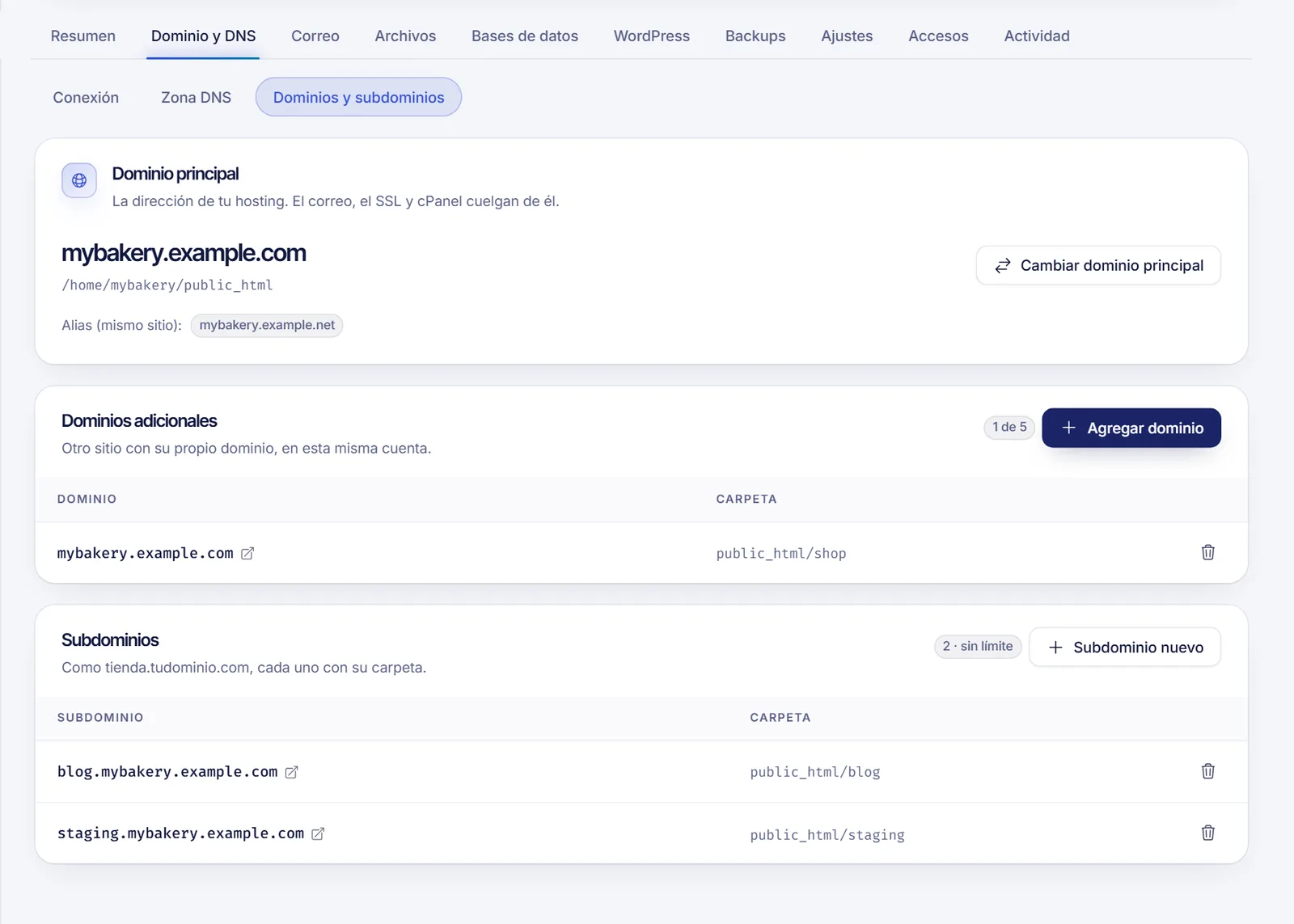
Para alojar más de un sitio en el mismo hosting, ve a Dominio y DNS y luego a Dominios y subdominios, en tu panel de SolumeCore. Usa Subdominio nuevo para una dirección como tienda.tudominio.com, o Agregar dominio para un dominio completamente distinto, como mitienda.com. Cada uno recibe su propia carpeta, y los dominios adicionales también reciben su propio certificado SSL.
¿Subdominio o dominio adicional?
| Subdominio | Dominio adicional | |
|---|---|---|
| Ejemplo | tienda.tudominio.com |
mitienda.com |
| Qué es | Una parte separada de un dominio que ya tienes | Otro dominio, con su propia dirección |
| Carpeta | Su propia carpeta | Su propia carpeta |
| Cuenta para | Los subdominios de tu plan | Los dominios adicionales de tu plan |
Ambos comparten el disco, las bases de datos y los demás recursos de tu plan. La pestaña Resumen muestra cuántos de cada tipo estás usando.
Crea un subdominio
- Inicia sesión en el panel de SolumeCore, abre Hosting web (dentro de Servidores) y elige tu hosting.
- Ve a Dominio y DNS y abre Dominios y subdominios.
- En la tarjeta Subdominios, haz clic en Subdominio nuevo.
- En Nombre, escribe el subdominio, por ejemplo
tienda. Usa minúsculas, números y guiones, hasta 63 caracteres. Los nombres que usa el sistema, comowww,mailycpanel, no se permiten. - En Del dominio, elige a cuál de tus dominios pertenece. La vista previa muestra la dirección final, por ejemplo
tienda.tudominio.com. - Si quieres, en Carpeta del sitio, escribe una carpeta dentro de
public_html, comopublic_html/tienda. Si la dejas vacía, creamos una dentro depublic_html. - Haz clic en Subdominio nuevo. Un mensaje confirma que se creó.
Si tu dominio usa otro proveedor de DNS, crea allí un registro para el subdominio que apunte a la dirección IP de tu hosting, igual que los registros de @ y www. Consulta Apunta un dominio a tu hosting web. Si el dominio usa los nameservers de SolumeCore, comprueba el resultado en Salud del DNS o en la zona DNS.
Agrega un dominio adicional
- Asegúrate antes de que el dominio apunta a tu hosting, con nuestros nameservers o el registro A. Por defecto, el panel solo te deja agregar un dominio que ya apunta al hosting. Así se comprueba que el dominio es tuyo.
- En Dominios y subdominios, busca la tarjeta Dominios adicionales y haz clic en Agregar dominio.
- En Dominio, escribe el dominio sin
https://, por ejemplomitienda.com. - Si quieres, define la Carpeta del sitio. Si la dejas vacía, se crea una dentro de
public_html. La carpeta debe estar dentro depublic_html, por ejemplopublic_html/tienda. - Haz clic en Agregar dominio. Un mensaje confirma que se agregó.
Si el panel dice que el dominio todavía no apunta al hosting, termina la configuración del DNS, espera a que se propague e inténtalo de nuevo. Puedes seguir el progreso con la comprobación de propagación.
Los botones Agregar dominio y Subdominio nuevo muestran un contador al lado. Cuando se alcanza el límite de tu plan, el botón se deshabilita. Quita uno que ya no uses o mejora tu plan.
Después de agregarlo
- Sube el sitio: usa el administrador de archivos o FTP y coloca los archivos en la carpeta que viste en la columna Carpeta. Consulta Sube tu sitio web al hosting.
- Instala WordPress: la pestaña WordPress te deja elegir cualquiera de tus dominios. La raíz del dominio debe estar vacía. Consulta Instala WordPress en tu hosting web.
- HTTPS: el certificado se emite automáticamente cuando el DNS apunta al hosting. Acelera el proceso con Revisar ahora en la pestaña Resumen. Consulta Instala un certificado SSL en tu hosting web.
- Correo: puedes crear cuentas de correo en un dominio adicional, eligiéndolo en la lista de dominios. Consulta Crea una cuenta de correo en cPanel.
Quita un subdominio o un dominio adicional
- En la lista, haz clic en el icono de quitar (Quitar) de la fila.
- Confirma. El dominio deja de responder en este hosting, pero los archivos de su carpeta se quedan donde están, así que aún puedes descargarlos o borrarlos.
Solución de problemas
«Ese dominio todavía no apunta a este hosting»
Apunta el dominio con nuestros nameservers o el registro A, espera a que se propague e inténtalo de nuevo.
Rechaza el nombre
En los subdominios, usa solo minúsculas, números y guiones, y evita nombres reservados como www, mail y cpanel. En los dominios, escribe solo el dominio, por ejemplo mitienda.com, sin https:// ni rutas.
Rechaza la carpeta
La carpeta tiene que estar dentro de public_html, como public_html/tienda.
El sitio nuevo muestra un contenido equivocado
Comprueba que subiste los archivos a la carpeta que aparece para ese dominio, no al public_html principal.
Preguntas frecuentes
¿Cuántos sitios web puedo alojar en un plan?
Depende de los límites de tu plan para dominios adicionales y subdominios. Los contadores del panel muestran lo que usas.
¿Un dominio adicional tiene su propio certificado SSL?
Sí. Cada dominio recibe su propio certificado HTTPS automáticamente cuando apunta al hosting.
¿Puedo agregar un dominio que acabo de registrar?
Sí, en cuanto apunte al hosting. Un dominio recién registrado puede necesitar un tiempo para propagarse antes.
¿Qué pasa con los archivos si quito un dominio?
Nada. Los archivos se quedan en la carpeta; solo el dominio deja de responder.
Artículos relacionados
- Apunta un dominio a tu hosting web
- Sube tu sitio web al hosting
- Instala un certificado SSL en tu hosting web
- Edita los registros DNS
¿Tienes varios proyectos? Mira los planes de hosting web de SolumeCore.