Cómo hacer y restaurar copias de seguridad de tu hosting
Haz una copia completa de tu hosting, descárgala desde cPanel y restaura tu cuenta a un día anterior si está disponible. Guía con avisos importantes.
Para hacer una copia de seguridad de tu hosting web, abre la pestaña Backups del panel de SolumeCore y haz clic en Hacer una copia completa: copia tus archivos, bases de datos y correo, y te avisamos por email cuando está lista. Después la descargas desde cPanel y la guardas en tu computadora. Si tu hosting ofrece copias automáticas del servidor, la misma pestaña te permite restaurar tu cuenta a un día anterior.
Antes de empezar
- La copia completa se guarda dentro de tu cuenta, así que usa el disco de tu plan. Descárgala y bórrala desde cPanel cuando ya no la necesites.
- Haz una antes de cambios grandes: un tema nuevo, una actualización importante, un cambio de PHP o un rediseño.
- Solo se puede hacer una copia completa a la vez.
Haz una copia completa
- Inicia sesión en el panel de SolumeCore, abre Hosting web (dentro de Servidores) y elige tu hosting.
- Abre la pestaña Backups.
- Haz clic en Hacer una copia completa.
- Un mensaje dice «Estamos haciendo la copia». Una barra de progreso muestra Haciendo la copia…. Puedes salir de la página: enviamos un correo al titular de la cuenta cuando termina. El tiempo depende del tamaño de tu sitio.
Descarga una copia
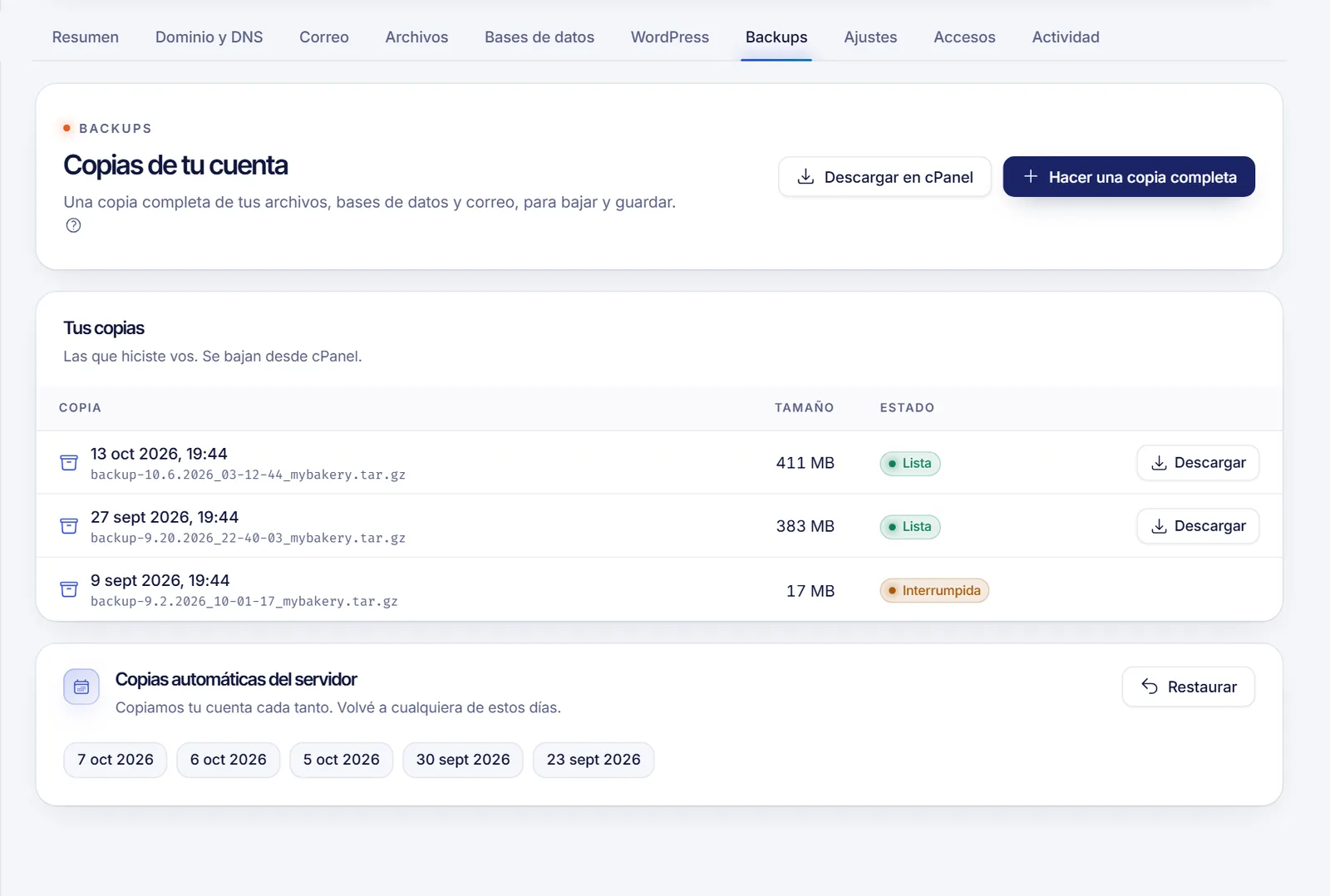
- Cuando la copia está lista, su estado en la lista Tus copias es Lista. Los otros estados son En curso e Interrumpida.
- Haz clic en Descargar en esa fila, o en Descargar en cPanel en la parte superior. cPanel se abre en una pestaña nueva, en su herramienta de copias, con la sesión ya iniciada.
- Haz clic en el nombre del archivo de la copia para descargarlo en tu computadora.
Si tu servidor no lista las copias en el panel, verás un mensaje que lo indica. En ese caso, las encontrarás en cPanel con el botón de descargar.
Guarda una copia fuera de tu hosting, en tu computadora o en otro servicio de almacenamiento. Una copia que solo vive en la misma cuenta no te protege si la cuenta tiene un problema.
Copia manual rápida de un sitio
Para una copia más pequeña y concreta, también puedes:
- Descargar los archivos de tu sitio desde el administrador de archivos de cPanel (comprime
public_htmly descarga el zip) o por FTP. Consulta Conéctate al hosting web por FTP. - Exportar cada base de datos desde phpMyAdmin, en la pestaña Bases de datos, como archivo
.sql. Consulta Crea una base de datos MySQL en tu hosting web.
Restaura tu cuenta a un día anterior
Cuando está disponible para tu hosting, la pestaña Backups muestra una sección Copias automáticas del servidor. Lista los días a los que puedes volver.
- Haz clic en Restaurar.
- En Fecha, elige el día. El más reciente aparece marcado como La más nueva.
- En Qué pasa, lee los avisos: los archivos, las bases de datos y el correo se reemplazan por la copia de ese día; lo que hayas creado o cambiado después se pierde, incluidas entradas, pedidos y correos; el sitio puede no estar disponible unos minutos. Te recomendamos hacer antes una copia completa.
- En Confirmar, escribe tu dominio para confirmar y haz clic en Restaurar la cuenta.
- El panel muestra «Restaurando al» día elegido, y un aviso permanece en la página mientras se restaura. Puede tardar varios minutos según el tamaño. Te avisamos cuando termine.
Restaurar reemplaza tus archivos, bases de datos y correo por la copia del día elegido. No se combina con tus datos actuales, así que lo más reciente se pierde. Haz una copia completa antes si puedes necesitarlo.
Si no ves Copias automáticas del servidor, o el botón Restaurar está deshabilitado, restaurar desde el panel no está disponible por ahora para tu hosting, o todavía no hay puntos de restauración. Abre un ticket desde el panel e indícanos la fecha que necesitas.
Restaura un archivo o una base de datos a mano
Si solo necesitas recuperar una cosa, restaura únicamente esa:
- Un archivo o una carpeta: súbela de nuevo con el administrador de archivos o por FTP.
- Una base de datos: abre phpMyAdmin, selecciona la base y usa Importar con tu archivo
.sql.
Solución de problemas
La copia lleva mucho tiempo en curso
Los sitios grandes tardan más. Puedes salir de la página; te enviamos un correo cuando termine. Si nunca termina o aparece como Interrumpida, haz una nueva y abre un ticket si vuelve a pasar.
No recibí el correo
El correo va al titular de la cuenta. Revisa la carpeta de spam y mira la lista Tus copias: puede que la copia ya esté Lista.
No puedo hacer una copia nueva
Puede que aún haya una copia en curso, o que tu hosting esté suspendido o en mantenimiento. Comprueba también que el disco de tu plan no esté lleno, porque la copia se guarda en tu cuenta.
Preguntas frecuentes
¿Qué incluye la copia completa?
Tus archivos, bases de datos y correo.
¿Dónde se guarda mi copia?
Dentro de tu cuenta de hosting, por lo que usa el disco de tu plan. Descárgala y bórrala desde cPanel cuando ya no la necesites.
¿Puedo restaurar una copia que descargué?
Puedes restaurar archivos y bases de datos sueltos a mano, como se explica arriba. Para una restauración completa de la cuenta desde un archivo de copia, abre un ticket y te ayudamos.
¿Cada cuánto debo hacer una copia?
Antes de cualquier cambio importante, y con regularidad en sitios que cambian mucho, como tiendas o blogs. Guarda al menos una copia reciente en tu computadora.
Artículos relacionados
- Sube tu sitio web al hosting
- Instala WordPress en tu hosting web
- Cambia la versión de PHP de tu hosting web
- Entra a cPanel
¿Quieres un plan de hosting con cPanel y copias en tu panel? Mira el hosting web de SolumeCore.