Cómo subir una página web a tu hosting (public_html)
Sube tu sitio a public_html con el administrador de archivos de cPanel: comprime, sube, extrae y comprueba que carga. Guía paso a paso desde tu panel.
Para subir una página web a tu hosting, coloca sus archivos dentro de la carpeta public_html de tu cuenta: lo que haya en esa carpeta es lo que ven los visitantes. La forma más sencilla es comprimir tu sitio en un zip, subirlo con el administrador de archivos de cPanel y extraerlo allí.
Antes de empezar
- Tu sitio necesita un archivo de entrada en la carpeta raíz, normalmente
index.htmloindex.php. Sin él, los visitantes ven un error o una carpeta vacía. - Mantén la estructura de carpetas igual que en tu computadora. Enlaces como
css/style.csssolo funcionan si la carpeta se sube en el mismo lugar. - Si quieres WordPress, no hace falta subir nada: usa la pestaña WordPress, como se explica en Instala WordPress en tu hosting web.
- Si tienes muchísimos archivos o un sitio muy pesado, subirlo por FTP suele ser más cómodo. Consulta Conéctate al hosting web por FTP.
Dónde van tus archivos
Abre tu hosting en el panel (menú Hosting web, dentro de Servidores) y entra en la pestaña Archivos. La tarjeta Tus archivos muestra las carpetas principales de tu cuenta:
| Carpeta | Para qué sirve |
|---|---|
public_html/ |
Aquí va tu sitio |
mail/ |
Tus cuentas de correo |
ssl/ |
Certificados |
logs/ |
Registros de acceso |
tmp/ |
Archivos temporales |
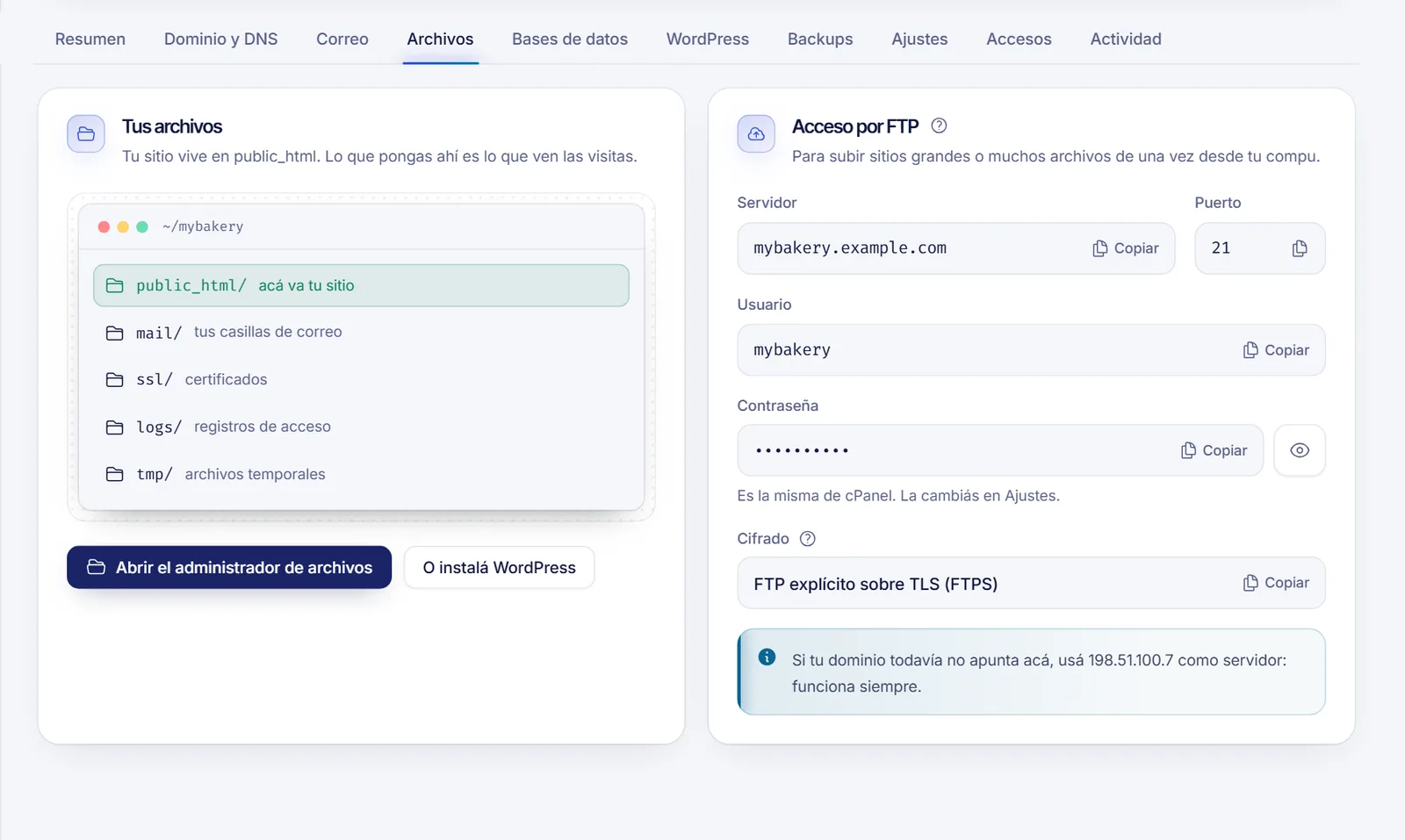
Solo public_html es pública. El dominio principal de tu hosting se carga desde esa carpeta. Los dominios adicionales y los subdominios tienen su propia carpeta, normalmente dentro de public_html; puedes ver cuál es en Dominio y DNS, luego Dominios y subdominios, en la columna Carpeta.
Sube tu sitio con el administrador de archivos
- Comprime tu sitio en un único archivo
.zipen tu computadora. Selecciona el contenido de la carpeta del sitio (no la carpeta en sí) para queindex.htmlquede en el nivel superior del zip. - En la pestaña Archivos, haz clic en Abrir el administrador de archivos. El administrador de archivos de cPanel se abre en una pestaña nueva, con la sesión ya iniciada.
- En el árbol de la izquierda, haz clic en
public_html. - Si la carpeta ya contiene una página de relleno, bórrala o ten en cuenta que debes sobrescribirla, para que no tape tu propio archivo
index. - Haz clic en Cargar (Upload) en la barra superior, arrastra tu archivo
.zipa la ventana o elígelo desde tu computadora. Espera a que la barra de progreso llegue al 100 %. - Vuelve al administrador de archivos, selecciona el zip y haz clic en Extraer (Extract). Confirma el destino (
public_html, o la subcarpeta que quieras) y extrae. - Comprueba que
index.htmloindex.phpqueda directamente dentro depublic_htmly no en una subcarpeta extra. Si acabó enpublic_html/misitio/, selecciona todos los archivos de esa subcarpeta, muévelos un nivel arriba y borra la subcarpeta vacía. - Borra el archivo
.zippara liberar espacio en disco.
Los archivos ocultos, como .htaccess, no se muestran por defecto. En el administrador de archivos, haz clic en Configuración (Settings, arriba a la derecha) y marca Mostrar archivos ocultos (dotfiles) para verlos y editarlos.
Comprueba que tu sitio carga
Abre tu dominio en el navegador. Si aún no has conectado tu dominio propio, tu sitio funciona en la dirección temporal que aparece en la pestaña Resumen, y puedes conectar tu dominio cuando quieras. Consulta Apunta un dominio a tu hosting web. Un dominio nuevo puede tardar hasta 24 horas en propagarse, aunque muchas veces tarda menos de una hora.
Solución de problemas
Veo un error 403 o 404
Las causas más habituales son que falte el archivo de entrada o tenga otro nombre (index.html, index.php; se distingue entre mayúsculas y minúsculas), o que los archivos estén dentro de una subcarpeta extra. Abre public_html en el administrador de archivos y compáralo con la estructura de tu computadora.
La página carga sin imágenes ni estilos
Probablemente las rutas de tu código no coinciden con las carpetas subidas. Recuerda que en el servidor los nombres distinguen mayúsculas de minúsculas: Logo.png y logo.png son archivos distintos.
La subida se detiene o falla
Los archivos grandes pueden fallar con conexiones lentas. Sube varios zips más pequeños o usa FTP. Revisa también el uso de disco en la pestaña Resumen: si el disco de tu plan está lleno, los archivos nuevos no caben.
Mi dominio muestra una página antigua o un aviso de «no seguro»
Puede que el DNS aún se esté propagando o que el certificado HTTPS todavía no se haya emitido. Consulta Instala un certificado SSL en tu hosting web.
Preguntas frecuentes
¿En qué carpeta subo mi página web?
En public_html. Es la carpeta raíz de tu dominio principal. Los dominios adicionales y los subdominios usan la carpeta que aparece para cada uno en Dominios y subdominios.
¿Puedo subir una carpeta completa de una vez?
El cargador del administrador de archivos está pensado para archivos sueltos, así que lo más sencillo es subir un zip y extraerlo. Con un cliente FTP como FileZilla sí puedes arrastrar carpetas enteras.
¿Cómo reemplazo mi sitio por una versión nueva?
Sube los archivos nuevos sobre los antiguos, o borra primero los antiguos y luego extrae el zip nuevo. Haz una copia antes de cambios grandes; consulta Copias de seguridad y restauración del hosting web.
¿Tengo que subir algo para WordPress?
No. La pestaña WordPress lo instala por ti, con su base de datos incluida. Sube archivos a mano solo si vas a mudar un sitio que ya tienes o a construir uno propio.
Artículos relacionados
- Entra a cPanel
- Conéctate al hosting web por FTP
- Apunta un dominio a tu hosting web
- Instala WordPress en tu hosting web
¿Listo para publicar? Mira los planes de hosting web de SolumeCore.