Conectarte por FTP a tu hosting web con FileZilla
Conéctate por FTP a tu hosting con FileZilla, WinSCP o Cyberduck: servidor, puerto 21, usuario, contraseña y cifrado TLS. Sube tus archivos a public_html.
Para conectarte por FTP a tu hosting web, abre un cliente FTP como FileZilla e introduce el servidor, el puerto 21, tu usuario de cPanel y tu contraseña de cPanel, usando FTP explícito sobre TLS. Los cuatro datos aparecen en tu panel de SolumeCore y puedes copiarlos con un clic.
Qué necesitas
- Un cliente FTP. FileZilla, WinSCP y Cyberduck son opciones gratuitas muy usadas.
- Los datos de conexión de tu hosting: servidor, puerto, usuario y contraseña.
Encuentra tus datos de FTP
- Inicia sesión en el panel de SolumeCore, abre Hosting web (dentro de Servidores) y elige tu hosting.
- Entra en la pestaña Archivos. La tarjeta Acceso por FTP muestra los datos que necesitas.
| Campo | Qué escribir |
|---|---|
| Servidor | El host que muestra la tarjeta (tu dominio, o la dirección IP si tu dominio todavía no apunta al hosting) |
| Puerto | 21 |
| Usuario | Tu usuario de cPanel |
| Contraseña | Tu contraseña de cPanel (usa el botón de mostrar para verla) |
| Cifrado | FTP explícito sobre TLS (FTPS) |
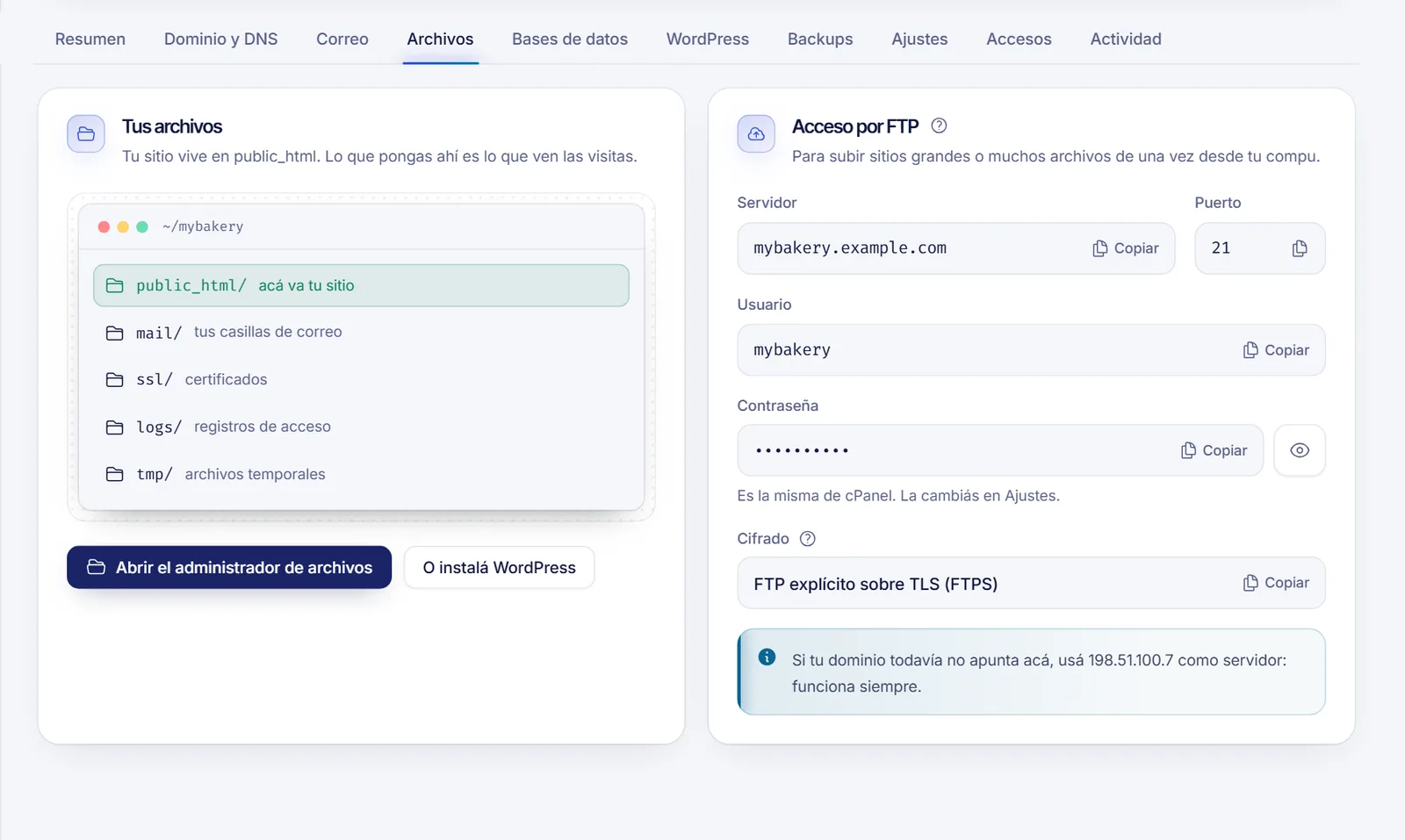
La contraseña de FTP es la misma que la de cPanel. Si la cambiaste, o quieres cambiarla, ve a Ajustes, luego Seguridad, y haz clic en Cambiar contraseña. También encuentras estos datos, junto con los de correo y los nameservers, al hacer clic en Conectar en la parte superior de la página del hosting.
Si tu dominio todavía no apunta al hosting, usa como servidor la dirección IP que aparece en el consejo de la tarjeta. Siempre funciona, incluso antes de que tu DNS esté listo.
Conéctate con FileZilla
- Abre FileZilla y ve a Archivo, luego Gestor de sitios, luego Nuevo sitio.
- En Protocolo, elige FTP - Protocolo de transferencia de archivos.
- En Servidor, pega el servidor. En Puerto, escribe
21. - En Cifrado, elige Requiere FTP explícito sobre TLS.
- En Tipo de acceso, elige Normal y pega tu usuario y tu contraseña.
- Haz clic en Conectar. La primera vez, FileZilla puede mostrar una ventana con el certificado. Si te conectas al servidor que muestra tu panel, marca Confiar siempre en este certificado y acepta. Es más probable que veas un aviso de certificado si te conectas por IP, porque los certificados se emiten para nombres.
Una vez conectado, verás tu computadora a la izquierda y tu hosting a la derecha.
Sube tu sitio web
- En el lado derecho (el sitio remoto), abre la carpeta
public_html. Ahí vive tu sitio web. - En el lado izquierdo, ve a la carpeta de tu computadora que contiene tu sitio.
- Arrastra los archivos y carpetas de izquierda a derecha. La cola de transferencias, abajo, muestra el progreso.
Si necesitas más detalle sobre dónde va cada archivo, consulta Sube tu sitio web al hosting.
Otros clientes FTP
- WinSCP: elige FTP como protocolo de archivos, Cifrado TLS/SSL explícito como cifrado, escribe el servidor, el puerto
21, y después tu usuario y tu contraseña. - Cyberduck: elige FTP-SSL (Explicit AUTH TLS) en la lista de tipos de conexión y escribe el servidor, el puerto
21, el usuario y la contraseña.
Solución de problemas
«530 Login incorrect» o «Fallo de autenticación»
El usuario o la contraseña no son correctos. Cópialos otra vez desde el panel en lugar de escribirlos, y comprueba que no quedó un espacio al final. Si cambiaste la contraseña de cPanel hace poco, actualiza la que tienes guardada en tu cliente FTP.
La conexión caduca (timeout)
Si tu dominio todavía no apunta al hosting, no se resolverá al lugar correcto. Usa como servidor la dirección IP de la pestaña Archivos. Comprueba también que el firewall o el antivirus de tu computadora no bloquee tu cliente FTP.
El cliente avisa de que la conexión no está cifrada
Comprueba que el cifrado esté en FTP explícito sobre TLS. No elijas FTP simple, porque envía tu contraseña sin protección.
«No se pudo recuperar el listado del directorio»
Inténtalo de nuevo y comprueba en tu cliente FTP que el modo de transferencia sea pasivo, que es el predeterminado en FileZilla. Si sigue fallando, abre un ticket desde el panel e indícanos el mensaje exacto.
Preguntas frecuentes
¿Cuáles son mi servidor, usuario y contraseña de FTP?
Están en la pestaña Archivos de tu hosting, en la tarjeta Acceso por FTP. El usuario y la contraseña son los mismos de tu cuenta de cPanel.
¿Qué puerto usa el FTP?
El puerto 21, con FTP explícito sobre TLS para que tu contraseña y tus archivos viajen protegidos.
¿Puedo usar SFTP?
Los datos que muestra el panel son para FTP sobre TLS en el puerto 21, así que ese es el tipo de conexión que debes configurar en tu cliente.
¿Puedo subir archivos sin un cliente FTP?
Sí. Usa el administrador de archivos de cPanel desde la pestaña Archivos. Basta para pocos archivos o para un zip que extraes en el servidor.
Artículos relacionados
¿Quieres una cuenta de hosting con cPanel y FTP listos desde el primer día? Descubre el hosting web de SolumeCore.