Crear una cuenta de correo en cPanel (IMAP y SMTP)
Crea correos con tu dominio, abre el webmail y configúralos en Outlook o el teléfono con los servidores IMAP y SMTP y sus puertos. Guía paso a paso.
Para crear una cuenta de correo con tu propio dominio, abre la pestaña Correo de tu hosting en el panel de SolumeCore, haz clic en Crear casilla, elige la dirección y una contraseña, y queda lista al instante para enviar y recibir. Puedes leerla en el webmail con un clic o añadirla a Outlook, Apple Mail, Thunderbird o tu teléfono con IMAP y SMTP.
Antes de empezar
- Para que el correo llegue desde internet a tus cuentas, tu dominio debe apuntar al hosting. Si todavía no lo has hecho, sigue Apunta un dominio a tu hosting web. Puedes crear cuentas antes, pero el correo enviado al dominio solo llega cuando ya apunta aquí.
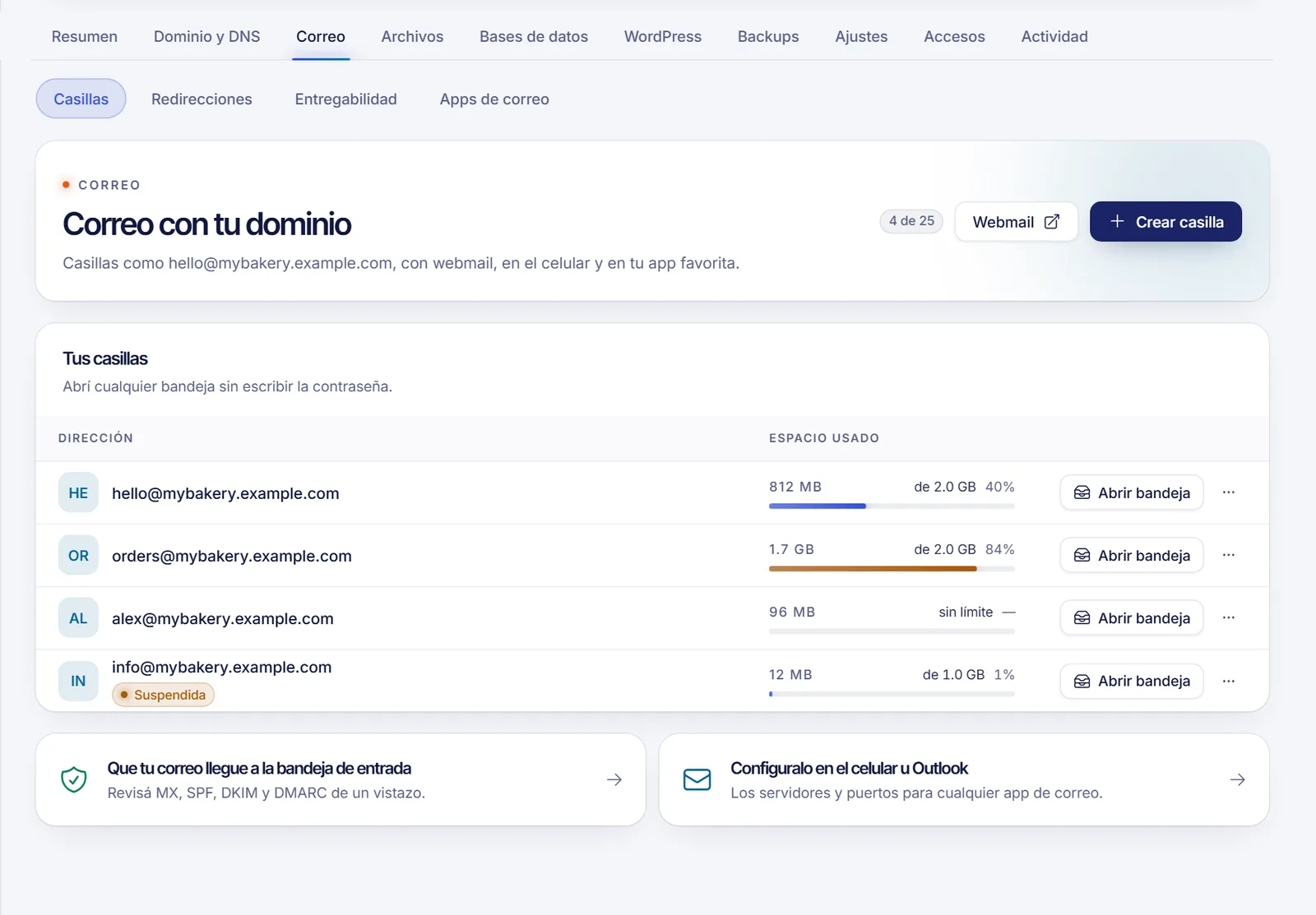
- Tu plan define cuántas cuentas de correo puedes tener. La pantalla de Casillas muestra el contador, por ejemplo «3 de 25».
Crea una cuenta de correo
- Inicia sesión en el panel de SolumeCore, abre Hosting web (dentro de Servidores) y elige tu hosting.
- Abre la pestaña Correo. La sección Casillas viene seleccionada por defecto.
- Haz clic en Crear casilla.
- En Dirección, escribe la parte anterior a la
@(por ejemploholaoinfo) y elige el dominio de la lista. - Define una Contraseña. Usa el botón de generar para obtener una fuerte y cópiala. Debe tener al menos 12 caracteres y combinar al menos tres de estos tipos: minúsculas, mayúsculas, números y símbolos.
- Elige el espacio. Por defecto una casilla tiene 1024 MB (1 GB). Activa Espacio sin límite para que use el disco de tu plan según lo necesite, o escribe la cantidad en MB.
- Haz clic en Crear casilla. Verás un aviso de que la dirección está lista.
La parte anterior a la @ puede usar minúsculas, números y los símbolos ., _, + y -, sin empezar ni terminar en punto. Algunos nombres están reservados y no se pueden usar, como cpanel, root, nobody y mailer-daemon.
Cuando una casilla llena su espacio, el correo nuevo rebota. Amplía el espacio o borra mensajes antiguos antes de que ocurra.
Lee tu correo en el webmail
- En la lista de Casillas, haz clic en Abrir bandeja junto a una dirección. El webmail se abre con la sesión iniciada, sin contraseña.
- También puedes usar el botón Webmail de la parte superior de la sección, o entrar en
webmail.tudominio.comcuando tu dominio ya apunte al hosting, e iniciar sesión con la dirección completa y la contraseña de la casilla.
Configura Outlook, Apple Mail, Thunderbird o tu teléfono
Abre Correo y luego Apps de correo. Muestra los servidores y puertos de tu dominio, cada uno con su botón de copiar.
| Servidor | Puerto | Seguridad | |
|---|---|---|---|
| Entrante (IMAP), recomendado | mail.tudominio.com |
993 | SSL/TLS |
| Entrante (POP3) | mail.tudominio.com |
995 | SSL/TLS |
| Saliente (SMTP) | mail.tudominio.com |
465 | SSL/TLS |
- Añade una cuenta nueva en tu app de correo y elige la configuración manual o avanzada.
- Como nombre de usuario, usa la dirección de correo completa (por ejemplo
[email protected]), no solohola. - Escribe la contraseña de la casilla.
- Usa el servidor IMAP para el correo entrante y el servidor SMTP para el saliente, con los puertos y el SSL/TLS de la tabla.
Usa IMAP salvo que sepas que necesitas POP3. IMAP deja los mensajes en el servidor, así que ves la misma bandeja en el teléfono, la computadora y el webmail. POP3 descarga los mensajes en un solo equipo y los quita del servidor. SMTP siempre pide tu usuario y contraseña. La mayoría de las apps detectan estos datos solas cuando escribes la dirección y la contraseña.
Gestiona una casilla
En la lista de Casillas, abre el menú de acciones de una dirección:
- Cambiar contraseña: actualízala después en tu teléfono y en tus apps de correo.
- Cambiar espacio: sube o baja el límite, o ponlo sin límite.
- Borrar: elimina la casilla y todos sus mensajes. No se puede deshacer.
Para reenviar una dirección a otra bandeja sin crear una casilla, usa la sección Redirecciones.
Asegúrate de que tu correo llegue a la bandeja de entrada
En la sección Entregabilidad, comprueba que MX, SPF, DKIM y DMARC estén en verde. Es lo que miran Gmail y Outlook antes de confiar en tus mensajes.
Solución de problemas
No puedo enviar o recibir correo
Revisa el usuario (la dirección completa), la contraseña, el servidor y los puertos. Si no recibes correo, comprueba en Dominio y DNS que el dominio apunta al hosting y que Recibir correo (MX) está en verde.
El botón Crear casilla está deshabilitado
O bien has llegado al límite de cuentas de tu plan (el contador lo indica), o bien el hosting no está activo. Borra una casilla que ya no uses o mejora tu plan.
Mis mensajes van a spam
Revisa Entregabilidad y corrige lo que no esté en verde. Después envía una prueba a una dirección de otro proveedor.
La app de correo dice que el certificado no es válido
Asegúrate de que el servidor es mail.tudominio.com con tu dominio real y de que el dominio apunta al hosting. Un certificado nuevo tarda unos minutos una vez que el DNS está correcto.
Preguntas frecuentes
¿Cuántas cuentas de correo puedo crear?
Depende de tu plan. El contador de la sección Casillas muestra cuántas has usado y cuántas permite tu plan.
¿Cuáles son los datos de IMAP y SMTP?
Servidor mail.tudominio.com, puerto 993 para IMAP y 465 para SMTP, ambos con SSL/TLS, y la dirección de correo completa como usuario.
¿Puedo usar Gmail u Outlook con el correo de mi dominio?
Sí. Añade la cuenta como una cuenta IMAP con los datos anteriores, o abre el webmail desde el panel.
¿Las cuentas de correo usan el disco de mi hosting?
Sí, el correo guardado en una casilla cuenta para el espacio en disco de tu plan.
Artículos relacionados
¿Quieres correo profesional con tu propio dominio? Mira el hosting web de SolumeCore.