Cómo entrar a cPanel: acceso con un clic o con usuario
Entra a cPanel con un clic desde tu panel de SolumeCore, sin escribir contraseña, o a mano con tu dirección, usuario y contraseña. Te lo explicamos.
La forma más rápida de entrar a cPanel es el botón Abrir cPanel de tu panel de SolumeCore: con un clic quedas dentro, con la sesión ya iniciada y sin escribir ninguna contraseña. Si prefieres entrar a mano, o necesitas usar cPanel desde otro navegador, también puedes iniciar sesión con la dirección de cPanel, tu usuario y tu contraseña.
Antes de empezar
- Necesitas un servicio de hosting web activo. Mientras el hosting se está preparando, el botón permanece deshabilitado hasta que esté listo.
- Si alguien compartió el hosting contigo, el botón Abrir cPanel y la contraseña solo aparecen cuando el dueño te dio ese permiso.
Entrar a cPanel con un clic
- Inicia sesión en el panel de SolumeCore.
- En el menú, abre Hosting web (dentro de Servidores) y elige tu hosting.
- Haz clic en Abrir cPanel, arriba a la derecha de la página.
- cPanel se abre en una pestaña nueva, con la sesión ya iniciada.
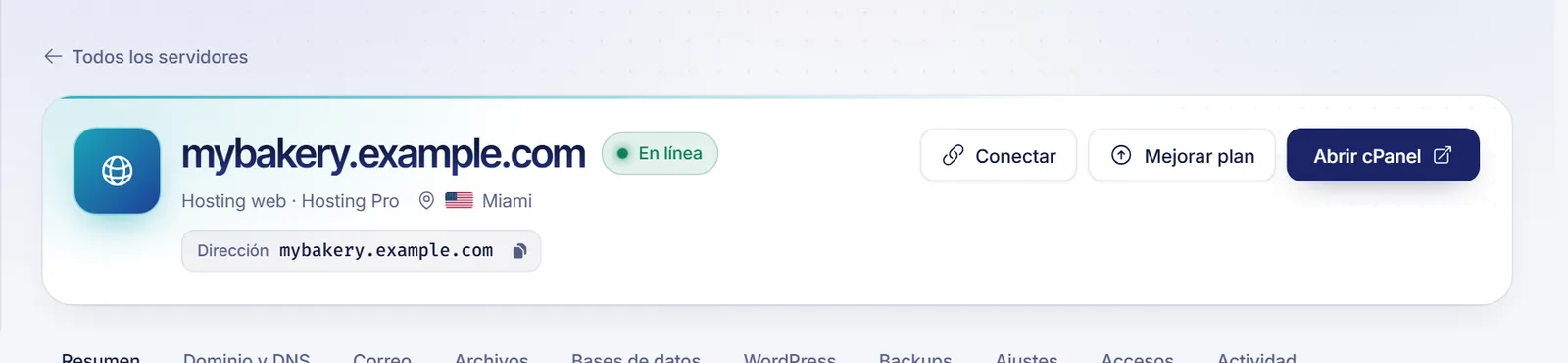
El enlace que abre cPanel se genera en el momento en que haces clic y sirve una sola vez, así que no hay nada que guardar ni añadir a marcadores. Si pasas mucho tiempo sin hacer nada, cPanel cierra la sesión; basta con volver a pulsar Abrir cPanel.
En la pestaña Resumen, la sección Tus herramientas de cPanel tiene atajos que abren cPanel directamente en una herramienta concreta, como el administrador de archivos, el correo, phpMyAdmin o las copias. Usan el mismo acceso de un clic.
Entrar a cPanel con usuario y contraseña
Úsalo cuando quieras entrar desde otro navegador o dispositivo, o cuando alguien de tu equipo necesite su propia sesión.
- En la página de tu hosting, haz clic en Conectar. Se abre el panel Cómo conectarte.
- En el bloque cPanel, copia la Dirección de cPanel, el Usuario y la Contraseña. Para ver la contraseña, usa el botón de mostrar que tiene al lado.
- Pega la dirección en tu navegador y escribe el usuario y la contraseña.
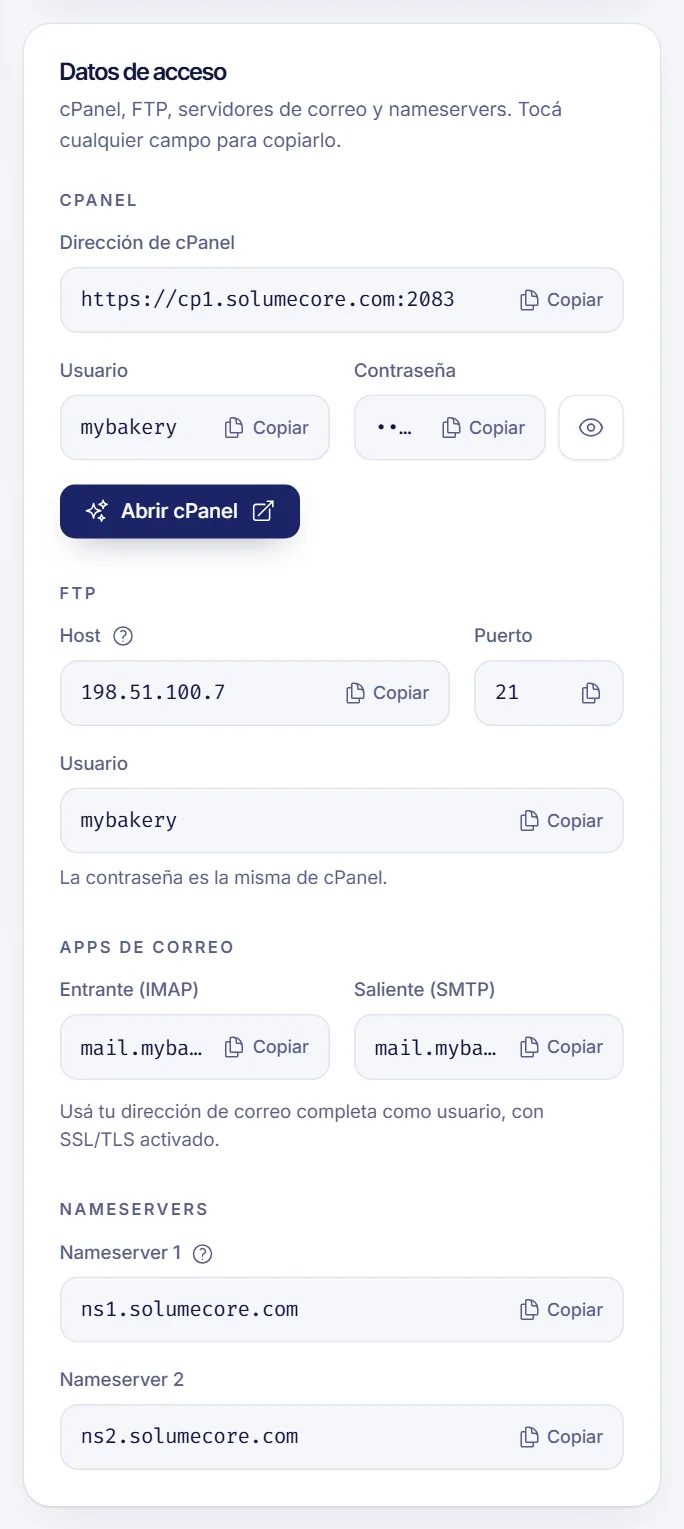
Cuando tu dominio propio ya apunta al hosting, también puedes abrir cPanel en cpanel.tudominio.com y el webmail en webmail.tudominio.com. Si esos nombres todavía no cargan, el DNS aún se está actualizando: usa mientras tanto la dirección de cPanel que muestra el panel. En la pestaña Dominio y DNS, la revisión del DNS indica si los nombres cpanel. y webmail. ya funcionan.
La contraseña de cPanel da control total sobre tu sitio, tus archivos y tu correo. No la compartas. Si necesitas dar acceso a otra persona, usa las opciones para compartir el servicio, así podrás quitárselo después.
Cambiar la contraseña de cPanel
La misma contraseña sirve para cPanel y para FTP.
- Abre tu hosting y ve a la pestaña Ajustes.
- En Seguridad, junto a Contraseña de cPanel y FTP, haz clic en Cambiar contraseña.
- Escribe la contraseña nueva y haz clic en Cambiar contraseña. Debe tener al menos 8 caracteres, con mayúsculas y minúsculas, un número y un símbolo.
Actualiza la contraseña en tu cliente de FTP si la tenías guardada allí. Las cuentas de correo y las bases de datos conservan sus propias contraseñas.
Solución de problemas
El botón Abrir cPanel está deshabilitado
El botón solo funciona mientras el servicio está activo. Si el hosting está suspendido por una factura pendiente, págala y el servicio se reactiva solo en pocos minutos. Si el hosting aún se está preparando, espera unos minutos.
No se abre nada, o aparece «No pudimos abrir cPanel ahora»
Comprueba que tu navegador no bloquee las ventanas emergentes del panel, porque cPanel se abre en una pestaña nueva. Después vuelve a intentarlo en un momento. Si el servidor está en mantenimiento, verás un aviso arriba en la página del hosting y algunas acciones esperan a que termine. Si el error continúa, abre un ticket desde el panel y te ayudamos.
El usuario o la contraseña no funcionan
Cópialos otra vez desde el panel Cómo conectarte en lugar de escribirlos. Si cambiaste la contraseña hace poco, usa la nueva. Si lo intentaste varias veces, espera unos minutos, o salta la contraseña y entra con Abrir cPanel desde el panel.
Preguntas frecuentes
¿Cuál es mi usuario de cPanel?
Aparece en el campo Usuario del panel Cómo conectarte, junto a la contraseña. No es el correo de tu cuenta de SolumeCore.
¿La contraseña de cPanel es la misma que la de mi cuenta de SolumeCore?
No. La contraseña de cPanel pertenece solo a tu cuenta de hosting. Puedes verla o cambiarla desde la página del hosting, y es independiente de la que usas para iniciar sesión en el panel.
¿Puedo entrar a cPanel sin contraseña?
Sí. Abrir cPanel inicia tu sesión con un enlace de un solo uso, así que nunca necesitas escribir la contraseña. Solo la necesitas para entrar a mano y para FTP.
¿Por qué cPanel me cierra la sesión?
cPanel termina la sesión tras un periodo de inactividad, por seguridad. Vuelve a abrirlo desde el panel cuando lo necesites.
Artículos relacionados
- Sube tu sitio web al hosting
- Conéctate al hosting web por FTP
- Crea una cuenta de correo en cPanel
- Cambia la contraseña de cPanel
¿Buscas un lugar para tu sitio con cPanel incluido? Conoce el hosting web de SolumeCore.