Cómo apuntar un dominio a tu hosting web (nameservers)
Apunta tu dominio a tu hosting cambiando los nameservers o creando registros DNS. Guía con verificación y propagación, desde el panel de SolumeCore.
Para apuntar un dominio a tu hosting web, puedes reemplazar los nameservers del dominio por los dos que muestra tu panel, o mantener tu proveedor de DNS actual y añadir unos pocos registros allí. La opción de los nameservers es la recomendada: cambias dos valores en tu registrador y del resto (sitio, correo y SSL) nos ocupamos nosotros.
Antes de empezar
- Necesitas un dominio que ya sea tuyo, comprado en cualquier registrador. Un hosting nuevo empieza en una dirección temporal, y puedes conectar tu dominio propio cuando quieras.
- Ten acceso al lugar donde se gestiona el dominio: tu registrador o tu proveedor de DNS, como Cloudflare.
- Conectar tu dominio propio desde la dirección temporal es algo que haces una sola vez desde el panel. Pasa a ser el dominio principal del hosting y la dirección temporal deja de funcionar. Si usas WordPress, después tendrás que actualizar también su dirección.
Paso 1: Conecta tu dominio en el panel
- Inicia sesión en el panel de SolumeCore, abre Hosting web (dentro de Servidores) y elige tu hosting.
- Ve a Dominio y DNS, en la sección Conexión.
- Haz clic en Conectar mi dominio. Se abre un asistente de tres pasos.
- En Tu dominio, escribe el dominio sin
wwwnihttps, por ejemplomipanaderia.com, y continúa. - En el segundo paso, elige cómo quieres apuntarlo (las dos formas están más abajo).
- En Conectar, confirma que el dominio pasa a ser el principal del hosting y haz clic en Conectar dominio.
Si cuando confirmas tu DNS todavía no apunta aquí, tu sitio no responderá en la dirección nueva hasta que el cambio se propague. Es lo normal.
También puedes empezar desde el menú Dominios del panel, con Conectar un dominio, y elegir la opción de hosting web: te lleva al mismo lugar.
Paso 2: Apunta el dominio
Opción A: usar nuestros nameservers (recomendado)
- En el asistente, elige Usar nuestros nameservers. Aparecen los dos nameservers, cada uno con un botón para copiarlo.
- Entra en la empresa donde compraste el dominio y abre la configuración de nameservers o de DNS de ese dominio.
- Reemplaza los nameservers actuales por los dos del asistente. Elimina los anteriores, de modo que queden solo estos dos.
- Guarda los cambios.
Los cambios suelen verse en menos de una hora, pero pueden tardar hasta 24 horas. Mientras tanto puedes seguir trabajando.
Opción B: dejar tu DNS donde está
Elige Dejar tu DNS donde está si usas Cloudflare u otro servicio de DNS que no quieres abandonar.
- Elige esa opción en el asistente. Una tabla lista los registros que debes crear, con un botón de copiar para cada valor:
| Tipo | Nombre | Apunta a |
|---|---|---|
| A | @ |
La dirección IP de tu hosting |
| A | www |
La dirección IP de tu hosting |
| A | cpanel |
La dirección IP de tu hosting |
| A | webmail |
La dirección IP de tu hosting |
| A | mail |
La dirección IP de tu hosting |
| MX | @ |
Tu dominio, prioridad 0 |
| TXT | @ |
El valor SPF que muestra la tabla |
- Crea cada registro en tu proveedor de DNS, o haz clic en Bajar archivo de zona e impórtalo de una vez (la mayoría de los proveedores puede; en Cloudflare está en DNS, luego Import and export).
- Si usas Cloudflare, pon cada registro en Solo DNS (nube gris). Con la nube naranja, el correo y el SSL no funcionan.
Deja que el panel lo haga por ti
Si tu proveedor de DNS admite Domain Connect, el asistente muestra un botón Configurar con seguido del nombre del proveedor. Apruebas los cambios en la página del proveedor y se crean todos los registros por ti.
Paso 3: Comprueba que funciona
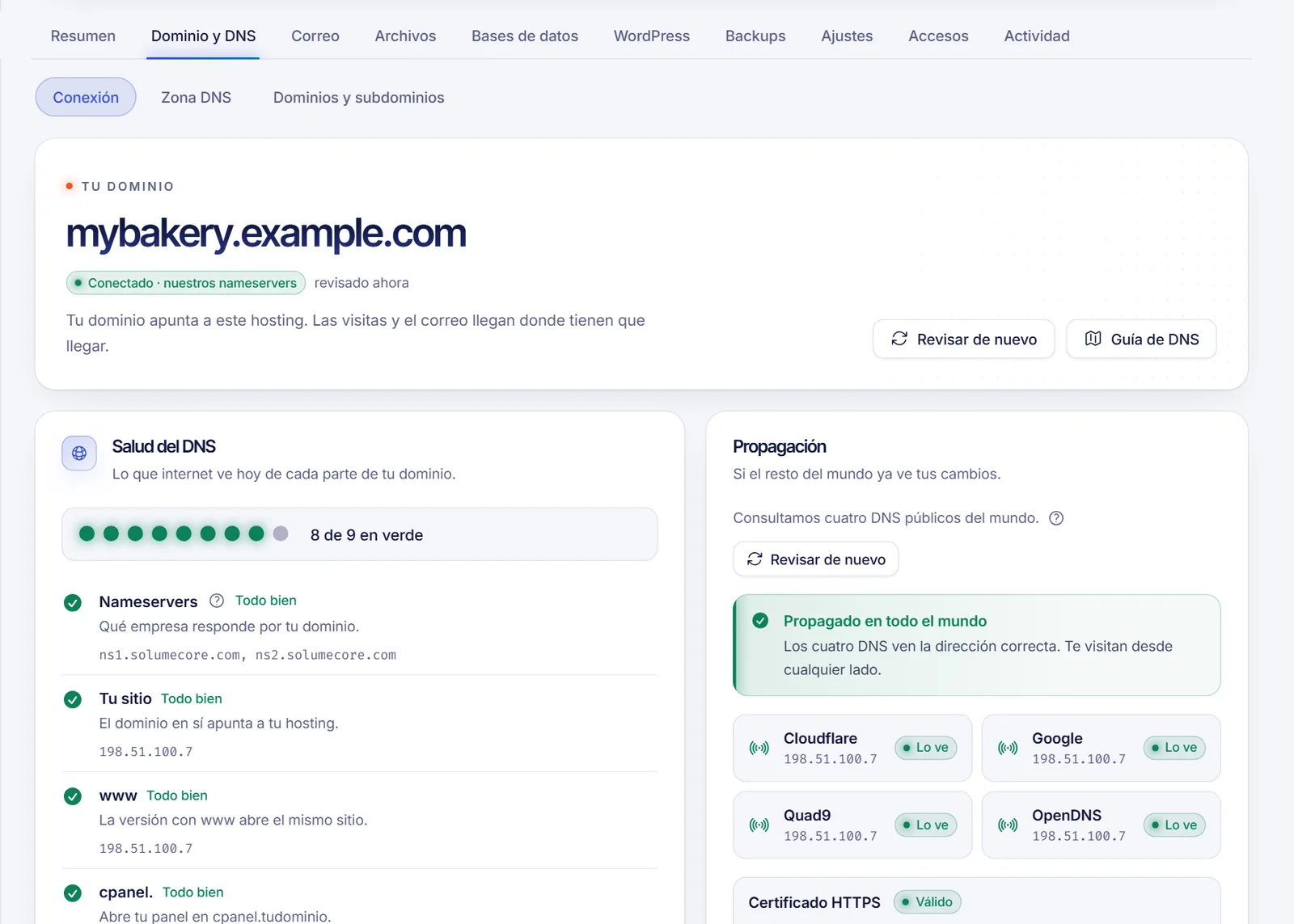
- En Dominio y DNS, haz clic en Revisar de nuevo. La sección Salud del DNS muestra los nameservers, tu sitio,
www,cpanel.,webmail., la recepción de correo (MX) y las comprobaciones del remitente. - En Propagación, haz clic en Revisar propagación. El panel consulta cuatro DNS públicos del mundo y te dice cuántos ya ven la dirección nueva.
- Cuando las comprobaciones estén en verde, abre tu dominio en el navegador. Tu certificado HTTPS se emite solo en pocos minutos desde que el dominio apunta aquí. Consulta Instala un certificado SSL en tu hosting web.
Cambiar el dominio principal más adelante
Cuando tu dominio propio ya está conectado, lo cambias desde Dominio y DNS, luego Dominios y subdominios, con Cambiar dominio principal. El dominio nuevo ya debe apuntar a este hosting. Las cuentas de correo del dominio antiguo pasan al nuevo, el certificado SSL se emite automáticamente y, por defecto, hay que esperar 24 horas entre un cambio y el siguiente, así que revisa bien el dominio. Para alojar un sitio adicional, agrégalo mejor como dominio adicional.
Solución de problemas
Mi dominio sigue mostrando el sitio antiguo o un error
Seguramente el cambio aún se está propagando. Espera un poco y usa Revisar propagación otra vez. Los navegadores y tu propia red pueden recordar la dirección anterior durante un tiempo; prueba con otro dispositivo o con una ventana privada.
La revisión dice que los nameservers no son nuestros
El registrador todavía no guardó o aplicó el cambio. Abre otra vez la configuración de nameservers del dominio y confirma que solo aparecen los dos nuevos.
El sitio carga, pero aparece «no seguro»
El certificado se emite después de que el dominio apunta al hosting. Espera unos minutos. Si aún aparece el aviso, pide una nueva revisión desde la pestaña Resumen, en la tarjeta del certificado HTTPS, con Revisar ahora.
El correo no llega
Comprueba que las verificaciones MX y SPF estén en verde en Salud del DNS y que no queden en tu zona registros antiguos de un proveedor de correo anterior.
Preguntas frecuentes
¿Cuánto tarda un dominio en apuntar a mi hosting?
Normalmente menos de una hora y, en el peor caso, hasta 24 horas. Depende de tu registrador y de cuánto tiempo guarden otras redes los datos antiguos del DNS.
¿Debo usar nameservers o registros DNS?
Usa los nameservers, salvo que dependas de otro servicio de DNS como Cloudflare para otras cosas. Con los nameservers, además, dispones del editor de la zona DNS en el panel.
¿Tengo que apuntar el dominio y también el www?
Sí, ambos deben resolverse. Con nameservers ya están cubiertos. Con registros, el asistente te lista los registros A de @ y de www para que los crees.
¿Seguirá funcionando mi dirección temporal?
No. Cuando conectas tu dominio propio, la dirección temporal deja de funcionar, así que actualiza los enlaces o marcadores que la usen.
Artículos relacionados
- Sube tu sitio web al hosting
- Instala un certificado SSL en tu hosting web
- Crea una cuenta de correo en cPanel
- Comprueba la propagación del DNS
- Entra a cPanel
¿Necesitas un hosting para tu dominio? Echa un vistazo al hosting web de SolumeCore.