Comprobar la propagación DNS de tu dominio
Comprueba si tu dominio ya apunta a tu servicio en todo el mundo con la revisión de cuatro DNS públicos, y aprende a verificarlo con comandos.
Para comprobar la propagación DNS en SolumeCore, abre Dominios en el panel, haz clic en tu dominio y mira la sección Propagación y certificado. El panel consulta cuatro DNS públicos para saber qué dirección ven de tu dominio y te dice cuántos ya ven la nueva. Si los cuatro coinciden, tu cambio ya llegó a todo el mundo.
Qué significa «propagación»
Cuando cambias un registro DNS, el cambio se guarda al instante en tu proveedor de DNS, pero cada una de las demás redes conserva una copia de la respuesta antigua hasta que caduca. Por eso una persona puede ver ya tu servidor nuevo mientras otra todavía ve el anterior. El tiempo que se guarda esa copia es el TTL (tiempo de vida) del registro.
En la práctica, los cambios de nameservers suelen verse en menos de una hora y pueden tardar hasta 24 horas. Los cambios de registros dentro de una zona suelen ser más rápidos, sobre todo con un TTL corto.
Comprobar la propagación desde el panel
- Entra al panel de SolumeCore y abre Dominios en el menú de la izquierda.
- Haz clic en la fila del dominio que quieres revisar. Se abre un panel lateral.
- Baja hasta Propagación y certificado. La revisión empieza sola; haz clic en Revisar de nuevo para repetirla cuando quieras.
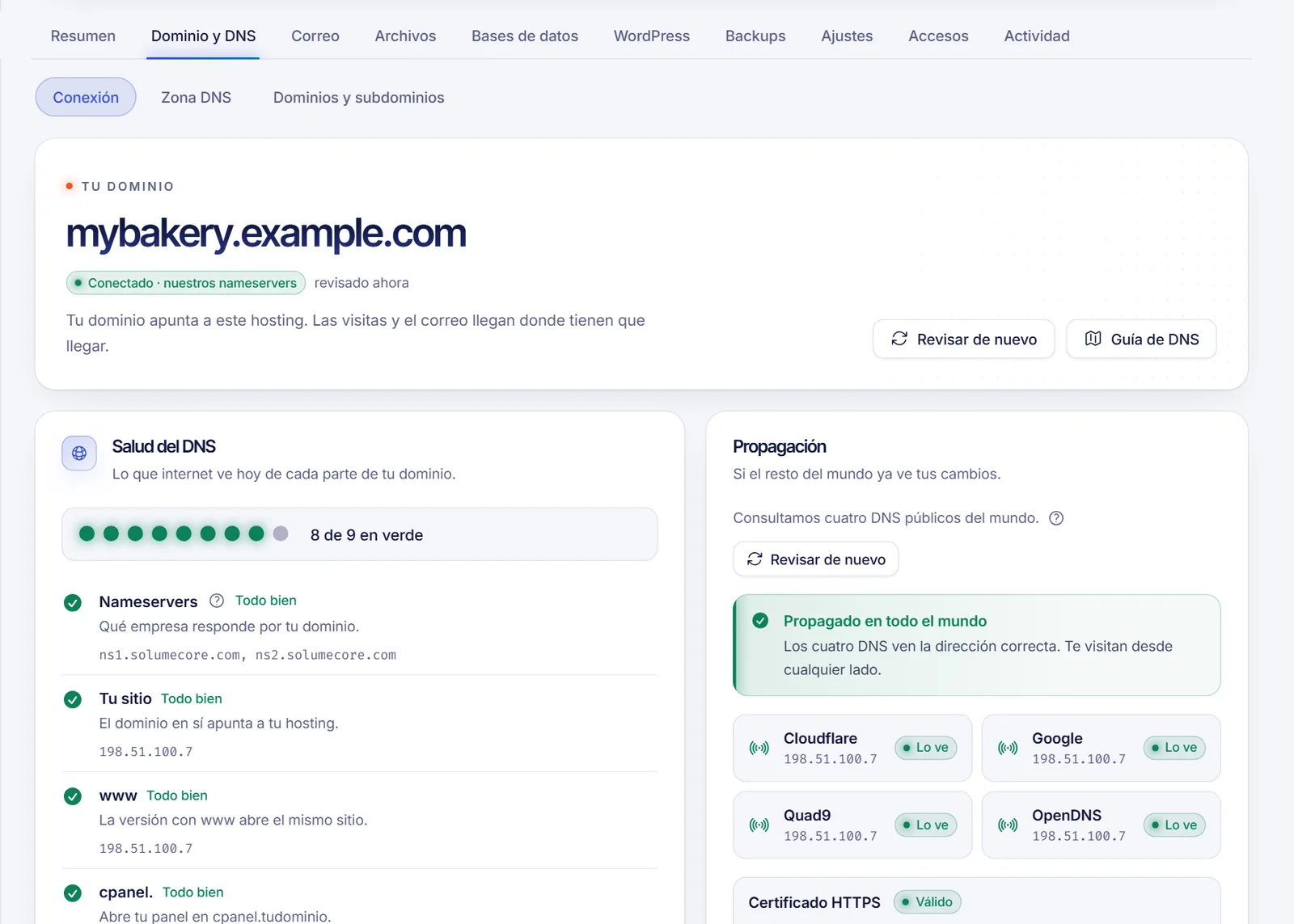
Si el dominio pertenece a un hosting web, también puedes abrir el hosting, ir a Dominio y DNS y usar la tarjeta Propagación de la sección Conexión. Está disponible cuando ya conectaste tu dominio propio, no para la dirección temporal.
Cómo leer el resultado
El aviso de arriba lo resume:
| Aviso | Qué significa |
|---|---|
| Propagado en todo el mundo | Los cuatro DNS ven la dirección correcta. Te visitan desde cualquier lugar. |
| N de 4 DNS lo ven | Va en camino. Algunas personas ya llegan a la dirección nueva y otras siguen viendo la antigua. Espera y revisa de nuevo. |
| Todavía nadie lo ve | Ningún DNS público responde por este dominio todavía. Si lo acabas de cambiar, dale tiempo (hasta 24 horas). |
Debajo hay una fila por cada DNS (Cloudflare, Google, Quad9 y OpenDNS) con la dirección que devolvió y una etiqueta:
- Lo ve: devuelve la dirección que debería tener tu servicio. El panel la muestra abajo, después de debería apuntar a.
- Otra dirección: todavía devuelve una distinta, normalmente la antigua guardada en caché.
- Nada: no devolvió ninguna dirección. La fila indica si es Sin registro o si No respondió.
Para sitios web y apps también aparece la fila Certificado HTTPS: Válido (con el emisor y la fecha de vencimiento), No válido, Sin HTTPS o Sin revisar. El certificado se emite cuando el dominio ya apunta bien, así que dale unos minutos.
El panel solo revisa dominios de tu cuenta y mira la dirección del dominio (el registro A, IPv4). No muestra registros MX, TXT ni SRV: para esos usa los comandos de abajo.
Comprobarlo tú mismo con comandos
Consultar un DNS público concreto evita tu propia caché y es la forma más rápida de saber qué ve el resto del mundo. Sustituye example.com por tu dominio.
# Dirección (registro A) vista por Cloudflare y por Google
dig +short example.com A @1.1.1.1
dig +short example.com A @8.8.8.8

# Otros tipos de registro
dig +short example.com NS
dig +short example.com MX
dig +short example.com TXT
dig +short _minecraft._tcp.play.example.com SRV# Dirección (registro A) vista por Cloudflare y por Google
Resolve-DnsName example.com -Type A -Server 1.1.1.1
Resolve-DnsName example.com -Type A -Server 8.8.8.8
# Otros tipos de registro
Resolve-DnsName example.com -Type NS
Resolve-DnsName example.com -Type MX
nslookup -type=SRV _minecraft._tcp.play.example.com 8.8.8.8Si los DNS públicos muestran el valor nuevo pero tu navegador sigue abriendo el sitio antiguo, la respuesta vieja está guardada en tu equipo o en tu red.
Vaciar la caché DNS local
ipconfig /flushdnssudo dscacheutil -flushcache; sudo killall -HUP mDNSResponderresolvectl flush-cachesCierra y vuelve a abrir el navegador, o prueba con una ventana privada o con otro dispositivo con datos móviles.
Solución de problemas
Nadie ve la dirección nueva después de varias horas
Abre la configuración de DNS donde administras el dominio y confirma que el cambio se guardó. Si cambiaste los nameservers, comprueba que solo estén los que indica el panel. Si los registros están en un proveedor como Cloudflare, compáralos con los valores que muestra el panel.
Algunos DNS ven otra dirección
Es normal mientras el cambio se extiende. Espera a que caduque el TTL anterior y pulsa Revisar de nuevo. Si un servidor nunca se actualiza, puede que el registro esté duplicado con valores distintos: borra el que sobra.
Aparece el aviso de la nube naranja
El dominio pasa por el proxy de Cloudflare. Cambia el registro a Solo DNS (nube gris) para que el panel pueda verificarlo y emitir el certificado.
La dirección es correcta pero el certificado no es válido
El certificado se pide cuando el DNS ya apunta a tu servicio. Espera unos minutos y revisa de nuevo. Si sigue igual, abre el servicio con Gestionar en el panel del dominio y revisa su configuración de dominio.
Preguntas frecuentes
¿Cuánto tarda en propagarse el DNS?
Normalmente menos de una hora y, en el peor caso, hasta 24 horas. Depende del TTL del registro anterior y de cuánto tiempo guarde cada red las respuestas.
¿Se puede acelerar la propagación del DNS?
No en las redes de otras personas. Antes de un cambio planificado puedes bajar el TTL del registro con un día de antelación, y después del cambio puedes vaciar tu propia caché para verlo antes.
¿Por qué el panel dice que ya propagó pero mi navegador muestra el sitio antiguo?
El panel consulta los DNS públicos directamente, así que tu navegador o tu router probablemente conserva una copia en caché. Vacía la caché DNS, reinicia el navegador o prueba desde otro dispositivo.
¿Puedo comprobar un dominio que no está en mi cuenta?
No desde el panel. Para cualquier otro dominio, usa los comandos de arriba o una herramienta pública de consulta DNS.
Artículos relacionados
- Qué muestra la página Dominios y qué no hace
- Editar registros DNS desde el panel
- Conectar un dominio a un servicio de SolumeCore
- Apuntar un dominio a tu hosting web
¿Quieres un sitio web o una app en tu propio dominio? Echa un vistazo al hosting web de SolumeCore.