Instalar un certificado SSL gratis en tu hosting (AutoSSL)
Tu hosting emite y renueva solo un certificado SSL gratis por dominio. Aprende a pedir una revisión, forzar HTTPS y arreglar el aviso de «no seguro».
No necesitas instalar un certificado SSL a mano en tu hosting web: cada dominio y subdominio recibe automáticamente un certificado HTTPS gratuito (AutoSSL) y se renueva solo. Lo único que hace falta es que tu dominio apunte al hosting. Si después de eso no aparece el candado, puedes pedir una nueva revisión del certificado con un clic.
Cómo funciona el SSL en tu hosting
SSL es lo que convierte http en https y muestra el candado en el navegador. Sin él, los navegadores avisan a tus visitantes de que el sitio no es seguro.
En el hosting web de SolumeCore:
- El certificado es gratuito y automático para el dominio principal, los dominios adicionales y los subdominios.
- Se renueva solo, así que no tienes que acordarte de ninguna fecha de caducidad.
- Se emite cuando el dominio ya apunta al hosting. Antes de eso no hay nada que certificar.
Asegúrate de que tu dominio apunta al hosting
- Inicia sesión en el panel de SolumeCore, abre Hosting web (dentro de Servidores) y elige tu hosting.
- Ve a Dominio y DNS. La sección Salud del DNS debe indicar que tu dominio apunta al hosting.
- Si no es así, sigue primero Apunta un dominio a tu hosting web.
El certificado se emite con los nombres que se resuelven en ese momento. Si añades más tarde los registros cpanel. o webmail., esos nombres quedan fuera del certificado hasta la siguiente revisión, y para eso sirve el apartado siguiente.
Pide una nueva revisión del certificado
Úsalo cuando acabes de apuntar un dominio y el navegador siga diciendo «no seguro», o cuando hayas añadido un subdominio o un dominio adicional.
Desde la pestaña Resumen
- Abre la pestaña Resumen de tu hosting.
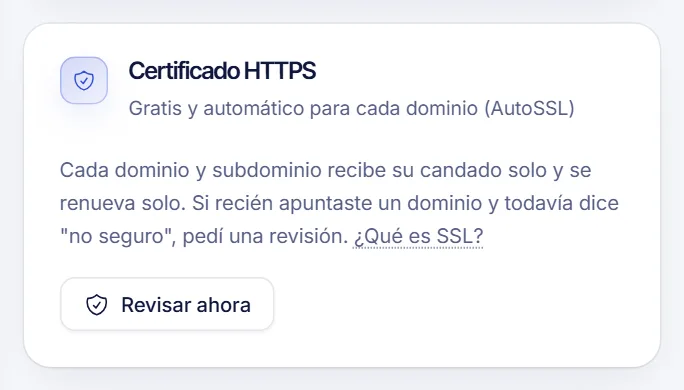
- En la tarjeta Certificado HTTPS, haz clic en Revisar ahora.
- Un mensaje confirma que se pidió la revisión del certificado. Si el dominio ya apunta al hosting, el candado aparece en unos minutos.
Desde la pestaña Ajustes
- Abre Ajustes.
- En Seguridad, junto a Certificados HTTPS, haz clic en Revisar certificados.
Los dos botones hacen lo mismo.
Comprueba el estado del certificado
En Dominio y DNS, la sección Propagación incluye el estado de tu Certificado HTTPS (válido, no válido, sin HTTPS o sin revisar) con la fecha hasta la que es válido. Lo ves junto a los resultados del DNS después de hacer clic en Revisar propagación.
También puedes abrir tu dominio en el navegador y hacer clic en el candado para ver los detalles del certificado.
Fuerza HTTPS en tu sitio
Un certificado válido permite usar https, pero tus visitantes aún pueden abrir la versión http. Para enviar a todos a HTTPS, añade esto al archivo .htaccess de public_html:
RewriteEngine On
RewriteCond %{HTTPS} off
RewriteRule ^(.*)$ https://%{HTTP_HOST}%{REQUEST_URI} [L,R=301]
Si usas un WordPress instalado desde el panel, ya empieza con HTTPS. Si el archivo no existe, créalo desde el administrador de archivos de cPanel; los archivos ocultos se muestran en Configuración de esa herramienta. Añade las líneas al principio y deja debajo las reglas que ya tuvieras.
No añadas la redirección antes de que el certificado sea válido, o los visitantes verán un error en lugar de tu sitio. Comprueba primero que https://tudominio.com abre sin avisos.
Solución de problemas
El navegador sigue diciendo «no seguro»
Comprueba tres cosas: que el dominio apunta al hosting (Salud del DNS en verde), que han pasado unos minutos desde que lo apuntaste y que has hecho clic en Revisar ahora. Los cambios de DNS pueden tardar hasta 24 horas, y el certificado no se puede emitir antes.
El aviso solo aparece en cpanel. o webmail.
Esos nombres se añadieron al DNS después de emitir el certificado. Haz clic de nuevo en Revisar ahora para que se incluyan.
Uso Cloudflare
Si la nube naranja (proxy) está activada en tus registros, cámbialos a Solo DNS (nube gris) para que se pueda emitir el certificado. El correo y el SSL no funcionan con el proxy activado en esos registros.
La página carga, pero algunas partes se ven rotas
Suele ser contenido mixto: tus páginas cargan imágenes o scripts por http://. Cambia esas direcciones a https:// o usa rutas relativas.
Quiero usar un certificado de otro proveedor
Puedes gestionar certificados desde el acceso directo SSL/TLS de Tus herramientas de cPanel, en la pestaña Resumen. Para la mayoría de los sitios basta con el certificado automático.
Preguntas frecuentes
¿El certificado SSL es realmente gratis?
Sí. El certificado HTTPS se emite y se renueva automáticamente para los dominios de tu hosting sin coste adicional.
¿Cuánto tarda en aparecer el candado?
Normalmente unos minutos desde que el dominio apunta al hosting, y desde que pides una revisión si hace falta. Si el DNS aún se está propagando, tarda lo mismo que el DNS.
¿Tengo que renovar el certificado?
No, se renueva solo. Solo necesitas hacer clic en Revisar ahora si añades un dominio nuevo o el aviso no desaparece.
¿Cada subdominio tiene su propio certificado?
Los subdominios y los dominios adicionales entran en el mismo proceso automático. Después de crear uno, haz clic en Revisar ahora para acelerarlo.
Artículos relacionados
- Apunta un dominio a tu hosting web
- Sube tu sitio web al hosting
- Instala WordPress en tu hosting web
- Entra a cPanel
¿Buscas un hosting que incluya HTTPS gratis? Mira el hosting web de SolumeCore.