Cómo editar registros DNS en el panel de SolumeCore
Añade, edita o borra registros A, CNAME, MX, TXT, SRV y CAA de tu dominio desde el editor de zona DNS de tu hosting, y usa las plantillas de correo.
Para editar registros DNS en SolumeCore, abre tu hosting web, ve a Dominio y DNS y elige Zona DNS. Ahí puedes añadir, editar y borrar registros A, AAAA, CNAME, MX, TXT, SRV y CAA, y aplicar con un clic plantillas para Google Workspace, Zoho Mail y Vercel. El editor solo tiene efecto mientras tu dominio use los nameservers de SolumeCore.
Antes de empezar
- El editor de zona pertenece al hosting web. Los servidores de juego, las apps y los VPS no lo tienen: para ellos, crea los registros en el proveedor de DNS de tu dominio. Consulta Conectar un dominio a un servicio de SolumeCore.
- Tu dominio debe usar los nameservers de tu hosting. Si usa otro servicio de DNS, como Cloudflare, el editor muestra un aviso y lo que cambies aquí no se ve en internet. Haz los cambios en tu proveedor de DNS actual, o cambia los nameservers como se explica en Apuntar un dominio a tu hosting web.
Abrir el editor de la zona DNS
- Entra al panel de SolumeCore, abre Hosting web en el menú de la izquierda y elige tu hosting.
- Ve a la pestaña Dominio y DNS y selecciona Zona DNS. También puedes llegar desde Conexión con la tarjeta Editar registros DNS.
- Si tu hosting tiene más de un dominio, elige el que quieras en el selector Zona.
La página se titula Registros de seguido de tu dominio. Usa los filtros Todos, Sitio, Correo, TXT y Otros, o escribe en Buscar por nombre o valor para encontrar un registro. Cada fila muestra el tipo, el nombre, el valor (con botón de copiar) y el TTL.
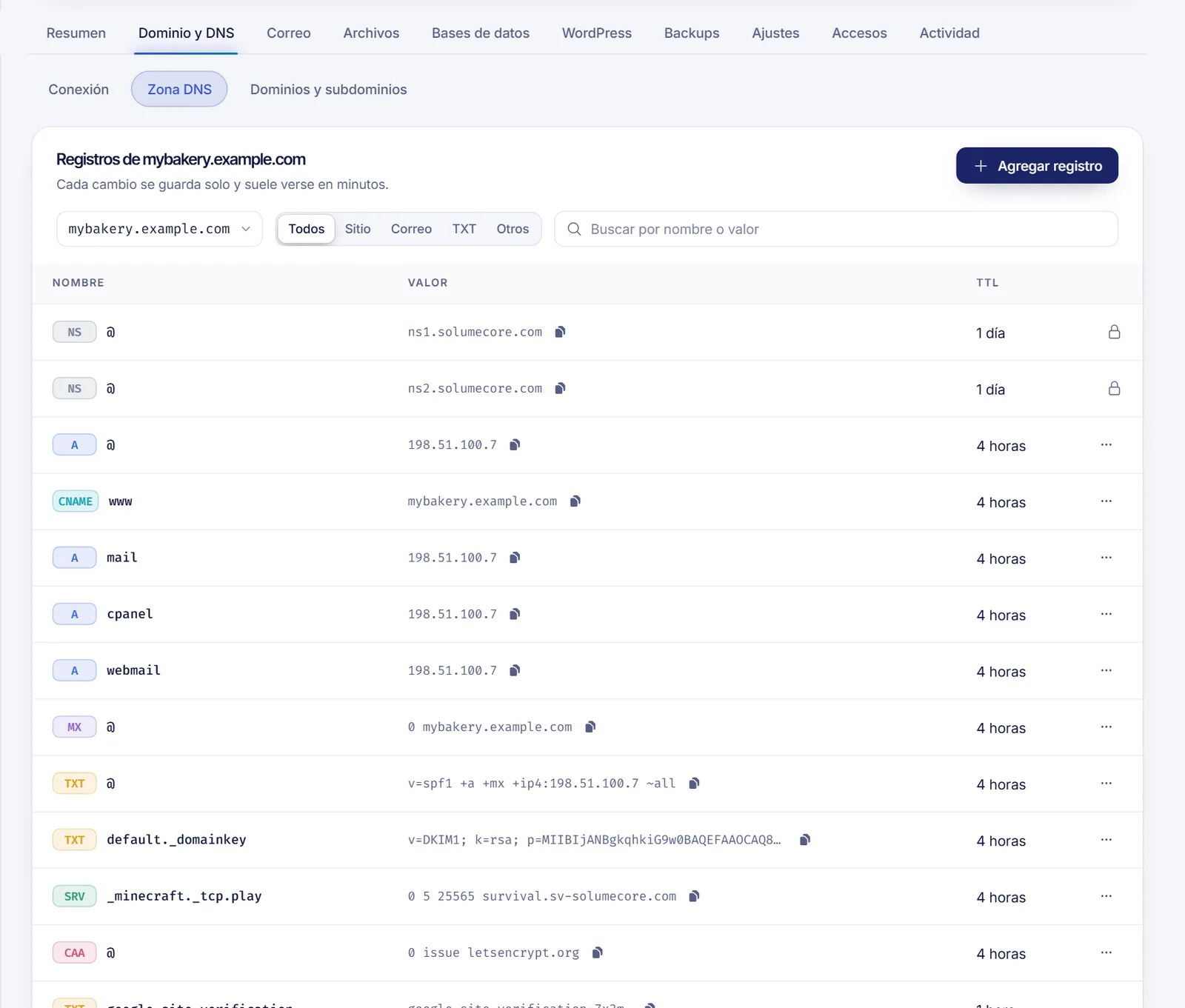
Algunos registros aparecen con un candado y la etiqueta Lo maneja cPanel: el registro SOA, los nameservers de la raíz del dominio y los tipos de registro que el editor no gestiona. No puedes cambiarlos desde aquí, porque modificarlos podría desconectar todo el dominio.
Añadir un registro
- Haz clic en Agregar registro. Se abre la ventana Registro DNS nuevo.
- Elige el Tipo. Cada tipo indica para qué sirve:
| Tipo | Para qué sirve |
|---|---|
A |
Apunta a una IPv4 |
AAAA |
Apunta a una IPv6 |
CNAME |
Alias de otro nombre |
MX |
Recibe el correo |
TXT |
Texto y verificaciones |
SRV |
Un servicio en un puerto |
CAA |
Quién emite el SSL |
- Escribe el Nombre. Usa
@para el dominio en sí. Paratienda.tudominio.com, escribe solotienda. La ventana muestra la zona como sufijo. - Elige el Tiempo de actualización (TTL): 5 minutos, 1 hora, 4 horas o 1 día. Un TTL más corto hace que los cambios se vean antes. Los registros nuevos empiezan en 4 horas.
- Rellena los campos de ese tipo:
| Tipo | Campos |
|---|---|
A |
Dirección IPv4 (viene rellena con la dirección compartida de tu hosting) |
AAAA |
Dirección IPv6 |
CNAME |
Apunta a |
MX |
Prioridad y Servidor de correo |
TXT |
Texto |
SRV |
Prioridad, Peso, Puerto y Apunta a |
CAA |
Flags, Etiqueta (issue, issuewild o iodef) y Valor |
- Haz clic en Guardar. Un mensaje confirma que el registro se guardó y que puede tardar unos minutos en verse.
Ejemplos de lo que normalmente añadirías:
| Objetivo | Tipo | Nombre | Valor |
|---|---|---|---|
Enviar tienda.tudominio.com a otro servidor |
A |
tienda |
203.0.113.20 |
| Verificar el dominio con un servicio | TXT |
@ |
El texto que te da el servicio |
| Crear un alias | CNAME |
blog |
destino.example.net |
| Recibir el correo en otro proveedor | MX |
@ |
La prioridad y el servidor que te da tu proveedor |
Editar o borrar un registro
- Busca el registro y abre el menú ... al final de su fila.
- Elige Editar para cambiarlo (el tipo no se puede cambiar: borra el registro y crea otro si necesitas otro tipo) o Borrar.
- Para borrar, confirma en ¿Borrar este registro?. Si algo depende de él, como tu sitio, tu correo o una verificación, deja de funcionar.
No borres registros que no reconozcas. Los registros A de tu dominio, el MX y el TXT de SPF son los que hacen funcionar tu sitio y tu correo.
Usar una plantilla rápida
Bajo la tabla, Plantillas rápidas aplica con un clic los registros que pide cada servicio:
- Google Workspace: pasa el correo de tu dominio a Gmail y reemplaza los registros
MXy SPF. - Zoho Mail: pasa tu correo a Zoho Mail en la región global. Si tu cuenta de Zoho es de la UE o de la India, edita después los registros
MX. - Vercel: apunta tu dominio y
wwwa un proyecto de Vercel. El correo y cPanel siguen en tu hosting.
- Haz clic en Aplicar en la plantilla.
- Revisa Se agregan y Se quitan. La plantilla solo reemplaza los registros que chocarían, como los del correo antiguo; el resto de tu zona no se toca.
- Confirma con Aplicar.
Cuando una plantilla lleva tu correo a otro proveedor, el panel también avisa a tu hosting de que el correo ahora lo recibe otro, para que los mensajes de tus propias casillas no se queden atascados en el servidor.
Añadir un registro A en otro proveedor de DNS
Si tu dominio usa otro servicio de DNS, los pasos son casi iguales en todos:
- Entra al proveedor al que apuntan tus nameservers (tu registrador, Cloudflare, etc.) y abre los registros DNS del dominio.
- Haz clic en añadir registro y elige
A. - En Nombre (o Host) escribe
@para el dominio raíz o el subdominio, y en el valor (o Apunta a) pega la dirección IP. - Deja el TTL en automático o elige un valor bajo, y guarda.
- Si el proveedor ofrece un proxy (la nube naranja de Cloudflare), déjalo en Solo DNS en los registros que apuntan a SolumeCore.
Solución de problemas
El editor dice que este dominio usa otros nameservers
Los registros que edites aquí no se publican hasta que el dominio use los nameservers de tu hosting. Edita en tu proveedor de DNS actual o cambia los nameservers.
«Un CNAME no puede ir en el dominio en sí»
Un CNAME en la raíz de un dominio rompería el correo. Usa un registro A en la raíz y reserva el CNAME para nombres como www o blog.
«Un registro SRV se llama _servicio._protocolo»
El nombre de un SRV debe tener la forma _minecraft._tcp. Escríbelo así y completa prioridad, peso, puerto y destino.
«Revisa el valor» o «El TTL va entre 60 segundos y una semana»
El valor no coincide con el tipo (por ejemplo, texto en un registro A) o el TTL está fuera del rango. Corrígelo y guarda de nuevo.
Guardé el registro pero no cambió nada
Dale unos minutos y comprueba la propagación. Consulta Cómo comprobar la propagación DNS.
Preguntas frecuentes
¿Cuánto tarda en aplicarse un cambio de registro DNS?
Los registros suelen verse en minutos, según el TTL del valor anterior. Los cambios de nameservers pueden tardar hasta 24 horas.
¿Puedo editar registros DNS de un servidor de juego o de una app?
No en un editor de zona. El panel te da los registros que debes crear en tu propio proveedor de DNS.
¿Qué significa @ en el campo Nombre?
@ es el dominio en sí. Para un subdominio escribe solo la primera parte: tienda para tienda.tudominio.com.
¿Qué TTL debo usar?
Usa un TTL corto, como 5 minutos, mientras pruebas o estás a punto de mover algo, y uno más largo, como 4 horas o 1 día, cuando todo esté estable.
Artículos relacionados
- Conectar un dominio a un servicio de SolumeCore
- Apuntar un dominio a tu hosting web
- Cómo comprobar la propagación DNS
- Crear una cuenta de correo en cPanel
¿Necesitas un hosting para tu dominio? Consulta el hosting web de SolumeCore.