Cómo crear una base de datos MySQL en tu hosting web
Crea una base de datos MySQL con su usuario en un solo paso, conecta tu sitio con localhost y gestiona las tablas en phpMyAdmin. Guía desde el panel.
Para crear una base de datos MySQL en tu hosting, abre la pestaña Bases de datos de tu panel de SolumeCore, haz clic en Base de datos nueva, escribe un nombre y deja activada la opción Crear también un usuario para ella. El panel crea la base de datos y un usuario con acceso total, y te muestra el servidor, el nombre, el usuario y la contraseña para copiarlos en la configuración de tu sitio.
Antes de empezar
- La mayoría de las aplicaciones guardan su contenido en una base de datos MySQL: WordPress, tiendas en línea, foros y muchos scripts PHP. Si instalas WordPress desde el panel, la base de datos se crea por ti y puedes saltarte esta guía.
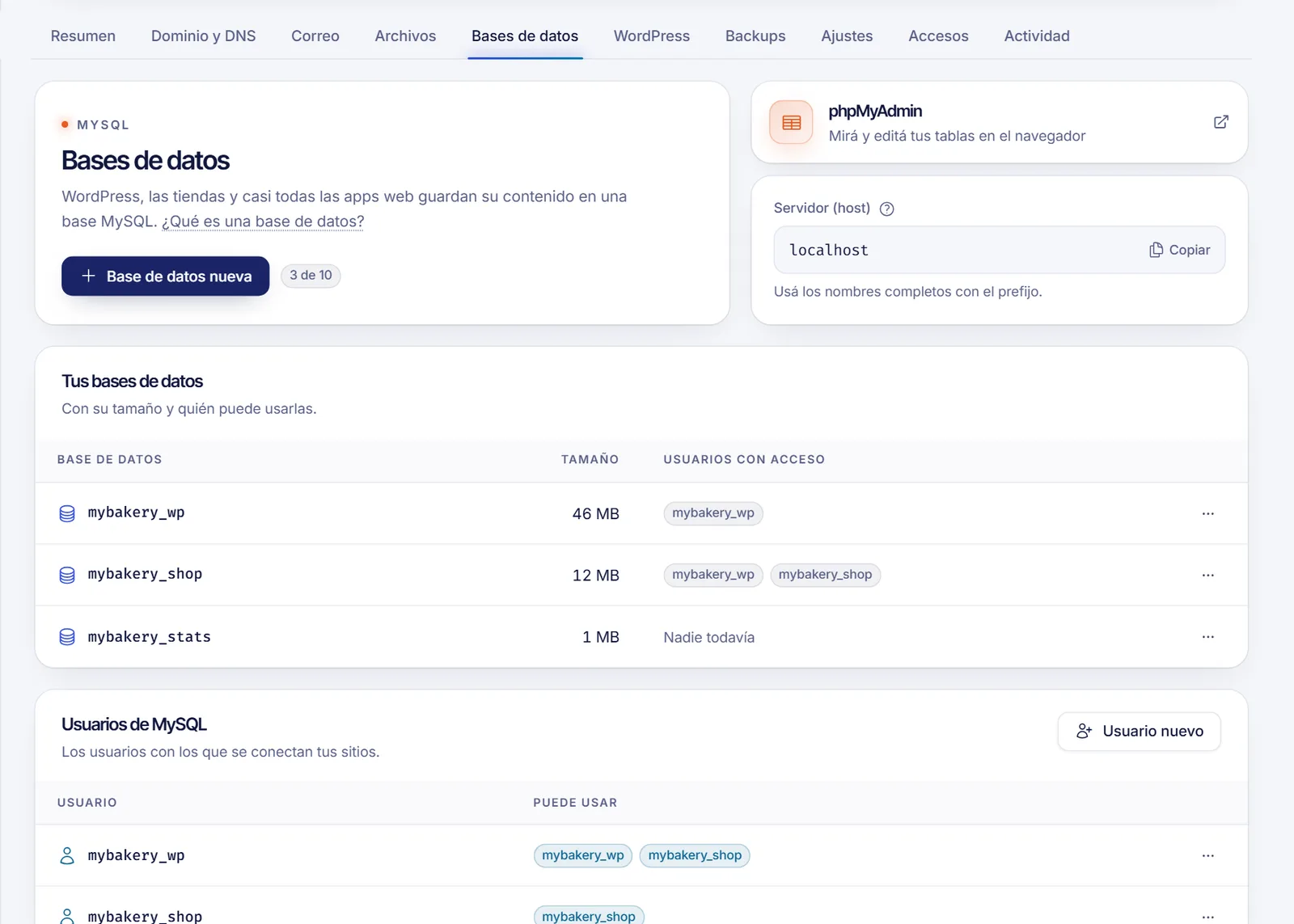
- Tu plan define cuántas bases de datos puedes tener. La pestaña Bases de datos muestra un contador como «2 de 10». Si llegaste al límite, el botón Base de datos nueva está deshabilitado.
Crea una base de datos y su usuario
- Inicia sesión en el panel de SolumeCore, abre Hosting web (dentro de Servidores) y elige tu hosting.
- Abre la pestaña Bases de datos.
- Haz clic en Base de datos nueva.
- Escribe el Nombre de la base. El prefijo de tu cuenta ya está fijo delante del campo y no se puede borrar. Usa minúsculas, números y guiones bajos; el cuadro de diálogo muestra la longitud máxima, contando el prefijo.
- Deja activada Crear también un usuario para ella. Así el usuario recibe todos los permisos, que es lo que necesita casi cualquier sitio web. Puedes cambiar el nombre de usuario y usar la contraseña generada u otra (al menos 12 caracteres que combinen al menos tres tipos entre minúsculas, mayúsculas, números y símbolos).
- Haz clic en Crear.
Cuando termina, Tu base de datos está lista muestra estos datos:
| Campo | Valor |
|---|---|
| Servidor (host) | localhost |
| Base de datos | El nombre completo, con el prefijo |
| Usuario | El nombre de usuario completo, con el prefijo |
| Contraseña | La que escribiste o se generó |
Guarda la contraseña ahora. Solo se muestra una vez y no la conservamos. Si la pierdes, puedes definir una nueva desde el menú del usuario.
Conecta tu sitio a la base de datos
Copia los datos en la configuración de tu aplicación, siempre con los nombres completos, incluido el prefijo. El host desde tu propio hosting es siempre localhost. Por ejemplo, en WordPress edita wp-config.php:
define( 'DB_NAME', 'tucuenta_misitio' );
define( 'DB_USER', 'tucuenta_misitio' );
define( 'DB_PASSWORD', 'la-contraseña-que-guardaste' );
define( 'DB_HOST', 'localhost' );
Otras aplicaciones usan nombres parecidos en su archivo .env o de configuración.
Gestiona las tablas con phpMyAdmin
En la pestaña Bases de datos, haz clic en la tarjeta phpMyAdmin. Se abre phpMyAdmin en una pestaña nueva, con la sesión ya iniciada, para que puedas ver tablas, importar un archivo .sql, ejecutar consultas y exportar una copia.
Gestiona usuarios y permisos
La sección Usuarios de MySQL lista los usuarios con los que se conectan tus sitios y las bases que puede usar cada uno.
- Usuario nuevo: crea un usuario que todavía no tiene acceso a nada.
- Dar acceso: en el menú de un usuario o de una base, elige quién puede usar qué base. La opción de permisos completos deja leer, escribir y cambiar tablas, que es lo que necesita un sitio web; con Elegir escoges permisos concretos.
- Quitar acceso: en el menú de una base, quita el acceso de un usuario. Los dos quedan; solo desaparece el permiso.
- Cambiar contraseña: actualízala también en la configuración de tu sitio, o dejará de conectarse.
- Borrar: elimina el usuario. Las aplicaciones que se conectan con él dejan de funcionar.
Borra una base de datos
En el menú de acciones de la base de datos, elige Borrar. Debes escribir el nombre de la base para confirmar. Se borran todas sus tablas y, si un sitio la usa, ese sitio deja de funcionar. No se puede deshacer, así que haz antes una copia. Consulta Copias de seguridad y restauración del hosting web.
Solución de problemas
Mi sitio dice «Error al establecer una conexión con la base de datos»
Comprueba que el nombre de la base y el usuario incluyen el prefijo, que el host es localhost y que la contraseña es la actual. Revisa también que el usuario tiene acceso a esa base en la lista de Bases de datos. Si cambiaste la contraseña, actualízala en la configuración del sitio.
Rechaza el nombre
Usa solo minúsculas, números y guiones bajos, y respeta la longitud indicada, prefijo incluido. Algunos nombres no se permiten; prueba con otro.
No puedo crear más bases de datos
Llegaste al límite de tu plan. Borra una que ya no uses o mejora tu plan.
Preguntas frecuentes
¿Cuál es el host de MySQL en mi hosting?
localhost, cuando el sitio funciona en el mismo hosting. Usa el host que aparece en el campo Servidor (host).
¿Tengo que crear un usuario para cada base de datos?
Una base necesita al menos un usuario con acceso para que un sitio pueda conectarse. Crearlos juntos es lo más fácil, pero también puedes crear el usuario después y usar Dar acceso.
¿Dónde veo el tamaño de mi base de datos?
En la pestaña Bases de datos: la lista muestra el tamaño de cada base y qué usuarios pueden usarla.
¿Puedo importar una base de datos que ya tengo?
Sí. Crea una base vacía y un usuario, y usa phpMyAdmin para importar tu archivo .sql.
Artículos relacionados
- Instala WordPress en tu hosting web
- Sube tu sitio web al hosting
- Cambia la versión de PHP de tu hosting web
- Copias de seguridad y restauración del hosting web
¿Necesitas una base de datos para tu próximo proyecto? Mira el hosting web de SolumeCore.