Cómo cambiar la versión de PHP de tu hosting web
Cambia la versión de PHP de cada dominio desde Ajustes en el panel de SolumeCore, comprueba que tu sitio funciona y vuelve atrás si algo falla.
Puedes cambiar la versión de PHP de tu hosting desde la pestaña Ajustes del panel de SolumeCore: busca tu dominio en la tarjeta Versión de PHP, elige una versión de la lista y se aplica al instante. Cada dominio puede usar la suya, así que puedes actualizar un sitio sin tocar los demás.
Por qué cambiar la versión de PHP
PHP es el lenguaje en el que están hechos WordPress y la mayoría de los sitios web. Una versión más reciente suele ser más rápida y segura, pero los plugins, temas o scripts antiguos pueden funcionar solo con una anterior. Cámbiala cuando:
- Un plugin, un tema o una aplicación pida una versión mínima de PHP.
- Quieras más rendimiento y seguridad para un sitio que ya es compatible.
- Después de una actualización, un sitio falle y quieras volver a la versión anterior.
Antes de empezar
- Haz una copia. Consulta Copias de seguridad y restauración del hosting web.
- Comprueba qué versiones de PHP admiten tus plugins, tu tema o tu aplicación. En WordPress, la página del plugin o su documentación lo indica.
- Si puedes, prueba primero en un subdominio o en una copia de pruebas, y evita saltos grandes (por ejemplo, varias versiones principales de golpe) en una tienda en producción.
Cambia la versión de PHP de un dominio
- Inicia sesión en el panel de SolumeCore, abre Hosting web (dentro de Servidores) y elige tu hosting.
- Abre la pestaña Ajustes y baja hasta Versión de PHP.
- En la tabla, busca el dominio en la columna Dominio. Tu dominio principal aparece marcado como Principal.
- En la columna Versión, abre la lista desplegable y elige una versión. La lista muestra La del servidor y las versiones instaladas en tu servidor.
- Un mensaje confirma que el dominio ya usa esa versión.
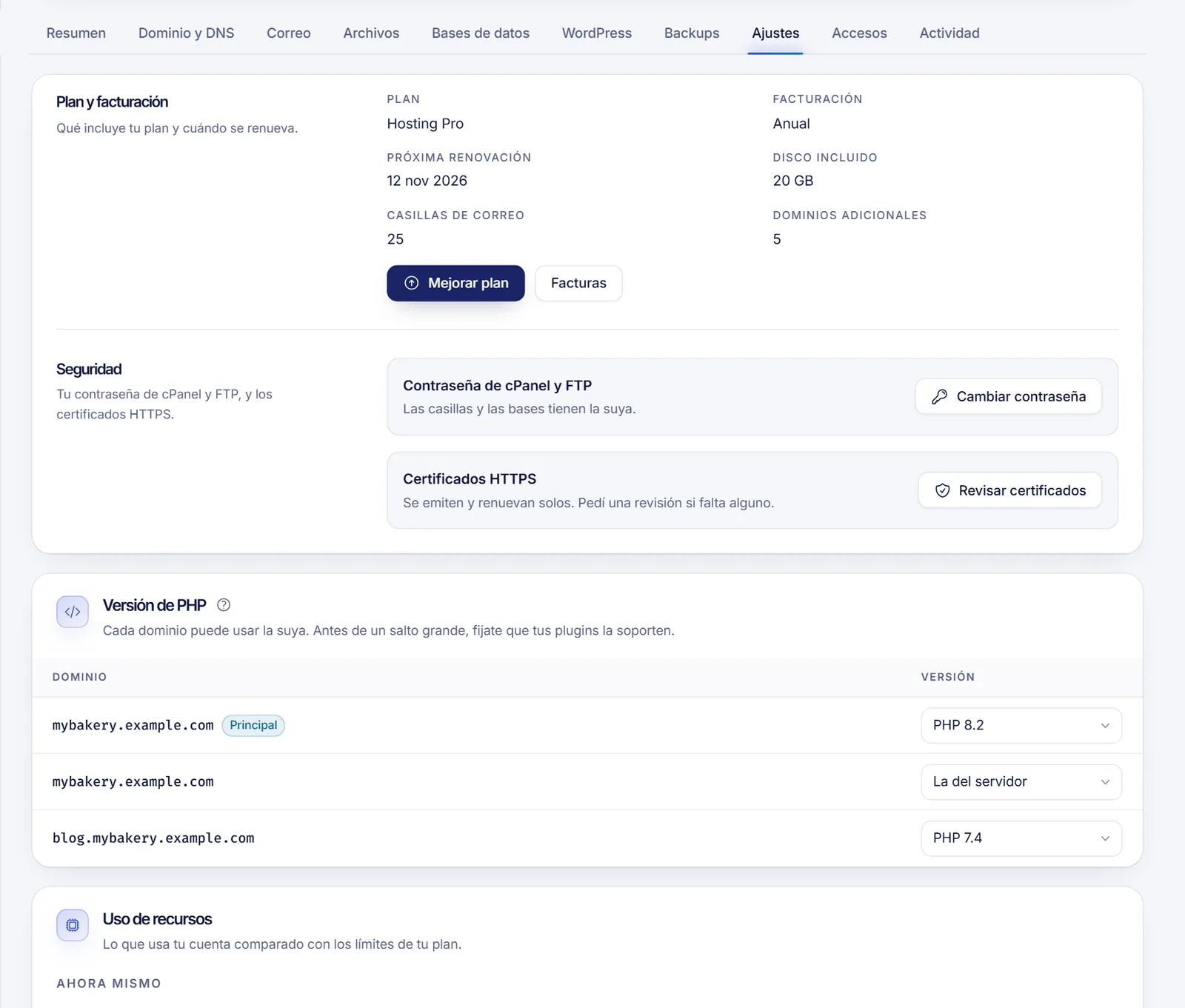
El cambio se guarda en cuanto eliges la versión; no hay un botón de guardar aparte. Si el selector está deshabilitado, tu hosting no está activo o el panel está en pausa por mantenimiento; un aviso en la parte superior de la página te dice cuál es el caso.
La del servidor significa que el dominio sigue la versión que el servidor usa por defecto. Si quieres que tu sitio se quede en una versión concreta, elígela explícitamente.
Comprueba que tu sitio funciona
- Abre tu sitio en el navegador, en una ventana privada, y recorre las páginas principales. Prueba los formularios, el proceso de compra y el área de administración.
- En WordPress, ve a Herramientas, luego Salud del sitio, luego Información para ver la versión de PHP en uso y los avisos.
- Para ver la versión exacta en cualquier sitio PHP, crea un archivo llamado
phpinfo.phpen la carpeta del dominio con este contenido, ábrelo en el navegador y bórralo justo después, porque muestra detalles de tu servidor:
<?php phpinfo();Vuelve atrás si algo falla
Si tu sitio muestra una página en blanco o un error de PHP después del cambio, vuelve a Ajustes, Versión de PHP y selecciona la versión anterior para ese dominio. El sitio vuelve en cuanto se aplica el cambio. Después actualiza o sustituye el plugin que falló antes de intentarlo de nuevo.
Usa la herramienta de PHP de cPanel
La pestaña Resumen tiene un acceso directo Versiones de PHP en Tus herramientas de cPanel (descrito como «El PHP de cada dominio»). Abre la herramienta completa en cPanel, con la sesión ya iniciada. Para un cambio normal basta con la tarjeta de Ajustes.
Solución de problemas
La versión que necesito no está en la lista
La lista muestra solo las versiones instaladas en tu servidor. Si necesitas otra, abre un ticket desde el panel e indícanos cuál y para qué.
Mi sitio muestra una pantalla en blanco o un error 500
Suele ser un plugin o un tema incompatible. Vuelve a la versión anterior, actualiza el plugin o el tema y vuelve a intentarlo. Activar el registro de depuración de WordPress te indica cuál falla.
El cambio parece no aplicarse
Limpia la caché de tu sitio (plugin de caché, CDN o navegador) y recarga. Comprueba en Ajustes que el dominio correcto tiene la versión que elegiste. Recuerda que un dominio adicional o un subdominio tiene su propia fila en la tabla.
Preguntas frecuentes
¿Puedo usar versiones de PHP distintas en sitios distintos?
Sí. Cada dominio de la tabla tiene su propio selector de Versión.
¿Qué versión de PHP debo usar?
La más reciente que admitan todos tus plugins, tu tema o tu aplicación. Si dudas, revisa su documentación, haz una copia y prueba.
¿Cambiar la versión de PHP borra mis archivos o mis bases de datos?
No. Solo cambia cómo el servidor ejecuta tu código PHP. Tus archivos y tus bases de datos se quedan como están.
¿Tengo que reiniciar algo?
No. El cambio se aplica en cuanto eliges la versión.
Artículos relacionados
- Instala WordPress en tu hosting web
- Copias de seguridad y restauración del hosting web
- Crea una base de datos MySQL en tu hosting web
- Entra a cPanel
¿Alojas un sitio PHP o WordPress? Echa un vistazo al hosting web de SolumeCore.