Compartir el acceso a tu VPS con subusuarios
Invita a tu equipo a gestionar tu VPS con su propia cuenta y solo los permisos que elijas, sin compartir la contraseña root. Roles, invitaciones y revocar.
Para compartir tu VPS con alguien de tu equipo, abre el servidor en el panel, ve a la pestaña Accesos, pulsa Invitar a alguien, escribe el correo de su cuenta de SolumeCore, elige un rol y envía la invitación. La persona la acepta desde su correo y el servidor aparece en su propio panel, solo con los permisos que le diste. Nadie necesita tu contraseña de root, y puedes cambiar o quitar su acceso cuando quieras.
SolumeCore llama a estos subusuarios «personas con acceso». La misma función existe para el hosting web; esta guía cubre los servidores VPS y VDS.
Qué se queda contigo
Cada persona a la que invitas tiene su propio inicio de sesión y solo el acceso que le concedes. Lo siguiente siempre queda con el dueño del servidor: cambiar o mejorar el plan, añadir disco o IP, pausar y cancelar el servicio, y gestionar tus datos de facturación. Una persona con acceso solo puede pagar las facturas del servidor si le das ese permiso concreto.
Elegir un rol
Al invitar a alguien eliges el rol que mejor le encaja. Después puedes ajustar los permisos uno a uno.
| Rol | Qué puede hacer |
|---|---|
| Solo mirar | Ver el estado, las gráficas, el historial, los backups y las IP. No puede cambiar nada. |
| Operador | Todo lo anterior, además de encender, apagar y reiniciar el servidor y cambiarle el nombre. |
| Técnico | Además las consolas web (SSH y Pantalla), crear backups y programar los automáticos, el modo rescate y el DNS inverso. Para quien arregla cosas. |
| Administrador | Todo, menos darle acceso a otras personas y pagar. |
Algunos permisos están marcados como Sensible porque equivalen casi a tener root: las consolas, ver o cambiar la contraseña de acceso, instalar llaves SSH, usar el modo rescate, restaurar backups y reinstalar el sistema. Reinstalar borra el disco, así que concédelo solo a alguien de total confianza.
Invitar a alguien
- Abre tu VPS en el panel y ve a la pestaña Accesos.
- Pulsa Invitar a alguien. En Personas con acceso también verás cuántos lugares usas («1 de 25»).
- En Su correo, escribe el correo de su cuenta de SolumeCore. Debe tener ya una cuenta con esa dirección; nunca te decimos si la tiene. Si no la tiene, pídele que se registre y verifique su correo antes de enviar la invitación.
- En ¿Qué puede hacer?, elige un rol. Abre Ajustar cada permiso para marcar o desmarcar elementos concretos. La ventana lista lo que podrá usar.
- Pulsa Enviar invitación.
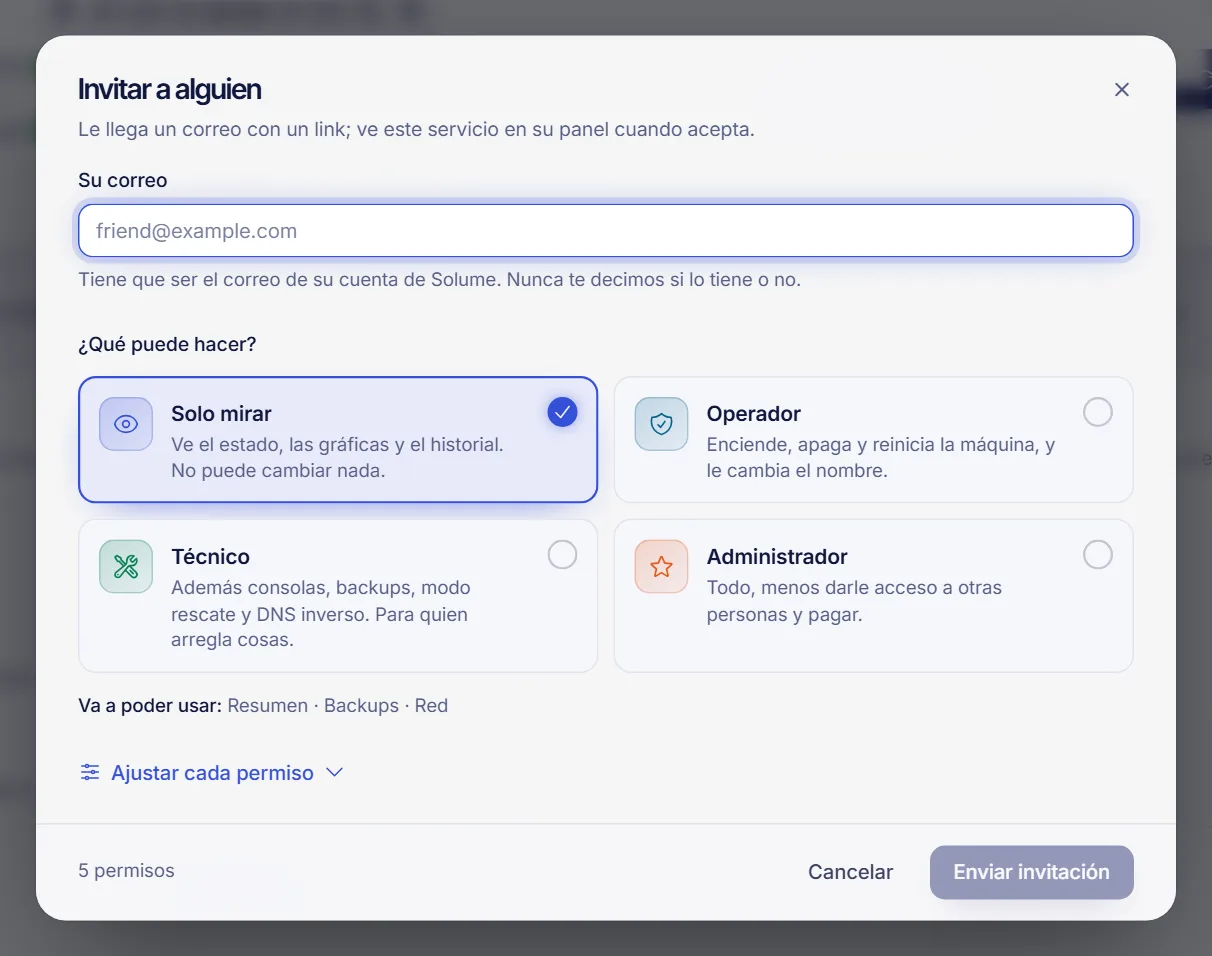
Puedes invitar hasta 25 personas por servidor (las invitaciones pendientes cuentan). Si invitas de nuevo al mismo correo, el enlace se renueva y el anterior deja de funcionar.
Qué hace la otra persona
- Recibe un correo con un enlace válido durante 7 días. El correo solo se envía si existe una cuenta con esa dirección, así que quien no tiene cuenta no recibe nada hasta que se registra (con ese mismo correo, verificado) y tú la invitas de nuevo.
- Inicia sesión y pulsa Aceptar invitación. La página muestra lo que podrá hacer.
- El servidor aparece en su panel con una etiqueta que indica que está compartido, y con un aviso que dice que lo compartiste y que los planes, la facturación, las mejoras y la baja siguen contigo. Solo ve las pestañas que sus permisos permiten.
Hasta que acepta, la persona no tiene ningún acceso. Mientras espera, la pestaña Accesos la lista como Pendiente, con la fecha en que vence la invitación, y puedes usar Cancelar invitación.
Cambiar permisos o quitar el acceso
- Para cambiar un rol, abre el menú de la persona, pulsa Editar permisos, ajusta y pulsa Guardar permisos.
- Para quitarla, abre Más opciones, pulsa Quitar acceso y confirma. Deja de ver el servidor al instante y se le corta cualquier consola que tenga abierta. Su cuenta no se borra y puedes volver a invitarla.
Si la persona podía ver o cambiar la contraseña de acceso, cámbiala justo después de quitarla (mira cambiar la contraseña root de tu VPS). Las llaves SSH que instaló desde su propia cuenta se retiran del servidor automáticamente, pero una llave que ya hubiera borrado de su cuenta no se puede reconocer, así que revisa tú también las llaves autorizadas.
Todo queda registrado en la pestaña Actividad: «Se ofreció acceso», «Se aceptó el acceso», «Se cambiaron permisos» y «Se quitó un acceso», y cada acción de una persona indica quién la hizo.
Buenas prácticas
- Da el rol más bajo que cumpla la tarea. Empieza con Solo mirar u Operador y súbelo cuando haga falta.
- Pide a los técnicos que usen su propia llave SSH en lugar de una contraseña compartida.
- Ten cuidado con el permiso de dar acceso a otros: esa persona puede transmitir cualquier permiso que ella tenga.
- Quita el acceso cuando termine un proyecto o un contrato, y revisa la pestaña Accesos de vez en cuando.
- Activa la autenticación en dos pasos en tu propia cuenta.
Solución de problemas
- No recibieron el correo. La causa más común es que aún no exista una cuenta con esa dirección: pídeles que se registren y verifiquen su correo, y vuelve a invitarlos. Revisa también la dirección, pídeles que miren en spam y reenvía invitando de nuevo. Si sigue sin llegar, abre un ticket.
- «Esta invitación no está disponible». Venció, ya se usó, se canceló o es para otra cuenta. La persona debe iniciar sesión con el correo que la recibió, y ese correo debe estar verificado.
- «Llegaste al límite de 25 personas». Quita a alguien o cancela una invitación pendiente.
- No ven una pestaña. Sus permisos no la incluyen. Edita sus permisos.
- A mí me falta la pestaña Accesos. Si eres un usuario compartido, necesitas el permiso para ver quién tiene acceso.
Preguntas frecuentes
¿Los subusuarios necesitan su propia cuenta de SolumeCore?
Sí. Cada persona inicia sesión con su cuenta y acepta la invitación desde su correo. Eso es lo que mantiene tu contraseña root en privado.
¿Puede un subusuario ver mi información de facturación?
No. Solo puede ver si el servidor está al día cuando se lo permites, y nunca ve tus datos de facturación.
¿Puedo limitar a alguien a reiniciar el servidor?
Sí. El rol Operador enciende, apaga y reinicia el servidor y nada más profundo. También puedes marcar solo los permisos de energía.
¿Añadir personas cuesta extra?
El panel no muestra ningún precio por el acceso. Puedes tener hasta 25 personas por servidor.
¿Qué pasa con su acceso si reinstalo o mejoro el plan?
El acceso pertenece al servicio, así que se mantiene. Quitarlo es siempre un paso manual que haces desde la pestaña Accesos.
Artículos relacionados
- Cambiar la contraseña root de tu VPS
- Añadir una llave SSH a tu VPS
- Protege tu VPS nuevo
- Activar la autenticación en dos pasos
¿Trabajas en equipo? Elige un plan de VPS y da a cada persona solo el acceso que necesita.