Cómo agregar una clave SSH a tu VPS
Crea una clave SSH, guárdala en tu cuenta y agrégala a tu VPS en caliente para entrar sin contraseña. Guía paso a paso para Windows, Mac, Linux y PuTTY.
Para agregar una clave SSH a tu VPS, crea un par de claves en tu computadora, guarda la clave pública en tu cuenta de SolumeCore y luego añádela a tu servidor desde la pestaña Ajustes. A partir de ese momento podrás entrar sin escribir la contraseña del servidor y tu conexión será mucho más segura. No hace falta reiniciar el servidor.
Cómo funcionan las claves SSH
Una clave SSH es un par de archivos. La clave privada se queda en tu computadora y nunca la compartes. La clave pública (el archivo que termina en .pub) es la que instalas en el servidor. Al conectarte, tu computadora demuestra que tiene la clave privada y el servidor te deja pasar.
Pega solo la clave pública (.pub). Si pegas una clave privada, el panel la detecta, se niega a guardarla y te avisa. Si compartiste una clave privada por error, crea un par nuevo y deja de usar el anterior.
El panel llama Llaves SSH a estas claves; es lo mismo.
Paso 1: crea una clave en tu computadora
Si ya tienes una, salta al paso 2. Si no, abre una terminal (PowerShell en Windows, Terminal en macOS o Linux) y ejecuta:
ssh-keygen -t ed25519 -C "tu@laptop"Pulsa Enter para aceptar la ubicación por defecto. Cuando pida una frase de contraseña, te recomendamos definir una: protege tu clave si alguien consigue el archivo.
Ahora muestra tu clave pública y copia la línea completa, que empieza por ssh-ed25519:
cat ~/.ssh/id_ed25519.pubtype $env:USERPROFILE\.ssh\id_ed25519.pub¿Usas PuTTY? Abre PuTTYgen, pulsa Generate y mueve el mouse como se te indica. Copia el texto del recuadro Public key for pasting into OpenSSH authorized_keys file y pulsa Save private key para guardar tu archivo .ppk en un lugar seguro.
Paso 2: guarda la clave pública en tu cuenta
- Inicia sesión en dashboard.solumecore.com.
- Abre Perfil y seguridad en el menú de la izquierda y, después, la pestaña Seguridad.
- Baja hasta la tarjeta Llaves SSH y pulsa Agregar tu primera llave (o Agregar llave).
- Pega la línea en Llave pública. El panel la revisa: deberías ver algo como Llave Ed25519 válida y su huella.
- Dale un Nombre para reconocerla más tarde, por ejemplo «Laptop del trabajo», y pulsa Guardar llave.
Los tipos admitidos son ed25519, ECDSA y RSA (de 2048 bits o más). Te recomendamos ed25519. Puedes guardar hasta 30 llaves en tu cuenta.
Paso 3: agrega la clave a tu VPS
- Abre VPS y VDS y haz clic en tu servidor. Comprueba que esté En línea.
- Abre la pestaña Ajustes y busca Llaves SSH.
- Marca la clave o las claves que quieres instalar.
- Pulsa Agregar 1 llave al servidor (el número cambia según tu selección).
- Si el panel te pide confirmar para continuar, demuestra que eres tú con tu contraseña, un código de tu app de autenticación, una passkey o un código por correo. Así proteges tu servidor por si alguien usa tu sesión sin permiso.
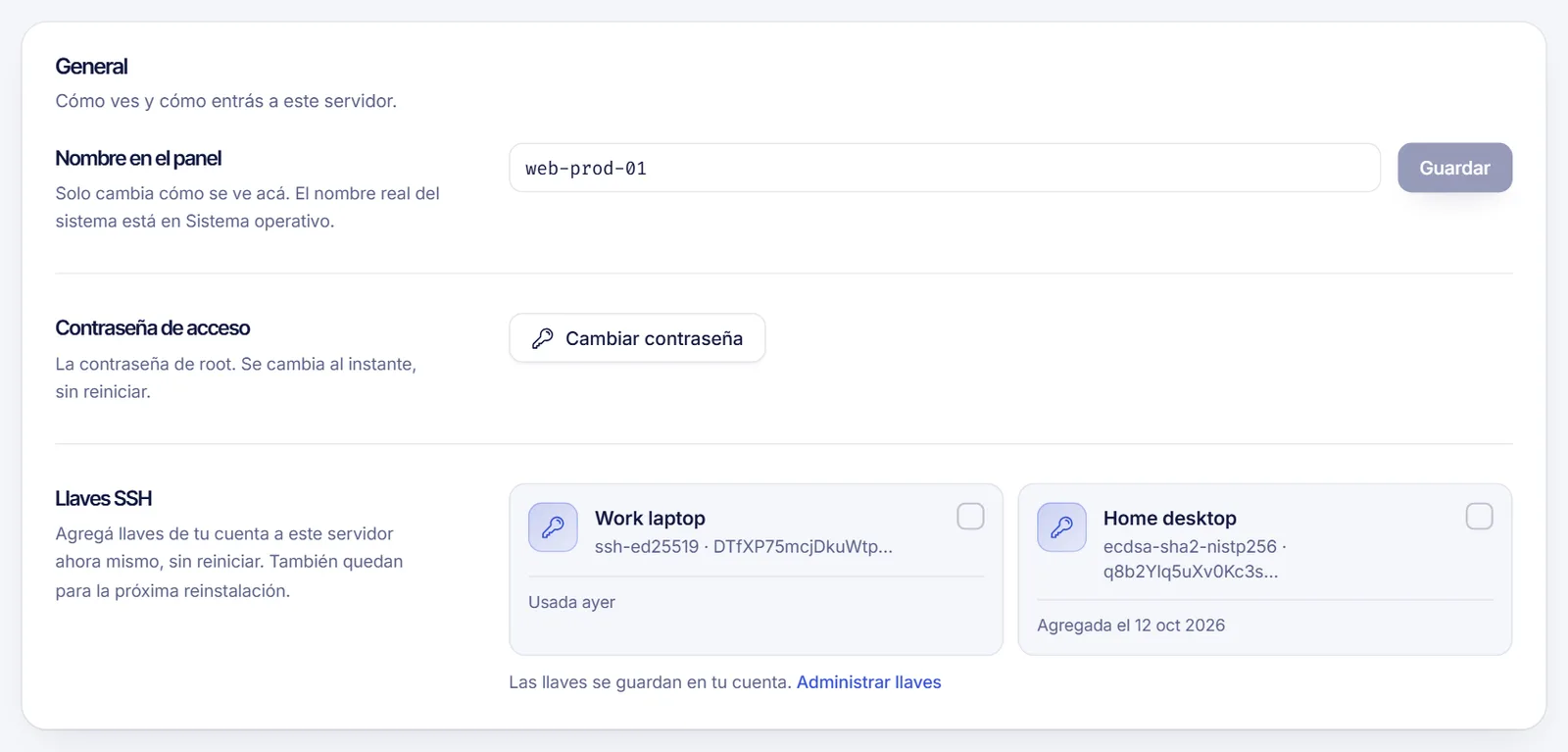
Al terminar verás un mensaje como «1 llave agregada» para el usuario root. La clave se instala para el usuario que usa la consola web, que por defecto es root. Las claves que agregas así también se conservan para la próxima vez que reinstales el servidor.
Paso 4: inicia sesión con tu clave
Desde una terminal, conéctate como siempre:
ssh [email protected]Si tu clave tiene frase de contraseña, te la pedirá a ella (no la contraseña del servidor). Si guardaste tu clave en otro archivo, indícalo:
ssh -i ~/.ssh/mi_clave [email protected]Con PuTTY: en el árbol de configuración abre Connection, luego Data, y escribe root en Auto-login username. Después ve a Connection, SSH, Auth, Credentials y, en Private key file for authentication, pulsa Browse y elige tu archivo .ppk. Vuelve a Session, escribe la IP y pulsa Open.
Otros lugares donde elegir una clave
- Al contratar un VPS: el proceso de pago tiene un campo Llave SSH (opcional) donde puedes elegir una de tus claves guardadas.
- Al reinstalar el sistema operativo: el asistente de reinstalación tiene un paso Acceso donde puedes seleccionar las claves que se instalarán.
Quitar una clave
Borrar una clave de tu cuenta (icono de la papelera en la tarjeta Llaves SSH) no la elimina de los servidores donde ya está instalada. Para revocar el acceso, conéctate al servidor y borra su línea de ~/.ssh/authorized_keys.
Opcional: desactivar el acceso con contraseña
Cuando tu clave funcione, puedes desactivar el acceso con contraseña para que los bots no puedan adivinarla. Lo explicamos en Primeros pasos de seguridad en tu VPS. Hazlo con cuidado: mantén abierta tu sesión actual hasta confirmar que la clave funciona, y recuerda que el método Contraseña guardada de la consola web dejará de servir (cámbialo antes a Llave del panel).
Solución de problemas
- El botón «Agregar al servidor» está deshabilitado o falla: el servidor debe estar encendido y con su agente de gestión en marcha. Enciéndelo, espera un minuto e inténtalo de nuevo. Si persiste, abre un ticket.
Permission denied (publickey): la clave que usas no coincide con la instalada, o entras con un usuario distinto de aquel para el que se instaló. Revisa el usuario en la pestaña Consola, en Cómo entra la consola.- El panel dice que la clave no es válida: copia de nuevo la línea completa, en una sola línea, empezando por
ssh-ed25519ossh-rsa. - El panel indica que las llaves SSH no se aplican: las claves SSH solo funcionan en servidores Linux. A los servidores Windows se entra con Escritorio remoto.
Preguntas frecuentes
¿Tengo que reiniciar mi VPS después de agregar una clave?
No. La clave se instala con el servidor en marcha.
¿Puedo usar la misma clave SSH en varios servidores?
Sí. Guárdala una vez en tu cuenta y añádela a todos los servidores que quieras.
¿Qué tipo de clave debo usar?
ed25519. Es corta, rápida y segura. RSA sirve si tiene al menos 2048 bits.
¿Dónde encuentro mi clave pública en Windows?
En PowerShell ejecuta type $env:USERPROFILE\.ssh\id_ed25519.pub. La ventana para agregar una llave del panel también incluye una sección de ayuda para conseguir tu llave pública.
¿Es seguro dejar activado el acceso con contraseña?
Funciona, pero los bots prueban contraseñas en todos los servidores públicos. Una clave con frase de contraseña es mucho más segura.
Artículos relacionados
- Cómo conectarte por SSH a tu VPS
- Primeros pasos de seguridad en tu VPS
- Cómo cambiar la contraseña root de tu VPS
- Consola SSH web del VPS
¿Listo para probarlo en un servidor propio? Descubre nuestros planes de VPS.