Cómo reinstalar el sistema operativo de tu VPS
Reinstala tu VPS o cambia de sistema (Ubuntu, Debian, Windows…) desde el panel en 1 o 2 minutos. Aprende qué se borra y qué se conserva antes de empezar.
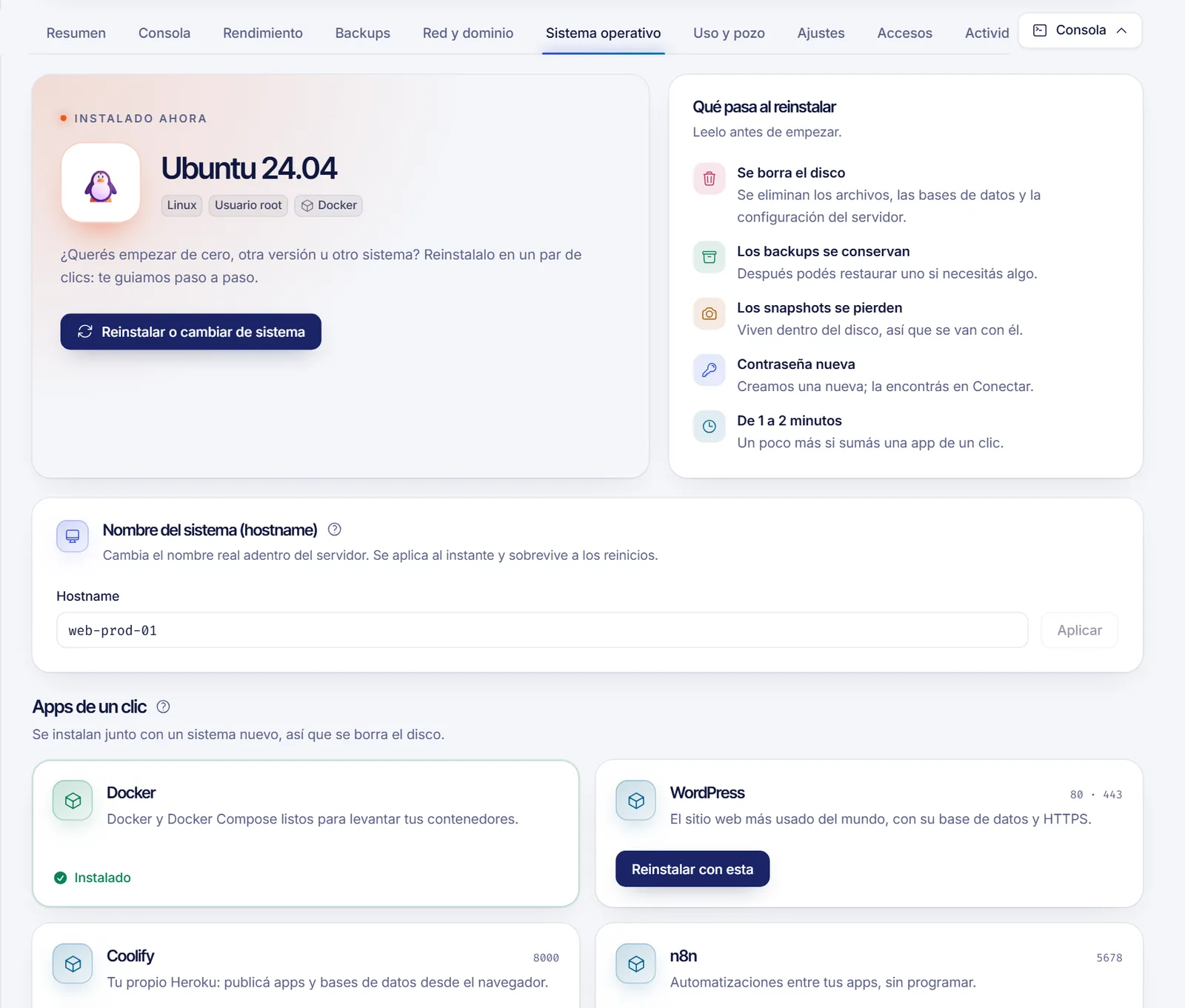
Para reinstalar el sistema operativo de tu VPS, abre tu servidor en el panel, entra en la pestaña Sistema operativo y pulsa Reinstalar o cambiar de sistema. Un asistente te deja elegir el sistema, una app opcional y tus llaves SSH, y te pide escribir el nombre del servidor antes de borrar el disco. Suele tardar de 1 a 2 minutos.
Reinstalar borra todo el disco: archivos, bases de datos y configuración. Los backups se conservan, los snapshots se pierden y no hay forma de deshacerlo. Copia antes lo que necesites.
Antes de empezar
- Tu servidor debe estar activo. Mientras se entrega o si está suspendido, el botón aparece deshabilitado.
- Descarga los archivos y los volcados de bases de datos que quieras conservar (por ejemplo con
scpo por SFTP), o crea antes un backup. Es posible que los backups y los snapshots no estén incluidos en tu plan; mira backups y snapshots del VPS. - Tu dirección IP, el nombre en el panel y los recursos del plan se mantienen, igual que las IP extra que hayas comprado. Lo que cambia es la contraseña de root (o de Administrator).
- Si el servidor está compartido contigo, necesitas el permiso «Reinstalar el sistema operativo».
Reinstalar paso a paso
- Inicia sesión en dashboard.solumecore.com y abre tu VPS.
- Entra en la pestaña Sistema operativo. Verás el sistema instalado ahora y una tarjeta que explica qué pasa al reinstalar.
- Pulsa Reinstalar o cambiar de sistema. El asistente tiene hasta cuatro pasos.
- Sistema: elige el sistema nuevo. Están agrupados (por ejemplo, una entrada de Ubuntu con sus versiones) y cada uno indica la RAM mínima que necesita. Si tu plan tiene menos RAM, la opción queda deshabilitada y primero tendrías que mejorar tu plan. ¿No sabes cuál elegir? Ubuntu LTS es el más usado y el más fácil para encontrar ayuda.
- App: este paso solo aparece si las apps de un clic están habilitadas para tu servidor, y necesitan un sistema Linux. Puedes saltarlo con «Solo el sistema» o elegir una app que se instala sola en el primer arranque (mira las apps de un clic).
- Acceso: en Linux puedes marcar las llaves SSH de tu cuenta para instalarlas y entrar sin contraseña. Es opcional. En Windows no hay llaves SSH: entras como
Administratorpor Escritorio remoto. - Confirmar: revisa el resumen. Escribe el nombre exacto de tu servidor (el que ves en el panel) para activar el botón final y pulsa Reinstalar ahora.
El panel muestra «Reinstalando» y puedes salir de la página. Cuando termina recibes un aviso y el servidor vuelve a estar en línea con una contraseña nueva.
Después de reinstalar
- Abre la pestaña Resumen y mira la tarjeta de conexión. Ahí están la IP, el usuario y la contraseña nueva.
- Conéctate con la contraseña nueva o con tu llave SSH. Si usas una terminal, la huella anterior del servidor ya no coincide y SSH te avisará. Elimina la entrada antigua y vuelve a intentarlo:
ssh-keygen -R IP_DE_TU_SERVIDOR
ssh root@IP_DE_TU_SERVIDOR- Actualiza el sistema y vuelve a configurar tu firewall y tus llaves. Protege tu VPS nuevo incluye una lista corta de pasos.
- Recupera tus archivos o, si guardaste un backup, restáuralo (más abajo).
¿Reinstalar o restaurar un backup?
Los dos devuelven el servidor a la vida, pero hacen cosas distintas. Reinstalar te da un sistema limpio, sin nada tuyo. Restaurar un backup devuelve el disco entero a como estaba en la fecha de la copia, incluido el sistema que había entonces. Si lo que quieres es deshacer un error, un backup o un snapshot suele ser la mejor herramienta.
Solución de problemas
- El botón de reinstalar está deshabilitado. El servidor tiene que estar activo. Si aún se está entregando, está suspendido o en mantenimiento, espera a que vuelva a la normalidad.
- Un sistema aparece en gris. Necesita más RAM de la que incluye tu plan. Elige otra versión o mejora el plan.
- El asistente dice que no pudo empezar. Inténtalo de nuevo en un momento. Si sigue fallando, abre un ticket desde el panel e indica la hora y el sistema que elegiste.
- Tarda más de 2 minutos. Una app de un clic necesita tiempo extra en el primer arranque. El panel sigue comprobándolo solo; vuelve a mirar pasados unos minutos. Si termina con un error, tus backups están intactos y puedes volver a intentarlo.
- No puedo entrar con mi contraseña de antes. La contraseña es nueva después de cada reinstalación. Léela en la pestaña Resumen.
Preguntas frecuentes
¿Cuánto tarda en reinstalarse un VPS?
Normalmente de 1 a 2 minutos. Puede tardar algo más si añades una app de un clic.
¿Conservo mi dirección IP al reinstalar?
Sí. El servidor mantiene su IP, su nombre en el panel y los recursos de su plan. Las IP extra que ya tengas se vuelven a conectar.
¿Puedo pasar de Ubuntu a Windows, o al revés?
Sí. El asistente te deja elegir cualquier sistema disponible para tu plan, siempre que tu RAM cumpla el mínimo. En todos los casos se borra el disco.
¿Pierdo mis backups al reinstalar?
No. Los backups se guardan aparte de tu servidor y sobreviven a una reinstalación. Los snapshots, en cambio, viven dentro del disco y se pierden.
¿Puede reinstalarlo alguien con quien comparto el VPS?
Solo si le diste ese permiso. Es un permiso sensible porque borra el disco. Mira cómo compartir el acceso al VPS.
Artículos relacionados
- Backups y snapshots del VPS
- Restaurar tu VPS desde un backup
- Instalar apps en tu VPS con un clic
- Protege tu VPS nuevo
¿Necesitas un servidor limpio para un proyecto nuevo? Puedes elegir un plan de VPS y reinstalarlo cuando quieras desde el panel.