Cómo conectarte por SSH a tu VPS (Windows, Mac y Linux)
Entra por SSH a tu VPS de SolumeCore desde Windows, Mac o Linux. Copia la IP y la contraseña del panel y conéctate con PuTTY o con la terminal.
Para conectarte por SSH a tu VPS necesitas tres datos del panel: la dirección IP del servidor, el usuario (root en Linux) y la contraseña. Después ejecuta ssh root@TU_IP en una terminal, o introduce esos mismos datos en PuTTY si usas Windows. Esta guía cubre Windows, macOS y Linux.
Antes de empezar
- Tu servidor debe estar En línea (encendido) y ya entregado. Si lo acabas de contratar, espera a que su estado deje de mostrar Instalando.
- Necesitas los datos de acceso del panel. Están todos en un mismo lugar, como verás a continuación.
- Esta guía es para servidores Linux. A los servidores Windows no se entra por SSH, sino con Escritorio remoto (consulta Cómo conectarte a un VPS Windows con Escritorio remoto).
Paso 1: obtén tu IP, tu usuario y tu contraseña
- Inicia sesión en el panel en dashboard.solumecore.com.
- Abre VPS y VDS en el menú de la izquierda y haz clic en tu servidor.
- Pulsa el botón Conectar, en la parte superior de la página. Se abre un panel llamado Cómo conectarte.
- Copia la Dirección IP y el Usuario (en Linux es
root). - Pulsa el icono del ojo (Mostrar) junto a Contraseña y cópiala.
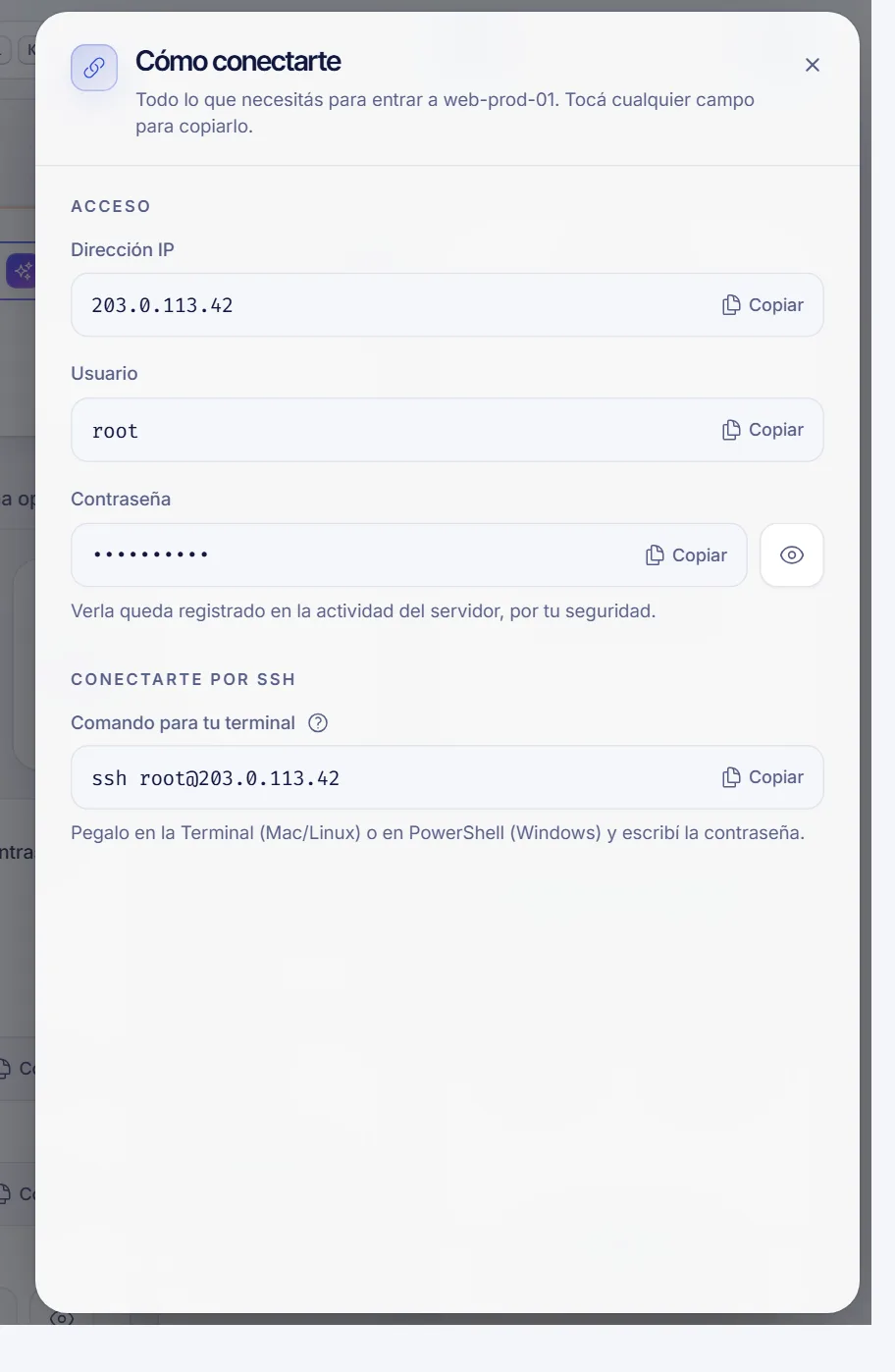
El mismo panel incluye un Comando para tu terminal ya armado, por ejemplo ssh [email protected], con su botón para copiarlo.
Cada vez que muestras la contraseña, la acción queda registrada en la pestaña Actividad de tu servidor. Es normal y existe por tu seguridad.
Conectarte desde Linux o macOS
Linux y macOS ya traen un cliente SSH, así que no tienes que instalar nada.
- Abre una terminal. En macOS, abre Terminal (Aplicaciones, luego Utilidades). En Linux, usa cualquier terminal.
- Pega el comando del panel, cambiando la IP por la tuya:
ssh [email protected]- La primera vez, SSH te pide confirmar la huella del servidor. Escribe
yesy pulsa Enter:
The authenticity of host '203.0.113.10' can't be established.
Are you sure you want to continue connecting (yes/no)? yes- Introduce la contraseña. Mientras la escribes o la pegas no se ve nada en pantalla: es normal. Pulsa Enter.
Cuando veas un indicador como root@tu-servidor:~#, ya estás dentro.
Conectarte desde Windows
Opción A: PowerShell (sin instalar nada)
Windows 10 y 11 incluyen un cliente SSH. Abre PowerShell o Terminal de Windows y ejecuta el mismo comando:
ssh root@203.0.113.10Acepta la huella con yes y escribe la contraseña. Como en cualquier terminal, la contraseña no se muestra mientras la escribes.
Opción B: PuTTY
- Descarga e instala PuTTY desde su sitio web oficial.
- Abre PuTTY. En la categoría Session, rellena:
- Host Name (or IP address): la IP de tu servidor.
- Port:
22. - Connection type: SSH.
- Opcional: escribe un nombre en Saved Sessions y pulsa Save para no volver a introducir la IP.
- Pulsa Open.
- En la primera conexión aparece un aviso, PuTTY Security Alert. Pulsa Accept para confiar en el servidor.
- En
login as:escriberooty pulsa Enter; después introduce la contraseña. Para pegar en PuTTY, haz clic derecho dentro de la ventana.
Si cambiaste el puerto o el usuario de SSH
Por defecto SSH escucha en el puerto 22. Si lo moviste a otro puerto, agrega -p:
ssh -p 2222 [email protected]En PuTTY, cambia el campo Port. Si modificaste el usuario o el puerto que usa la consola web del panel, la pestaña Consola de tu servidor muestra el comando correspondiente en la tarjeta Desde tu compu.
Solución de problemas
Connection timed out: el servidor está apagado, la IP es incorrecta o algo entre tú y el servidor bloquea el puerto 22 (un firewall dentro del servidor, el Firewall del panel en modo Estricto o tu propia red). Sigue la guía Qué hacer si no puedes conectarte a tu VPS.Connection refused: el servidor responde, pero nada escucha en ese puerto. Revisa el puerto que usas o abre la consola web para comprobar si el servicio SSH está en marcha.Permission denied: contraseña o usuario incorrectos. Vuelve a copiar la contraseña desde Conectar y comprueba que nadie la haya cambiado desde dentro del servidor. Si quieres definir una nueva, consulta Cómo cambiar la contraseña root de tu VPS.WARNING: REMOTE HOST IDENTIFICATION HAS CHANGED!: aparece después de reinstalar el sistema operativo, porque el servidor tiene una huella nueva. Si sabes que lo reinstalaste, borra la entrada antigua conssh-keygen -R 203.0.113.10y vuelve a conectarte.
¿No quieres instalar nada? El panel incluye una terminal que funciona en el navegador. Consulta la consola SSH web del VPS.
Preguntas frecuentes
¿Cuál es el usuario por defecto para entrar a mi VPS?
En los servidores Linux es root. Lo verás en el panel Conectar, junto a la contraseña.
¿Qué puerto usa SSH?
El 22 por defecto. Si lo cambiaste en la configuración SSH de tu servidor, usa ese puerto con -p en la terminal o en el campo Port de PuTTY.
¿Por qué no veo la contraseña mientras la escribo?
SSH no muestra nada al escribir una contraseña, ni siquiera asteriscos. Escríbela o pégala y pulsa Enter.
¿Puedo entrar sin contraseña?
Sí. Con una clave SSH te ahorras la contraseña y la conexión es más segura. Consulta Cómo agregar una clave SSH a tu VPS.
¿Es seguro compartir la contraseña de root?
No. Quien la tenga controla todo el servidor. Si necesitas dar acceso a otra persona, invítala desde la pestaña Accesos de tu servidor en lugar de enviarle la contraseña.
Artículos relacionados
- Consola SSH web del VPS
- Cómo agregar una clave SSH a tu VPS
- Cómo cambiar la contraseña root de tu VPS
- Qué hacer si no puedes conectarte a tu VPS
- Primeros pasos de seguridad en tu VPS
¿Quieres un servidor propio para practicar? Echa un vistazo a nuestros planes de VPS.