Consola VNC del VPS: ver la pantalla de tu servidor
Usa la consola VNC del panel para ver la pantalla de tu VPS, aunque no tenga red o no arranque. Aprende a abrirla, escribir texto y enviar Ctrl+Alt+Supr.
La consola VNC muestra la pantalla de tu VPS directamente en el navegador, como si hubieras conectado un monitor y un teclado a la máquina. Abre tu servidor en el panel, entra en Consola y elige Pantalla. Funciona incluso cuando el servidor no tiene red o el sistema no arranca bien, por lo que es la herramienta que debes usar cuando SSH no es una opción.
Cuándo usar la consola de pantalla
- SSH no conecta y quieres ver qué está haciendo el servidor.
- El sistema se queda colgado al arrancar o muestra un error antes de llegar a la pantalla de inicio de sesión.
- Te quedaste fuera por una regla de firewall o por un ajuste de red incorrecto.
- Usas un servidor Windows y necesitas llegar a la pantalla de inicio de sesión.
- Estás en modo rescate (cuando está disponible para tu servidor) y necesitas reparar el disco (consulta el modo rescate del VPS).
Si SSH funciona, la consola SSH web suele ser más cómoda: es una terminal normal con copiar y pegar.
Abrir la consola de pantalla
- Inicia sesión en dashboard.solumecore.com, abre VPS y VDS y haz clic en tu servidor.
- Comprueba que el servidor esté En línea. Si está apagado, pulsa Encender servidor.
- Abre la pestaña Consola. En los servidores Linux que tienen las dos consolas, selecciona Pantalla. En los servidores Windows la pantalla se abre directamente, porque es la única consola.
- Espera unos segundos mientras el panel enciende la pantalla. Cuando el estado cambie a Conectado, aparecerá la pantalla de tu servidor.
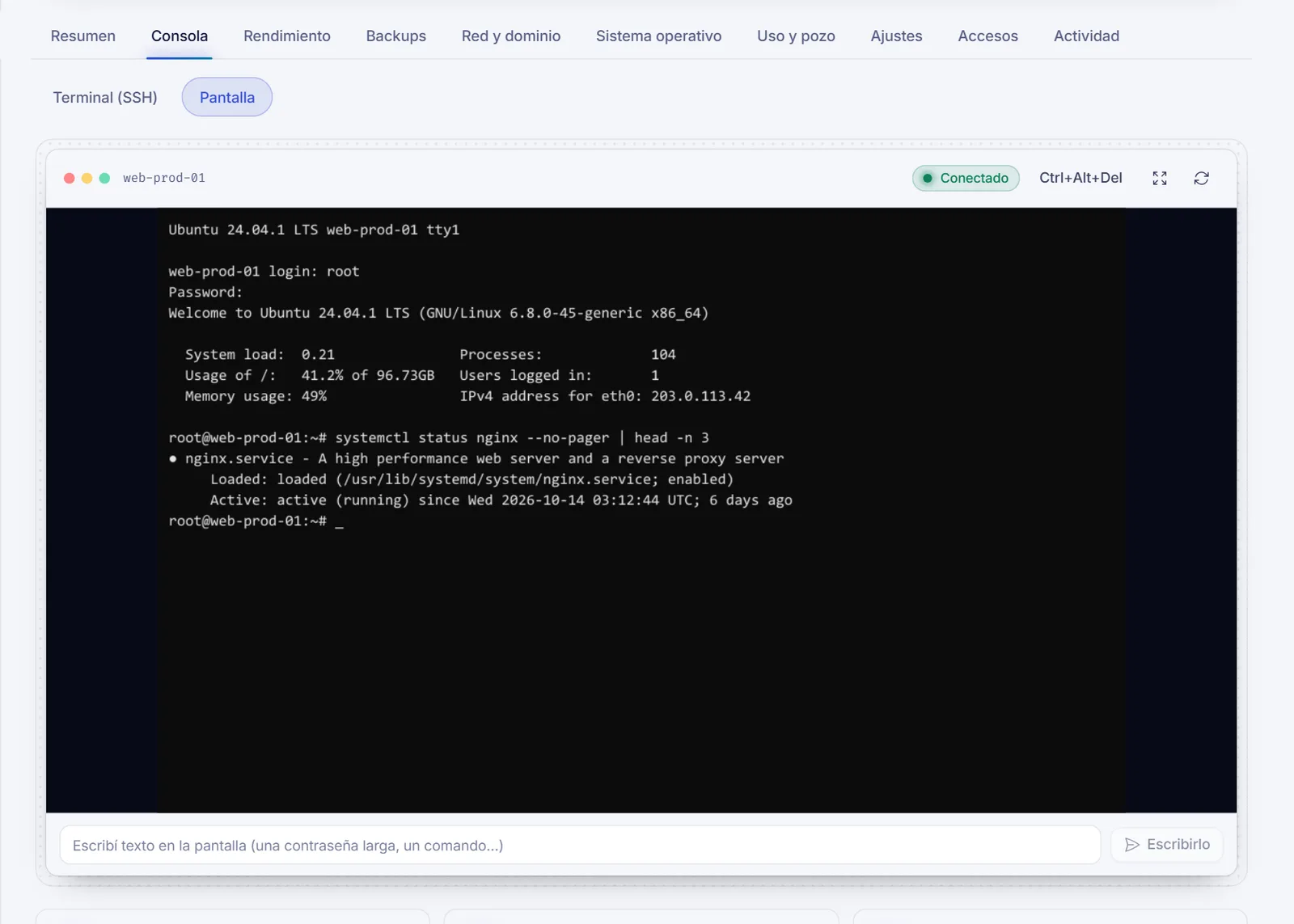
Haz clic dentro de la pantalla para darle el foco del teclado y escribe como lo harías en una máquina física. En Linux, inicia sesión en el indicador con el mismo usuario y contraseña que ves en Conectar.
Si no ves la opción Pantalla, la consola gráfica no está disponible para tu servidor en este momento. Abre un ticket desde el panel y lo revisaremos.
Botones y herramientas
| Control | Qué hace |
|---|---|
| Ctrl+Alt+Del | Envía esa combinación de teclas al servidor. En Windows, púlsalo para llegar a la pantalla de inicio de sesión. |
| Pantalla completa | Expande la pantalla a todo tu monitor. Pulsa Esc para salir. |
| Reconectar | Abre una sesión de pantalla nueva. Úsalo si la pantalla se queda en blanco o se desconecta. |
| Barra de texto inferior | Escribe texto en el servidor por ti (ver más abajo). |
Escribir o pegar textos largos
La pantalla no puede pegar desde el portapapeles de tu computadora. Para introducir una contraseña larga o un comando, escríbelo en la barra que hay debajo de la pantalla y pulsa Escribirlo. El texto se envía al servidor tecla por tecla, y un salto de línea se envía como Enter. Admite los caracteres habituales del teclado (letras, números y símbolos comunes).
Si al escribir directamente en la pantalla algunos símbolos salen mal, es probable que la distribución de teclado configurada dentro del servidor sea distinta de la tuya. En ese caso, la barra de texto te ayuda.
Conviene saber
- Una sesión de pantalla se cierra sola tras unas 4 horas. Pulsa Reconectar para abrir otra.
- Cada sesión queda registrada en la pestaña Actividad como sesión de pantalla.
- Puedes abrir hasta 10 consolas por minuto (por defecto) desde la misma dirección.
- La consola de pantalla solo funciona mientras el servidor está encendido.
Solución de problemas
- «Tu servidor está apagado»: pulsa Encender servidor y la consola se conecta sola.
- El servidor rechazó la sesión de pantalla: pulsa Reconectar para solicitar una sesión nueva.
- Se cortó la conexión con la pantalla: revisa tu conexión a internet y pulsa Reconectar.
- No se pudo abrir la pantalla: inténtalo de nuevo en un momento. Si persiste, abre un ticket.
- La pantalla se queda en negro: haz clic dentro y pulsa una tecla; muchos sistemas apagan la imagen pasado un rato. Si sigue en negro tras reiniciar, puede que el sistema no esté arrancando. Si el modo rescate está disponible para tu servidor, prueba el modo rescate.
Preguntas frecuentes
¿Qué es la consola VNC?
Es una vista remota de la pantalla y del teclado de tu servidor, disponible en el navegador. Muestra lo que verías en un monitor conectado a la máquina.
¿Puedo usarla si mi VPS no tiene red?
Sí. No depende de la red de tu servidor, así que es la vía de entrada cuando rompiste un ajuste de red o una regla de firewall.
¿Cómo envío Ctrl+Alt+Supr a mi VPS?
Pulsa el botón Ctrl+Alt+Del de la parte superior de la consola. Tu propio computadora interceptaría la combinación de teclas real.
¿Por qué no puedo pegar en la consola VNC?
La pantalla no recibe tu portapapeles. Usa la barra de texto bajo la pantalla y pulsa Escribirlo.
¿Necesito un cliente VNC como RealVNC?
No. La consola funciona en tu navegador y no tienes que instalar nada.
Artículos relacionados
- Consola SSH web del VPS
- Qué hacer si no puedes conectarte a tu VPS
- Modo rescate del VPS
- Cómo reiniciar, apagar y forzar el apagado de tu VPS
¿Quieres tener el control total de tu propio servidor? Descubre nuestros planes de VPS.