Backups y snapshots del VPS: crear y programar
Aprende a crear backups, programar copias automáticas y sacar snapshots de tu VPS desde el panel, y cuándo usar cada uno para proteger tus datos.
Los backups y snapshots del VPS se crean desde la pestaña Backups de tu servidor en el panel. Un backup es una copia completa del disco que se guarda aparte de tu servidor y sobrevive a una reinstalación; un snapshot es un punto de restauración instantáneo dentro del disco, ideal antes de actualizar, pero se pierde si reinstalas.
Los backups, los backups automáticos y los snapshots son funciones opcionales. Si tu servicio las incluye, la pestaña Backups las muestra; si la pestaña no aparece o falta una sección, todavía no están disponibles en tu servidor. Puedes pedirlas en un ticket.
¿Backup o snapshot?
| Backup | Snapshot | |
|---|---|---|
| Qué es | Una copia completa del disco | Un punto congelado dentro del mismo disco |
| Velocidad | Tarda minutos (cuanto más grande el disco, más tarda) | Casi instantáneo |
| Sobrevive a una reinstalación | Sí | No |
| Ideal para | Red de seguridad a largo plazo, antes de cambios grandes | Justo antes de actualizar o de un cambio arriesgado |
| Mantiene el servidor encendido | Sí, no se apaga nada | Sí |
De forma predeterminada, cada servidor puede guardar 2 backups manuales y 2 snapshots, aunque tu plan puede fijar otros límites. El contador de cada sección (por ejemplo «1 de 2») indica cuántos usas.
Crear un backup
- Abre tu VPS en el panel y ve a la pestaña Backups.
- Elige la sección Backups.
- Pulsa Crear backup. Si es el primero, el botón dice Crear el primero.
- Ponle un nombre para reconocerlo después, por ejemplo «Antes de actualizar». El nombre es opcional.
- Confirma con Crear backup. El panel copia todo el disco sin apagar tu servidor y te avisa cuando está listo.
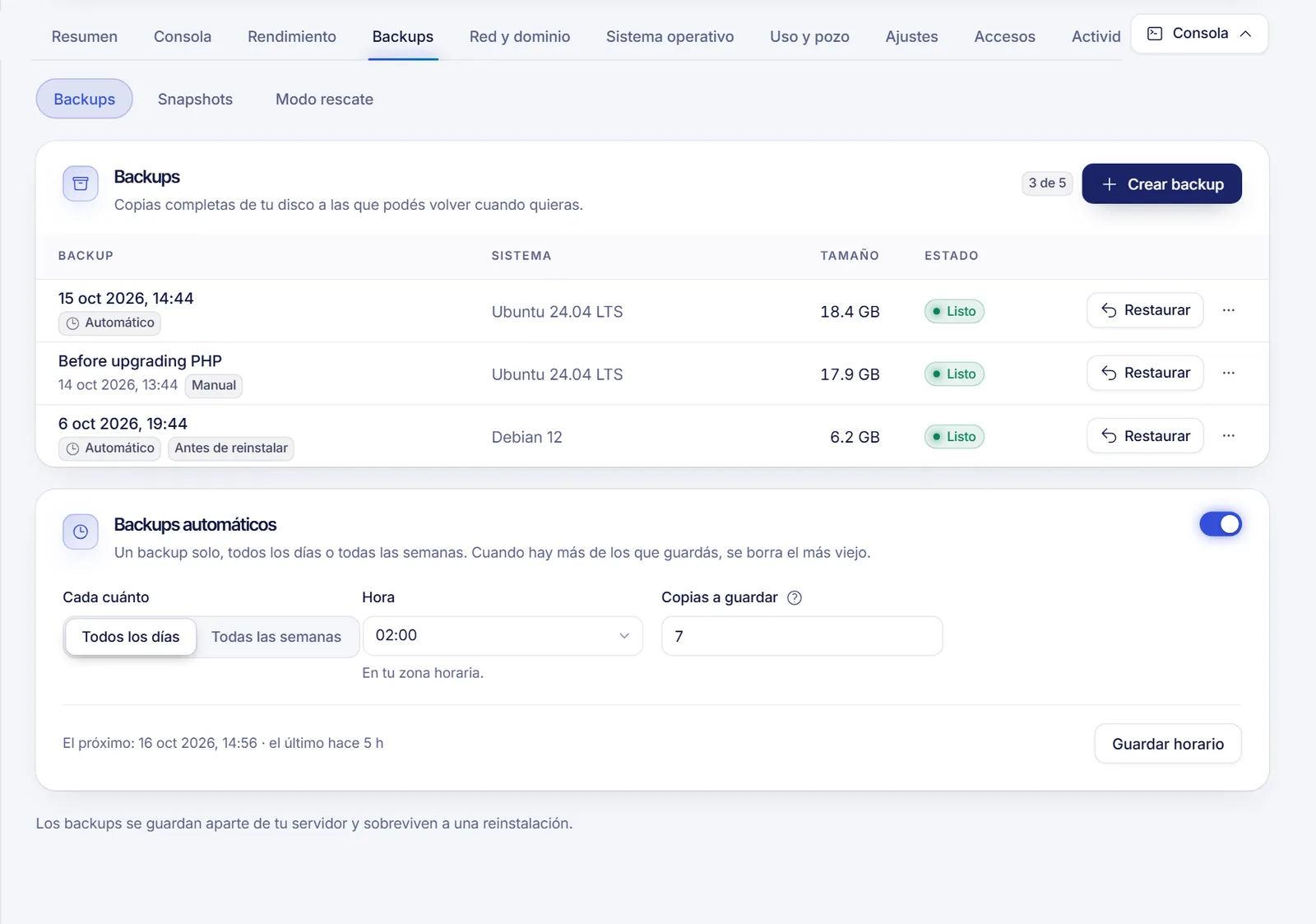
La lista muestra cada backup con su fecha, si es Automático o Manual, el sistema que había instalado, el tamaño y el estado (Listo, En curso o Falló). Un backup con la etiqueta Antes de reinstalar se hizo antes de la última reinstalación del servidor.
Si una base de datos está escribiendo mientras se hace el backup, haz antes un volcado (mysqldump o pg_dump) y guarda también ese archivo. Es la forma más segura de tener una copia coherente de tus datos.
Cuando llegas al límite, el botón Crear backup queda deshabilitado con el mensaje «Llegaste al límite de backups». Borra un backup antiguo desde el menú Más (Borrar) para hacer sitio. Los backups borrados no se pueden recuperar.
Programar backups automáticos
Si los backups automáticos están disponibles en tu servicio, la sección Backups incluye una tarjeta Backups automáticos con un interruptor.
- Activa el interruptor.
- En Cada cuánto, elige Todos los días o Todas las semanas. Si es semanal, elige también el Día.
- Elige la Hora, que se muestra en tu zona horaria.
- Ajusta Copias a guardar. El máximo es 7 de forma predeterminada. Cuando se hace un backup automático nuevo y ya tienes ese número de copias, se borra la más antigua.
- Pulsa Guardar horario. La tarjeta indica cuándo se ejecutará el próximo.
En algunas cuentas los backups automáticos son un adicional: la tarjeta dice «Los backups automáticos son un adicional» y ofrece un botón para pedírselo a soporte.
Sacar un snapshot
- En la pestaña Backups, abre la sección Snapshots.
- Pulsa Sacar un snapshot.
- Escribe un Nombre: de 2 a 40 caracteres, que empiece por una letra y use solo letras, números, guiones y guiones bajos (por ejemplo
antes-de-actualizar). Añade una Descripción si quieres. - Marca Guardar también la memoria solo si quieres que el servidor vuelva con todo abierto como estaba. Tarda más y ocupa más espacio.
- Confirma. Es casi instantáneo y el servidor sigue encendido.
Para volver atrás, pulsa Volver junto al snapshot y confirma: todo lo que cambió después se pierde. Borrar elimina el snapshot y deja tu servidor como está ahora.
Restaurar un backup
Restaurar apaga el servidor, devuelve el disco a como estaba en la fecha de la copia y lo vuelve a encender. La contraseña también vuelve a ser la de ese día. El paso a paso completo, con la confirmación, está en Restaurar tu VPS desde un backup.
Buenas costumbres
- Saca un snapshot antes de cada actualización del sistema o cambio de configuración, y bórralo cuando estés seguro de que todo funciona.
- Conserva al menos un backup que no dependa de tu último cambio.
- Prueba una restauración alguna vez, para saber cuánto tarda.
- Si vas a reinstalar el sistema operativo, recuerda: los backups se quedan, los snapshots se van.
- El panel no ofrece descargar un backup. Para tener tu propia copia fuera de línea de los datos, usa
scporsync.
Solución de problemas
- No veo la pestaña Backups. Los backups, los snapshots y el modo rescate son opcionales. Si ninguno está habilitado en tu servidor, la pestaña no aparece.
- Crear backup está en gris. El servidor debe estar activo, no puede haber otra operación en marcha y tienes que estar por debajo del límite. Un cuadro titulado «Trabajando en eso» te dice qué se está haciendo.
- La última operación falló. Arriba de la pestaña aparece un mensaje rojo. Inténtalo de nuevo y abre un ticket si sigue fallando.
- Un usuario compartido no ve los backups. Necesita los permisos adecuados; mira cómo compartir el acceso al VPS.
Preguntas frecuentes
¿Los backups cuestan extra?
Depende de tu plan y de si los backups automáticos son un adicional en tu servidor. El panel te indica cuándo algo es un adicional; revisa los detalles de tu plan o pregunta a soporte.
¿Cuántos backups puedo guardar?
De forma predeterminada, 2 backups manuales por servidor y hasta 7 copias automáticas, salvo que tu plan fije otro límite.
¿Puedo sacar un snapshot con el servidor encendido?
Sí. Un snapshot es casi instantáneo y el servidor sigue encendido.
¿Se conservan los backups si reinstalo o borro archivos?
Los backups sobreviven a una reinstalación. No se conservan si los borras tú, y si cancelas un servidor de inmediato, sus backups y snapshots también se eliminan.
Artículos relacionados
- Restaurar tu VPS desde un backup
- Reinstalar el sistema operativo de tu VPS
- Modo rescate del VPS
- Protege tu VPS nuevo
¿Buscas un servidor con espacio para tu propia red de seguridad? Mira nuestros planes de VPS.