Modo rescate del VPS: arregla un servidor que no arranca
Usa el modo rescate para arrancar tu VPS desde un sistema de reparación, montar el disco y arreglar lo que falla sin perder tus archivos. Guía paso a paso.
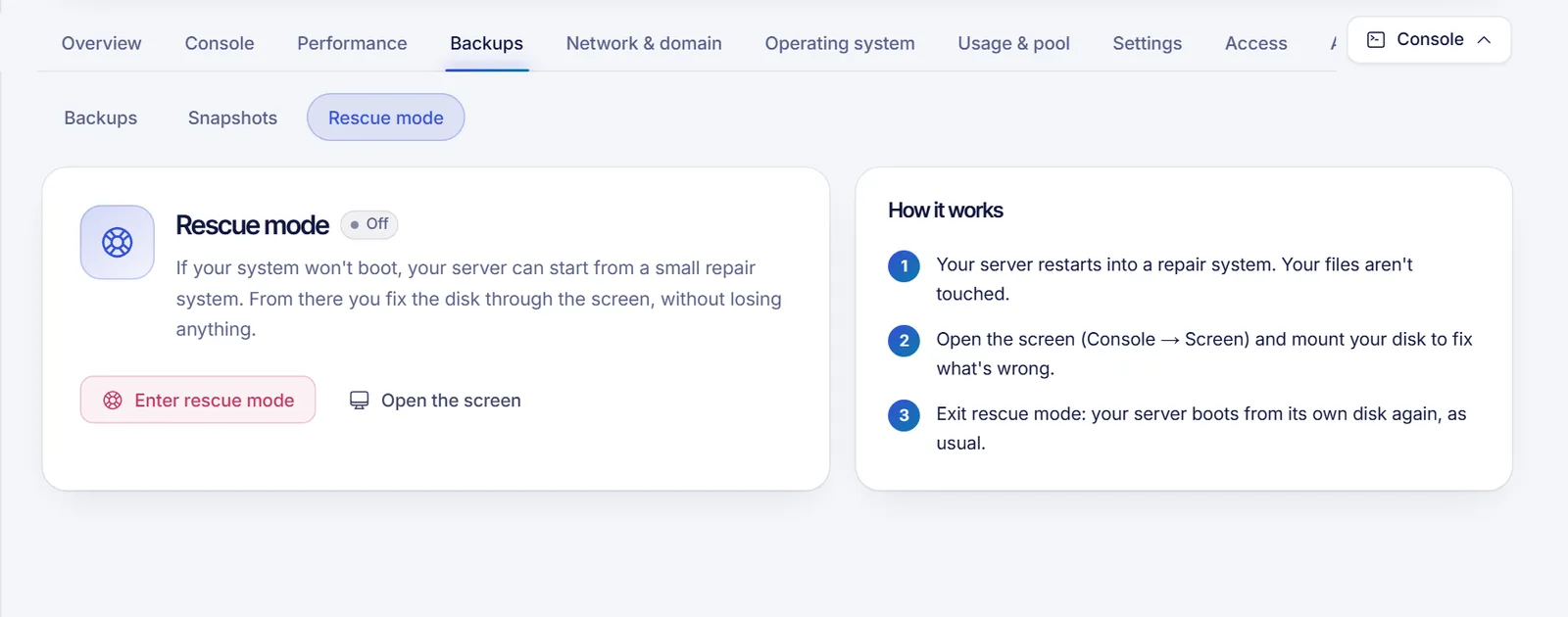
El modo rescate arranca tu VPS desde un pequeño sistema de reparación en lugar de su propio disco, de modo que puedes montar ese disco y arreglar lo que falla sin borrar nada. Lo activas desde la pestaña Backups del panel, trabajas con la consola Pantalla y después sales del modo rescate para que el servidor vuelva a arrancar desde su disco.
El modo rescate solo aparece si está habilitado para tu servicio. Si no ves Modo rescate dentro de la pestaña Backups, usa las alternativas del final de esta guía o abre un ticket.
Cuándo usar el modo rescate
- El servidor no arranca después de una actualización, un cambio de kernel o un
/etc/fstabroto. - Te has dejado fuera con una regla de firewall o un ajuste de SSH, y ni SSH ni la consola web funcionan.
- El sistema de archivos necesita una reparación (
fsck) y no se puede revisar mientras está montado. - Necesitas sacar archivos de un disco cuyo sistema ya no inicia.
Si el servidor simplemente no responde, prueba antes lo básico: reinícialo desde el panel y mira la consola Pantalla para ver qué muestra al arrancar.
Entrar en modo rescate
- Abre tu VPS en el panel.
- Ve a la pestaña Backups y abre la sección Modo rescate.
- Pulsa Entrar en modo rescate y confirma. Tu servidor se apaga y arranca desde el sistema de reparación. Tus archivos no se tocan.
- Espera a que la insignia muestre Activo y a que la cabecera del servidor diga Modo rescate.
Mientras el servidor está en modo rescate, el panel también muestra un aviso con un acceso directo a esta página. La acción queda registrada en la pestaña Actividad como «Modo rescate».
Arreglar el disco desde la consola Pantalla
- En la sección Modo rescate, pulsa Abrir la pantalla. Se abre Consola, Pantalla: una ventana que funciona como un monitor conectado al servidor y no necesita red.
- Si el sistema de reparación te pide iniciar sesión, hazlo y abre una terminal.
- Lista los discos y localiza la partición de tu sistema:
lsblk -f- Móntala. Los nombres de dispositivo varían (
sda1,vda1,nvme0n1p1), así que sustituye/dev/sda1por el que contenga tu sistema de archivos raíz:
mount /dev/sda1 /mnt
ls /mnt- Para reparaciones más a fondo, entra en tu sistema instalado con
chroot:
mount --bind /dev /mnt/dev
mount --bind /proc /mnt/proc
mount --bind /sys /mnt/sys
chroot /mnt- Corrige el problema. Reparaciones habituales:
# Restablecer la contraseña de root
passwd root

# Desactivar un firewall que te dejó fuera (Ubuntu/Debian)
ufw disable

# Revisar una línea de montaje rota, guardar y salir
nano /etc/fstab

# Reinstalar el cargador de arranque tras una actualización fallida (Debian/Ubuntu)
update-grub- Sal del
chrootconexit, desmonta conumount -R /mnty cierra la terminal.
No ejecutes nunca fsck sobre una partición montada. Desmóntala primero: umount /dev/sda1 y luego fsck -f /dev/sda1.
Salir del modo rescate
- Vuelve a la sección Modo rescate, pulsa Salir del modo rescate y confirma.
- Tu servidor se apaga y vuelve a arrancar desde su propio disco. La insignia pasa a Apagado y la cabecera vuelve a En línea.
- Conéctate como siempre. Si cambiaste la contraseña dentro del sistema de reparación, usa esa; si no, el panel sigue mostrando la contraseña de acceso que ya tenías.
Si el modo rescate no está disponible
- Abre la consola Pantalla. Funciona incluso cuando el sistema no arranca bien, y te permite ver los errores de arranque o llegar al prompt de emergencia.
- Restaura un snapshot o un backup si tu plan los incluye (mira backups y snapshots del VPS).
- Reinstala el sistema como último recurso: reinstalar tu VPS. Esto borra el disco.
- Abre un ticket desde el panel y cuenta qué cambiaste antes de que dejara de arrancar.
Solución de problemas
- El botón está deshabilitado. El servidor tiene que estar activo y no puede haber otra operación en marcha (un backup, una restauración). Espera a que termine.
- No sé cuál es mi partición.
lsblk -fmuestra los tipos de sistema de archivos y las etiquetas. La partición raíz suele ser la más grande conext4oxfs. - La pantalla está en negro. Haz clic dentro y pulsa una tecla. Si sigue vacía, ciérrala y vuelve a pulsar Abrir la pantalla.
- El servidor sigue sin arrancar al salir. Vuelve a entrar en modo rescate y revisa el cargador de arranque y
/etc/fstab, o recurre a un backup.
Preguntas frecuentes
¿El modo rescate borra mis archivos?
No. El sistema de reparación corre aparte de tu disco, que queda intacto y se puede montar. Solo se modifica lo que cambies tú.
¿Cuánto tiempo puede estar el servidor en modo rescate?
El panel no pone ningún límite de tiempo, pero mientras tanto tus servicios habituales no se están ejecutando. Sal en cuanto termines.
¿Puedo usar el modo rescate en un VPS con Windows?
Esta guía está pensada para servidores Linux. Si un servidor Windows no inicia, lo primero es probar la consola Pantalla, y soporte puede ayudarte con un ticket.
¿Puede entrar en modo rescate alguien de mi equipo?
Sí, si le diste el permiso de modo rescate. El rol Técnico lo incluye. Mira cómo compartir el acceso al VPS.
Artículos relacionados
- Consola VNC (Pantalla) del VPS
- Backups y snapshots del VPS
- Reiniciar, apagar y forzar el apagado del VPS
- No puedo conectarme a mi VPS
¿Quieres un servidor que puedas recuperar desde el navegador? Echa un vistazo a nuestros planes de VPS.