Cómo cambiar la contraseña root de tu VPS
Cambia la contraseña root de tu VPS desde el panel en segundos, sin reiniciar, o con passwd por SSH. Sirve también si la olvidaste. Aprende cómo.
La forma más rápida de cambiar la contraseña root de tu VPS es desde el panel: abre tu servidor, entra en Ajustes y pulsa Cambiar contraseña. La contraseña nueva se aplica al instante, sin reiniciar, y funciona aunque hayas olvidado la anterior. También puedes ejecutar passwd por SSH, pero entonces el panel deja de conocer tu contraseña.
Antes de empezar
- Tu servidor debe estar En línea para que el cambio se aplique dentro del sistema.
- En los servidores Linux la cuenta es
root. En los servidores Windows esAdministrator. El panel muestra la correcta en la ventana. - Elige una contraseña que no uses en ningún otro sitio. En el panel debe tener al menos 8 caracteres, con una minúscula, una mayúscula, un número y un símbolo.
Cambiar la contraseña desde el panel (recomendado)
- Inicia sesión en dashboard.solumecore.com, abre VPS y VDS en el menú de la izquierda y haz clic en tu servidor.
- Abre la pestaña Ajustes. En General, busca Contraseña de acceso.
- Pulsa Cambiar contraseña.
- Escribe tu contraseña nueva en Contraseña nueva, o pulsa Generar para crear una aleatoria y segura.
- Mira la lista que hay debajo del campo: se va marcando en verde a medida que cumples cada regla (al menos 8 caracteres, una minúscula, una mayúscula, un número y un símbolo).
- Pulsa Cambiar contraseña para confirmar.
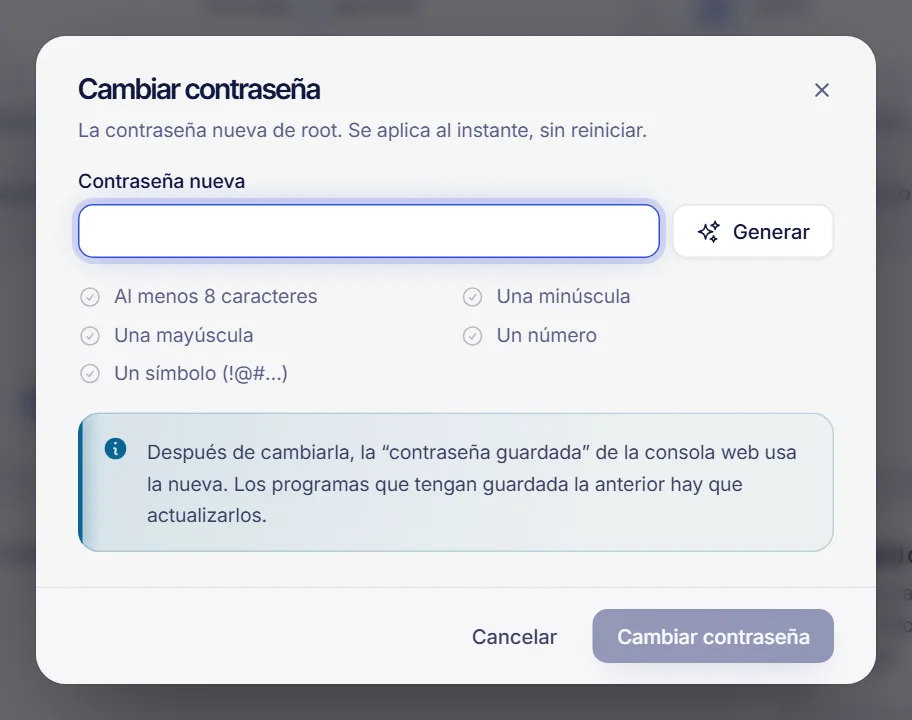
Verás un mensaje de confirmación: Contraseña cambiada. El cambio se aplica de inmediato, sin reiniciar tu servidor. Las sesiones abiertas siguen conectadas; la contraseña nueva se usará en el siguiente inicio de sesión.
Puedes abrir esta misma ventana desde otros sitios: el botón Cambiar contraseña de la tarjeta de conexión de la pestaña Resumen, o el menú Más opciones de energía (los tres puntos) en la parte superior de tu servidor.
Dónde ver la contraseña nueva más tarde
Pulsa Conectar en la parte superior de tu servidor y, después, el icono del ojo (Mostrar) junto a Contraseña. El panel recuerda la contraseña que estableciste desde él, así que no tienes que memorizarla. Cada vez que la muestras queda registrado en la pestaña Actividad.
Cambiar la contraseña desde SSH
Si prefieres la línea de comandos, conéctate a tu servidor (consulta Cómo conectarte por SSH a tu VPS) y ejecuta:
passwdEscribe la contraseña nueva dos veces. No se muestra nada mientras escribes.
Una contraseña cambiada con passwd no se sincroniza con el panel. El panel Conectar seguirá mostrando la contraseña antigua y el método Contraseña guardada de la consola web dejará de funcionar. O bien cambia la contraseña desde el panel, o bien, en la pestaña Consola, dentro de Cómo entra la consola, cambia la credencial a Llave del panel o Preguntarme cada vez.
En un servidor Windows, usa el panel, o ejecuta net user Administrator * en un símbolo del sistema y escribe la contraseña nueva cuando te la pida.
Olvidé mi contraseña
No necesitas la contraseña anterior para establecer una nueva. Usa el método del panel descrito arriba: fija la contraseña nueva sin pedir la antigua. Si solo la cambiaste desde el panel, también puedes pulsar Mostrar en el panel Conectar para leerla.
Si el panel no logra aplicar el cambio (el sistema no responde o el servicio que aplica los cambios dentro del servidor está detenido), prueba esto:
- Comprueba que el servidor esté En línea. Si está apagado, enciéndelo y vuelve a intentarlo.
- Abre la pestaña Consola, sección Pantalla, y verifica que el sistema terminó de arrancar. Consulta la consola VNC del VPS.
- Si el sistema no arranca bien, usa el modo rescate si está disponible para tu servidor o, como último recurso, reinstala el sistema operativo. Reinstalar borra el disco.
- ¿Sigues atascado? Abre un ticket desde el panel y nuestro equipo te ayudará.
Solución de problemas
- El panel dice que no pudo cambiar la contraseña: el sistema la rechazó o no respondió. Comprueba que el servidor esté encendido, que la contraseña cumpla todas las reglas y vuelve a intentarlo en un minuto.
- La consola web ya no inicia sesión: usaba la contraseña guardada antigua. Cambia la contraseña desde el panel o elige otra credencial en Cómo entra la consola.
- Tu contraseña volvió a una anterior: si restauras un backup (cuando tu plan los incluye), la contraseña vuelve a la que tenías el día de ese backup. Cámbiala de nuevo después.
- Una reinstalación creó una contraseña nueva: al reinstalar el sistema operativo se genera una contraseña nueva. La encontrarás en Conectar.
Preguntas frecuentes
¿Cómo cambio la contraseña root de mi VPS?
Abre tu servidor en el panel, entra en Ajustes, pulsa Cambiar contraseña, escribe una contraseña nueva y confirma. Se aplica al instante. También puedes conectarte por SSH y ejecutar passwd.
¿Tengo que reiniciar mi VPS después de cambiar la contraseña?
No. El cambio se aplica con el servidor encendido y se usa la próxima vez que alguien inicie sesión.
¿Puedo restablecer la contraseña root si la perdí?
Sí. Establece una nueva desde el panel (Ajustes y luego Cambiar contraseña). No necesitas conocer la contraseña actual.
¿Por qué el panel rechaza mi contraseña nueva?
Debe tener al menos 8 caracteres, con una minúscula, una mayúscula, un número y un símbolo, y no puede incluir saltos de línea. La lista de la ventana te indica qué falta.
¿Es mejor una clave SSH que una contraseña?
Para la mayoría de las personas, sí. Una clave no puede adivinarse por fuerza bruta y no tienes que escribir nada. Consulta Cómo agregar una clave SSH a tu VPS.
Artículos relacionados
- Cómo conectarte por SSH a tu VPS
- Cómo agregar una clave SSH a tu VPS
- Consola SSH web del VPS
- Primeros pasos de seguridad en tu VPS
¿Buscas un servidor donde tú controles todo? Echa un vistazo a nuestros planes de VPS.