Cómo activar la verificación en dos pasos (2FA)
Protege tu cuenta de SolumeCore con 2FA: instala una app de autenticación, escanea el QR y guarda tus códigos de respaldo. Paso a paso, en un minuto.
Para activar la verificación en dos pasos (2FA), abre Perfil y seguridad, ve a la pestaña Seguridad y haz clic en Activar la verificación en dos pasos. Instalas una app de autenticación, escaneas un código QR, escribes el código de 6 números que muestra y guardas tus códigos de respaldo. Desde entonces, para entrar necesitarás tu contraseña y un código de tu celular.
Antes de empezar
- Un celular (o tableta) con una app de autenticación. Sirven Google Authenticator, Microsoft Authenticator, Authy, 1Password y Bitwarden. La app es gratis y funciona sin internet.
- Tu contraseña a mano. El panel te pide confirmar tu identidad antes de activar el 2FA. Si solo entras con Discord o Google y no tienes contraseña, lo confirmas con un código que te enviamos por correo.
- Alrededor de un minuto y un lugar seguro para guardar tus códigos de respaldo.
Activa la verificación en dos pasos
- Entra en dashboard.solumecore.com.
- En el menú, dentro de Cuenta, abre Perfil y seguridad y elige la pestaña Seguridad.
- En la tarjeta Verificación en dos pasos, haz clic en Activar la verificación en dos pasos. Se abre una ventana de tres pasos.
- La app: instala una app de autenticación si no tienes una y sigue al siguiente paso.
- Escanear: en la app toca + o Agregar cuenta y apunta la cámara al código QR. Si no puedes escanearlo, elige en la app la opción de ingresar una clave de configuración y escribe la clave que aparece bajo el QR. Los espacios no importan.
- Confirmar: escribe los 6 números que muestra tu app para SolumeCore y confirma que eres tú con tu contraseña. Haz clic en Activar.
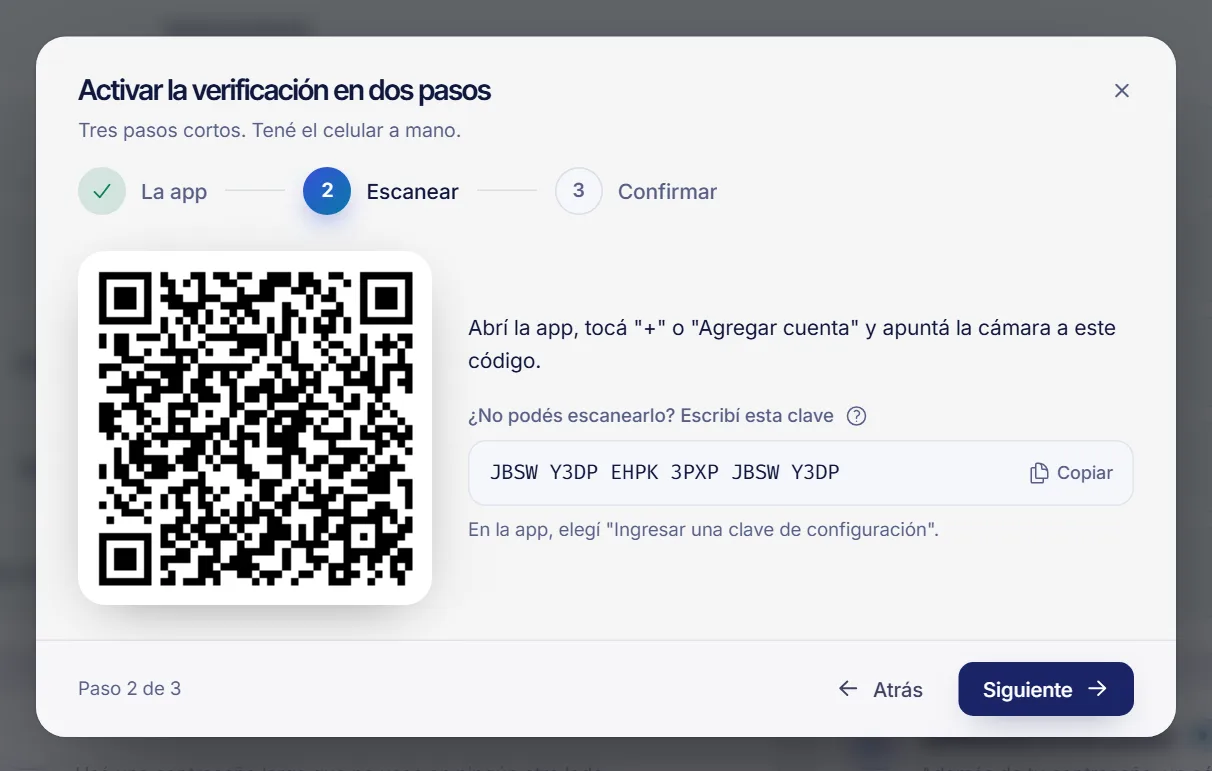
La tarjeta pasa a mostrar Activa y un mensaje que indica que tu cuenta pide un código al entrar.
Guarda tus códigos de respaldo
Justo después de activar el 2FA aparece la ventana Tus códigos de respaldo con 10 códigos de un solo uso. Son tu salida si pierdes el celular y no volveremos a mostrarlos.
- Haz clic en Copiar todos o Descargar .txt y guárdalos en un lugar seguro: un gestor de contraseñas o una hoja impresa que mantengas a buen resguardo.
- Marca Los guardé en un lugar seguro y haz clic en Listo.
Nunca compartas tus códigos de respaldo, tus códigos de 6 números ni la clave de configuración con nadie, ni siquiera con quien diga ser de soporte. Nunca te los pediremos.
Más detalles en cómo usar tus códigos de respaldo del 2FA.
Cómo es entrar después
- Escribe tu correo y tu contraseña como siempre.
- Escribe el código de 6 números de tu app, o elige la opción de usar un código de respaldo si perdiste el celular.
- Si quieres, marca Confiar en este dispositivo para que ese navegador no te pida el código durante 30 días por defecto. No lo hagas en un computador compartido o público. Puedes deshacerlo cuando quieras en la pestaña Dispositivos y sesiones; mira cómo gestionar sesiones y dispositivos.
El 2FA también se aplica cuando entras con Discord o Google, así que tu cuenta queda protegida entres como entres.
Desactiva la verificación en dos pasos
- Ve a Perfil y seguridad > Seguridad.
- En la tarjeta Verificación en dos pasos haz clic en Apagar.
- Escribe tu contraseña y un código de tu app (o uno de respaldo) y vuelve a hacer clic en Apagar.
Al apagarla también se eliminan tus códigos de respaldo y se deja de confiar en tus dispositivos. Si la activas de nuevo, empiezas de cero con códigos nuevos. Las cuentas sin contraseña deben crear una antes.
Solución de problemas
«Ese código no funcionó»
- Los códigos cambian cada 30 segundos; escribe el actual.
- Comprueba que la hora de tu celular esté en modo automático. Un reloj desajustado es la causa más común.
- Asegúrate de usar la entrada de SolumeCore en la app y no una anterior.
Cerré la ventana antes de terminar
Vuelve a hacer clic en Activar la verificación en dos pasos. Cada intento crea un código QR nuevo, así que escanea el nuevo y elimina de tu app cualquier entrada de SolumeCore que haya quedado a medias.
Perdí mi celular
Entra con un código de respaldo. Si no tienes ninguno, sigue la guía qué hacer si pierdes tu dispositivo de 2FA.
Preguntas frecuentes
¿El 2FA es obligatorio en SolumeCore?
No, para los clientes es opcional, pero lo recomendamos mucho. Aunque alguien robe tu contraseña, no puede entrar sin tu celular.
¿Qué app de autenticación debo usar?
Sirve cualquier app que admita códigos temporales estándar. Google Authenticator, Microsoft Authenticator, Authy, 1Password y Bitwarden son las que mostramos en la ventana de configuración.
¿Puedo usar una passkey en vez de una app?
Sí. Una passkey (huella, rostro, PIN del equipo o llave de seguridad) puede ser tu segundo paso. Mira cómo configurar el acceso con passkey.
¿El 2FA protege también mis servidores?
Protege el acceso a tu cuenta y al panel, desde donde administras tus servicios. No cambia las contraseñas ni las claves que usas dentro de un servidor, como SSH o SFTP.
Artículos relacionados
- Cómo usar tus códigos de respaldo del 2FA
- Qué hacer si pierdes tu dispositivo de 2FA
- Cómo configurar el acceso con passkey
- Cómo gestionar sesiones y dispositivos
¿Quieres servidores que puedas proteger y administrar desde un solo panel? Mira nuestros planes.