Monitorear el uso de CPU, RAM y disco de tu VPS
Mira el uso de CPU, memoria, disco y tráfico de tu VPS en el panel, interpreta las gráficas y detecta a tiempo cuándo necesitas más recursos.
Puedes monitorear tu VPS desde la pestaña Rendimiento de tu servidor en el panel: muestra gráficas de CPU, memoria, actividad del disco y tráfico de red de la última hora, día, semana o mes, además de la disponibilidad y la transferencia del mes. Para ver qué pasa ahora mismo, la pestaña Resumen tiene tarjetas en vivo de CPU, memoria, disco y transferencia.
Dónde mirar
| Dónde | Qué ves |
|---|---|
| Pestaña Resumen | CPU, memoria, disco y transferencia del mes en vivo, y el último backup |
| Pestaña Rendimiento | Gráficas y promedios en el tiempo, disponibilidad y transferencia |
| Pestaña Red y dominio | Tráfico detallado del mes, de entrada y de salida |
| Pestaña Actividad | Eventos de energía, reinstalaciones, backups y otras acciones |
Leer la pestaña Rendimiento
- Abre tu VPS en el panel y ve a la pestaña Rendimiento.
- Elige un rango arriba: 1 hora, 24 horas, 7 días o 30 días. El detalle cambia con el rango: puntos de 1 minuto en la última hora, de 30 minutos en un día, de 3 horas en una semana y de 12 horas en un mes.
- Lee las cuatro tarjetas de resumen:
- CPU promedio y Memoria promedio del rango elegido, con el pico debajo.
- Disponibilidad del mes, con el tiempo que estuvo caído el servidor, o «Sin caídas este mes».
- Transferencia del mes, sobre lo incluido en tu plan (o «Sin límite de transferencia»).
- Baja a las gráficas: CPU, Memoria, Actividad del disco (lectura y escritura) y Red (entrada y salida). Cada una muestra su promedio y su pico. Los huecos en una gráfica son momentos en que el servidor estaba apagado.
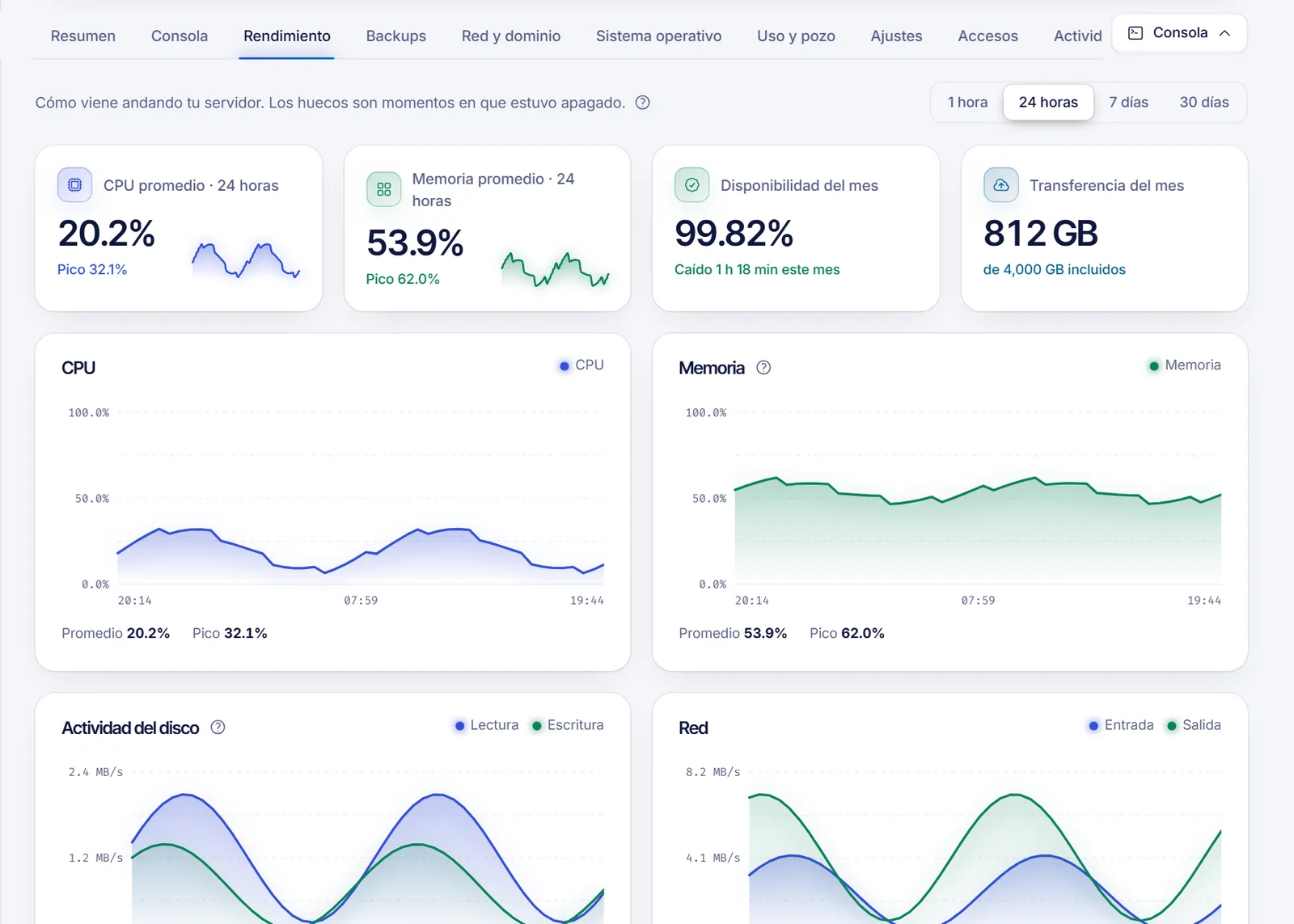
El historial de memoria también cuenta la caché del sistema, así que suele verse más alto que el número en vivo de la pestaña Resumen. Es normal: Linux usa la memoria libre como caché y la devuelve cuando los programas la necesitan.
Espacio usado en el disco
La tarjeta Espacio usado en el disco muestra cuánto ocupan de verdad tus archivos, junto al tamaño asignado a tu plan. Para leerlo, el panel necesita que el agente invitado del servidor responda desde dentro del sistema. Si la tarjeta dice que no puede ver dentro del disco, comprueba que el servidor esté encendido y que el agente invitado instalado con tu sistema esté funcionando; si no lo está, pide ayuda a soporte. Mientras tanto solo verás el tamaño asignado.
Revisar el tráfico y tu límite de transferencia
- En la pestaña Rendimiento, pulsa Ver detalle en la tarjeta de transferencia, o abre la pestaña Red y dominio.
- La tarjeta Tráfico del mes muestra el tráfico de entrada y de salida, cuánto has usado de la transferencia incluida y la velocidad del puerto.
- Alterna entre Por día y Por hora (últimas 24 h). La vista por hora es una estimación a partir de promedios; el total del mes es el contador exacto.
De forma predeterminada, el panel te envía un correo una vez al mes cuando superas el 80 % de la transferencia incluida. Si tu plan no tiene límite de transferencia, la tarjeta lo indica.
Comprobar desde dentro del servidor
El panel da la visión general. Para saber qué programa consume los recursos, entra por SSH (conectarte a tu VPS) y ejecuta:
# Memoria y swap
free -h

# Espacio en disco por sistema de archivos
df -h

# Carpetas más grandes del directorio actual
du -sh * | sort -h | tail

# Procesos en vivo (pulsa q para salir)
top
En un servidor Windows, usa el Administrador de tareas o el Monitor de recursos por Escritorio remoto.
Saber cuándo mejorar
- Una CPU con promedios cerca del tope durante horas, o una memoria siempre llena con el servidor usando swap, indican que el plan se queda corto.
- Un disco por encima del 85-90 % puede romper servicios. Libera espacio o añade más disco.
- Una transferencia cerca del límite significa que lo alcanzarás antes de renovar. Reduce el tráfico o mejora tu plan.
Si en Ajustes tienes Avisos a Discord, también puedes recibir un mensaje en tu canal de Discord cuando el servidor arranca, se apaga o se cae.
Solución de problemas
- Las gráficas dicen «Sin datos todavía». El historial arranca cuando tu servidor está entregado y encendido. Si estuvo apagado, verás huecos.
- «El historial todavía no está disponible para este servidor». Espera unos minutos o abre un ticket si sigue así.
- No veo la pestaña Rendimiento. En un servidor compartido necesitas el permiso de monitoreo. Mira cómo compartir el acceso al VPS.
- Los números no coinciden con
top. El panel mide desde fuera del servidor y la gráfica de memoria incluye la caché. Es normal que haya pequeñas diferencias.
Preguntas frecuentes
¿Cada cuánto se actualizan los datos?
Las gráficas usan puntos de 1 minuto en la última hora y puntos más amplios en los rangos largos. La pestaña Resumen muestra los valores en vivo.
¿Cómo veo cuánto ancho de banda usó mi VPS?
Abre la pestaña Red y dominio y mira Tráfico del mes, o la tarjeta de transferencia de la pestaña Rendimiento.
¿Por qué mi RAM aparece llena?
Casi siempre porque Linux llena la memoria libre con caché. Mira la columna «available» de free -h; si también es baja, necesitas más memoria.
¿El panel me avisa si el servidor se cae?
El panel muestra las caídas en la tarjeta de disponibilidad y registra los eventos en Actividad. Si tu servidor ofrece avisos a Discord en Ajustes, te avisan cuando se apaga o se cae.
Artículos relacionados
- Mejorar el plan de tu VPS
- Añadir una IP extra o más disco a tu VPS
- Reiniciar, apagar y forzar el apagado del VPS
- Protege tu VPS nuevo
Si tu uso sigue creciendo, compara nuestros planes de VPS y sube de nivel sin reinstalar.