Cómo conectarte a un VPS Windows con Escritorio remoto
Conéctate a tu VPS Windows con Escritorio remoto (RDP) desde Windows, Mac, Linux o el móvil. Copia la dirección y la contraseña del panel y listo.
Para conectarte a un VPS Windows, usa Escritorio remoto (RDP): copia la dirección, el usuario y la contraseña del panel Conectar, abre Conexión a Escritorio remoto en tu PC, pega la dirección (termina en :3389) e inicia sesión como Administrator. Los servidores Windows no usan SSH. Esta guía cubre Windows, macOS, Linux y dispositivos móviles.
Obtén tus datos de conexión
- Inicia sesión en dashboard.solumecore.com, abre VPS y VDS y haz clic en tu servidor Windows.
- Comprueba que su estado sea En línea. Si está apagado, pulsa Encender.
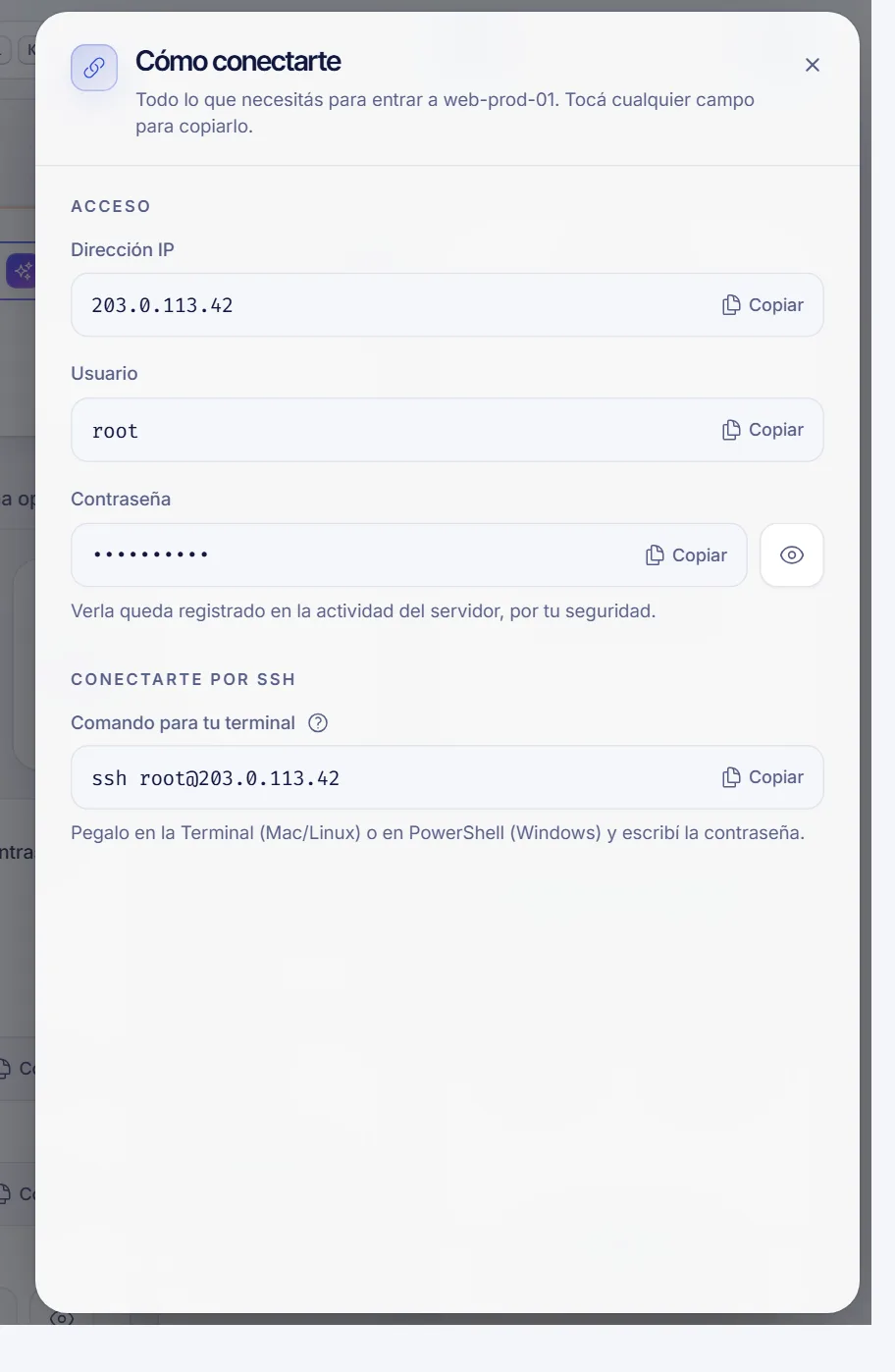
- Pulsa Conectar, en la parte superior de la página.
- Copia la Dirección IP, el Usuario (
Administrator) y la Contraseña (pulsa el icono del ojo, Mostrar). En Escritorio remoto, el campo Dirección para Escritorio remoto te da la IP con el puerto, como203.0.113.10:3389.
Conectarte desde Windows
- Pulsa
Win + R, escribemstscy pulsa Enter. O busca Conexión a Escritorio remoto en el menú Inicio. - En Equipo, pega la dirección del panel (
203.0.113.10:3389). - Pulsa Mostrar opciones y escribe
Administratorcomo nombre de usuario si quieres que Windows lo recuerde. - Pulsa Conectar, introduce la contraseña y pulsa Aceptar.
- La primera vez puede aparecer un aviso de certificado. Es lo esperado en un servidor nuevo; pulsa Sí para continuar.
La primera vez que entres, ejecuta Windows Update e instala las actualizaciones pendientes.
Conectarte desde macOS
Instala Windows App (antes llamada Microsoft Remote Desktop) desde la Mac App Store. Agrega un PC con la IP del servidor, introduce Administrator y la contraseña como cuenta de usuario, y haz doble clic en la entrada para conectar.
Conectarte desde Linux
Puedes usar Remmina o la línea de comandos con FreeRDP:
xfreerdp /v:203.0.113.10 /u:Administrator /cert:ignoreTe pedirá la contraseña. Para una conexión de confianza, quita /cert:ignore después de aceptar el certificado una vez.
Conectarte desde Android o iOS
Instala la aplicación de escritorio remoto de Microsoft (Windows App o Remote Desktop), agrega un PC con la IP del servidor y usa Administrator y la contraseña del panel.
Si no puedes conectarte
- El estado no es En línea: enciende el servidor y espera un minuto. Consulta Cómo reiniciar, apagar y forzar el apagado de tu VPS.
- «Las credenciales no funcionaron»: el usuario es
Administratory la contraseña es la de Conectar. Si la cambiaste dentro de Windows, el panel ya no muestra la correcta: define una nueva desde el panel (consulta Cómo cambiar la contraseña root de tu VPS, que también cubre Windows). - «Escritorio remoto no puede conectar con el equipo remoto»: el puerto 3389 está bloqueado en algún punto. Si usas el nivel de protección Estricto del panel, abre el TCP 3389 en Firewall (la plantilla Escritorio remoto (Windows) lo hace). Revisa también el Firewall de Windows dentro del servidor. Consulta Cómo abrir un puerto en el firewall de tu VPS.
- Varios inicios de sesión fallidos: la Guardia de Escritorio remoto de Firewall, en Protecciones automáticas, bloquea los intentos de fuerza bruta y puede bloquearte si fallas muchas veces seguidas. Agrega tu IP a Siempre permitidas en la pestaña Listas.
- Tu red bloquea el puerto 3389: algunas oficinas y escuelas lo hacen. Prueba desde otra red.
- Nada funciona, pero necesitas entrar: abre la pestaña Consola, que en Windows muestra la Pantalla. Funciona incluso sin red. Usa el botón Ctrl+Alt+Del para llegar a la pantalla de inicio de sesión. Consulta la consola VNC del VPS.
Aplica la plantilla Escritorio remoto (Windows) desde la pestaña Plantillas de la página Firewall. Abre el puerto 3389 y activa el filtro contra fuerza bruta.
Mantén seguro tu VPS Windows
- Usa una contraseña larga y única para
Administratory cámbiala si alguna vez se expone. - Mantén Windows actualizado.
- Activa la Guardia de Escritorio remoto en Firewall.
- No compartas la contraseña. Si alguien necesita acceso, invítalo desde la pestaña Accesos de tu servidor.
Preguntas frecuentes
¿Cuál es el usuario de mi VPS Windows?
Administrator. Aparece en el panel Conectar, junto a la contraseña.
¿Qué puerto usa Escritorio remoto?
El TCP 3389 por defecto. El panel Conectar muestra la dirección ya con el puerto.
¿Puedo conectarme a un VPS Windows por SSH?
No. Los servidores Windows usan Escritorio remoto. Las claves SSH y la terminal SSH web son solo para servidores Linux.
¿Puedo usar el panel en lugar de Escritorio remoto?
Sí, en una emergencia. La consola Pantalla de la pestaña Consola muestra la pantalla de Windows en tu navegador.
¿Cómo cambio la contraseña de Administrator?
Abre tu servidor, entra en Ajustes y pulsa Cambiar contraseña. Debe tener al menos 8 caracteres, con una minúscula, una mayúscula, un número y un símbolo.
Artículos relacionados
- La consola VNC del VPS
- Cómo cambiar la contraseña root de tu VPS
- Cómo abrir un puerto en el firewall de tu VPS
- Qué hacer si no puedes conectarte a tu VPS
¿Necesitas un servidor propio? Echa un vistazo a nuestros planes de VPS.