Consola SSH web del VPS: terminal en tu navegador
Abre una terminal SSH de tu VPS desde el navegador, sin instalar nada. Aprende a usarla, a elegir usuario, puerto y credencial y a resolver errores.
La consola SSH web es una terminal que funciona dentro de tu navegador, así que puedes administrar tu VPS Linux sin instalar PuTTY ni ningún otro programa. Abre tu servidor en el panel, entra en la pestaña Consola y elige Terminal (SSH): inicia sesión por ti y ya puedes escribir comandos. Por debajo abre una sesión SSH real, de modo que todo lo que haces equivale a conectarte desde tu propia computadora.
Antes de empezar
- Tu servidor debe estar En línea. Si está apagado, la consola muestra Tu servidor está apagado con un botón Encender servidor.
- La terminal web es para servidores Linux. En los servidores Windows, la pestaña Consola ofrece la Pantalla (consulta la consola VNC del VPS).
- El servicio SSH de tu servidor debe estar en marcha y accesible en el puerto que usa la consola (el 22 por defecto).
Abrir la consola web
- Inicia sesión en dashboard.solumecore.com, abre VPS y VDS y haz clic en tu servidor.
- Abre la pestaña Consola.
- Si ves dos opciones, elige Terminal (SSH). La otra, Pantalla, es la consola gráfica.
- Espera a que el estado junto a la barra de título cambie a Conectado. La barra muestra
usuario@tu-servidory la IP.
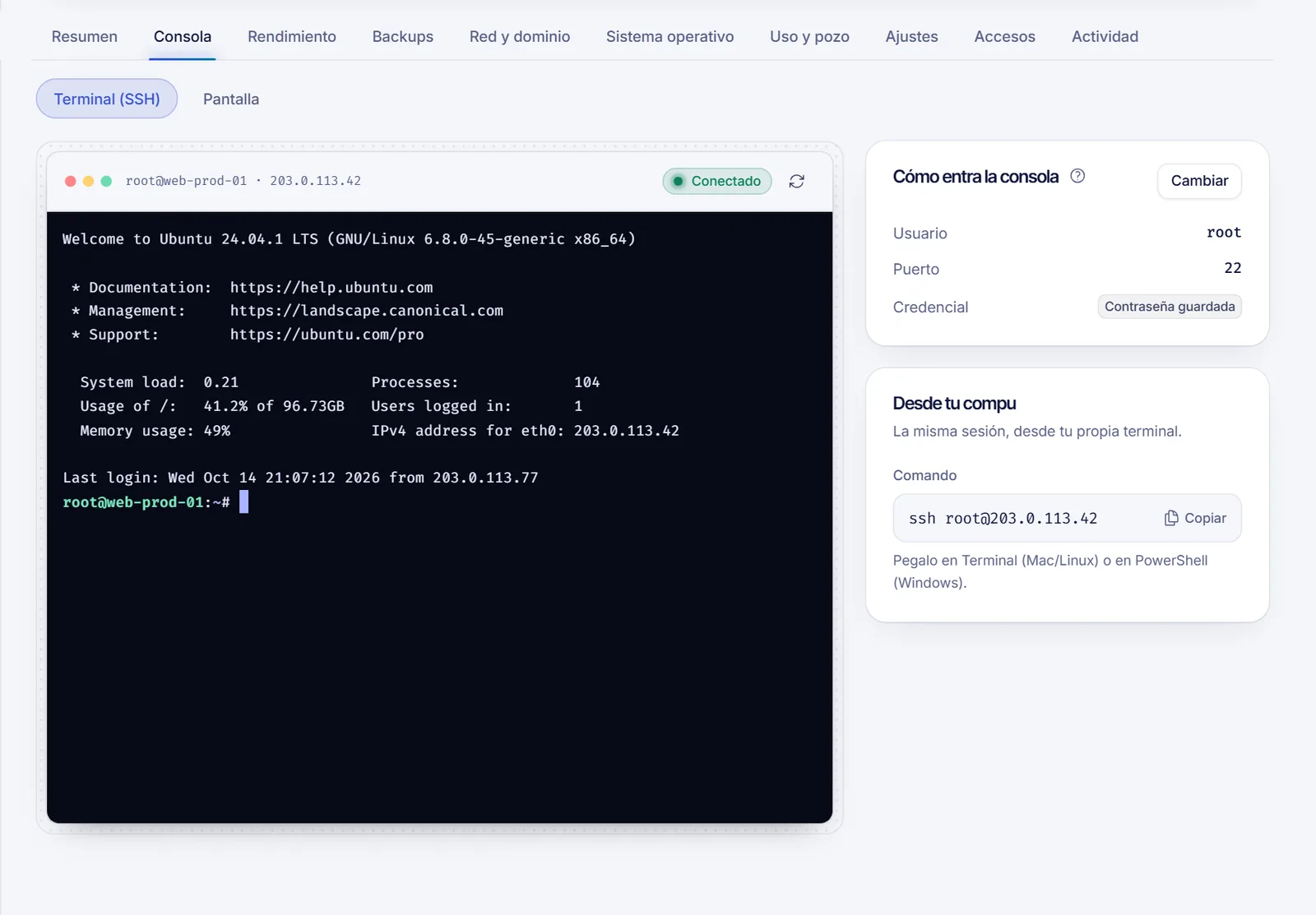
Ya puedes escribir comandos como en cualquier terminal. Usa exit para cerrar la sesión y el botón Reconectar (la flecha circular) de la barra de título para abrir una nueva.
Abrir la consola desde cualquier pestaña
No hace falta que salgas de la página en la que estás. Pulsa el botón Consola que hay junto a las pestañas, o la tecla del acento grave (`) cuando no estés escribiendo en un campo de texto. Una consola sube desde la parte inferior de la pantalla; vuelve a pulsar la tecla, o el botón de cerrar, para ocultarla.
Elegir cómo inicia sesión la consola
A la derecha de la terminal, la tarjeta Cómo entra la consola muestra el Usuario, el Puerto y la Credencial que usa la consola. Pulsa Cambiar para editarlos y Guardar al terminar. La siguiente conexión usará los datos nuevos.
| Credencial | Qué hace | Cuándo usarla |
|---|---|---|
| Contraseña guardada | Usa la contraseña que se muestra en el panel. | Es la opción por defecto. Deja de funcionar si cambias la contraseña desde dentro del servidor. |
| Llave del panel | Una llave creada solo para este servidor e instalada en el usuario que elijas. | Cambiaste la contraseña dentro del servidor o desactivaste el acceso con contraseña. |
| Preguntarme cada vez | Escribes la contraseña o pegas tu llave privada al conectar. Nunca se guarda. | Quieres controlar totalmente el secreto. |
Para usar la Llave del panel, selecciónala y pulsa Crear e instalar. Si la quitaste del servidor o cambiaste de usuario, pulsa Regenerar.
Con Preguntarme cada vez aparece un formulario titulado «Entrar como» y tu usuario. Elige Contraseña o Llave privada (agrega la Frase de la llave si tu llave tiene una) y pulsa Conectar. Los datos solo se usan durante esa sesión.
Solo la persona propietaria del servidor puede cambiar estos ajustes. Si alguien más tiene acceso delegado al servidor, usa la consola con los ajustes que eligió el propietario.
Usar la misma sesión desde tu computadora
Debajo de los ajustes, la tarjeta Desde tu compu muestra el comando ssh exacto para el mismo usuario y puerto. Pégalo en Terminal (Mac y Linux) o en PowerShell (Windows). Encontrarás los detalles en Cómo conectarte por SSH a tu VPS.
Conviene saber
- Cada sesión queda registrada en la pestaña Actividad como sesión de consola web.
- Puedes abrir hasta 10 consolas por minuto (por defecto) desde la misma dirección. Si llegas al límite, espera un minuto.
- Usa los atajos habituales de tu navegador para copiar y pegar dentro de la terminal (en la mayoría de los sistemas
Ctrl+Shift+CyCtrl+Shift+V, oCmd+CyCmd+Ven Mac). - Al cerrar la pestaña del navegador termina la sesión. Para tareas largas, ejecútalas dentro de
screenotmuxy sobrevivirán a una desconexión.
Solución de problemas
- La consola muestra un error o «No se pudo conectar»: lee el mensaje. Si indica que el servidor rechazó el acceso, el usuario o la credencial son incorrectos: revisa Cómo entra la consola. Si dice que no pudo conectar con el puerto, SSH no está escuchando ahí; comprueba el puerto o usa la consola Pantalla para ver qué ocurre.
- Antes funcionaba y ahora pide credenciales: seguramente cambiaste la contraseña dentro del servidor y Contraseña guardada ya no es válida. Cambia la contraseña desde el panel (consulta Cómo cambiar la contraseña root de tu VPS) o pasa a Llave del panel.
- «Sesión cerrada»: la sesión terminó. Pulsa Reconectar.
- Moviste SSH a otro puerto: indica el mismo número en el campo Puerto de la tarjeta.
- Nada funciona y no puedes llegar al servidor: consulta Qué hacer si no puedes conectarte a tu VPS.
Preguntas frecuentes
¿Es segura la consola web?
El navegador solo habla con el panel de SolumeCore, que abre la sesión SSH por ti. Tu contraseña o llave solo se usa al conectar y, con Preguntarme cada vez, nunca se guarda. Cierra la consola cuando termines.
¿Puedo usar la consola web en un VPS Windows?
No la terminal SSH. Los servidores Windows usan la consola Pantalla o Escritorio remoto.
¿Por qué la consola entra como root?
Porque root es el usuario por defecto de los servidores Linux. Puedes elegir otro usuario en Cómo entra la consola, siempre que exista en tu servidor.
¿Necesito instalar algo para usarla?
No. Basta con un navegador actual.
Artículos relacionados
- Cómo conectarte por SSH a tu VPS
- La consola VNC del VPS
- Cómo agregar una clave SSH a tu VPS
- Qué hacer si no puedes conectarte a tu VPS
¿Quieres un servidor que puedas gestionar desde cualquier lugar? Descubre nuestros planes de VPS.