Programar reinicios y backups en tu servidor de juegos
Programa reinicios automáticos, backups nocturnos y comandos en tu servidor de Minecraft u otro juego desde el panel, sin saber de cron. Paso a paso.
Para programar tareas en tu servidor de juegos, abre la pestaña Automatización de tu panel, pulsa Nueva tarea y elige qué debe hacer y cuándo: reiniciarse cada día, hacer un backup cada noche, ejecutar un comando de consola o apagar el servidor por la noche. La tarea se ejecuta sola a la hora que elijas, así que no dependes de acordarte.
Antes de empezar
- Entra a dashboard.solumecore.com, abre Servidores de juego y luego tu servidor.
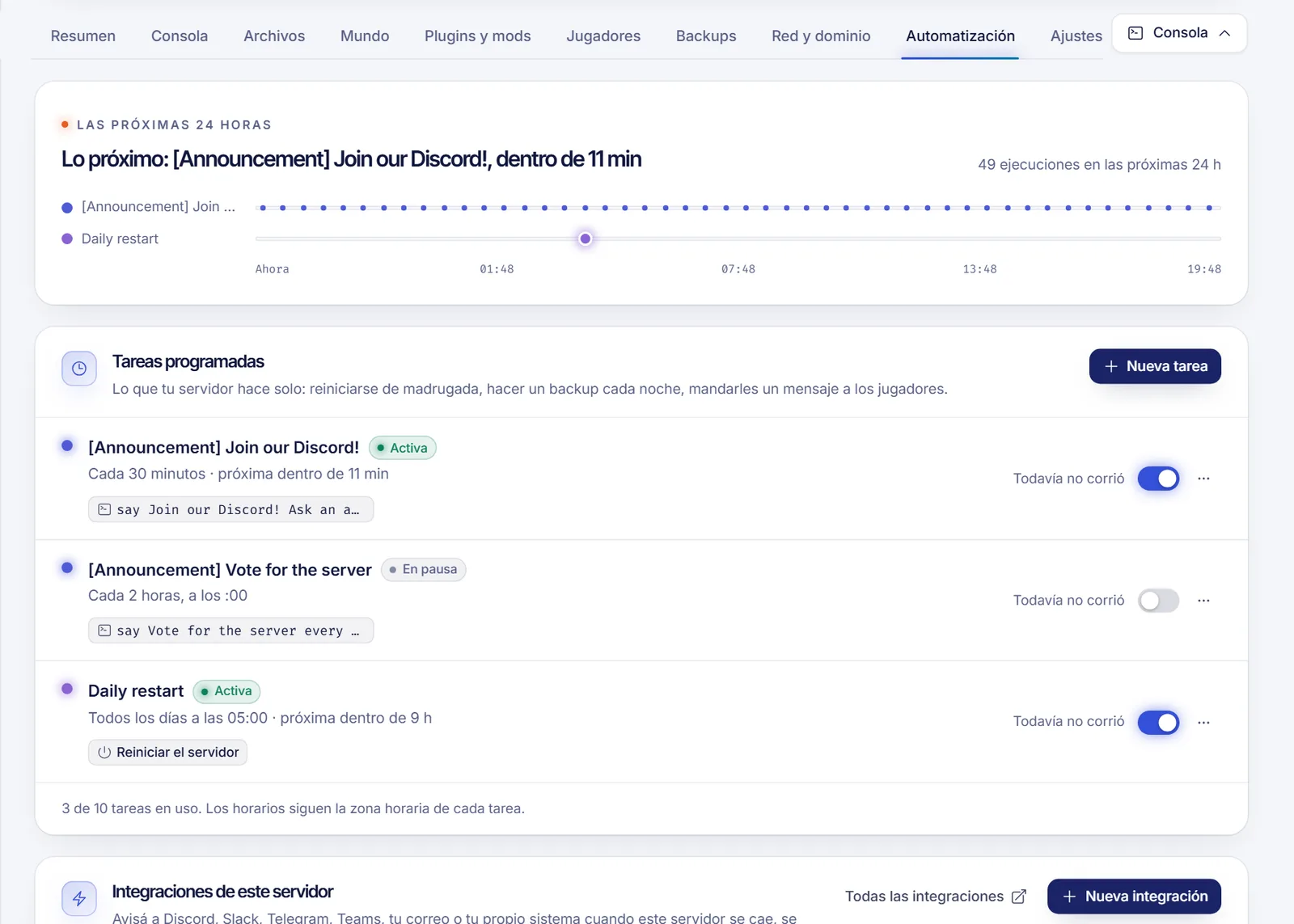
- Las tareas programadas están en la pestaña Automatización, en Tareas programadas.
- Puedes tener hasta 20 tareas, cada una con hasta 10 pasos.
- Si compartes el servidor con otras personas, necesitan los permisos Ver tareas programadas, Crear tareas, Editar y ejecutar tareas o Borrar tareas para usar esta página.
Cómo crear una tarea desde una plantilla
La primera vez, la página ofrece plantillas ya preparadas en Empezar con:
| Plantilla | Qué hace |
|---|---|
| Reiniciar todos los días, con aviso (Minecraft) | Avisa en el chat, espera un minuto y reinicia. Aparece marcada como popular. |
| Reiniciar todos los días | Reinicia el servidor a una hora fija. |
| Backup todas las noches | Hace una copia a la que puedes volver. |
| Ejecutar un comando | Envía cualquier comando de consola con horario. |
| Apagar de noche | Detiene el servidor a la hora que elijas. |
| Desde cero | Tú eliges el horario y luego añades los pasos. |
- Pulsa Nueva tarea y elige una plantilla.
- En Qué hacer, completa lo que pide la plantilla. Para el reinicio con aviso, escribe el Mensaje para los jugadores; para un comando, escribe el Comando sin la barra, por ejemplo
save-allosay ¡Hola!. Ponle un Nombre para distinguirla de otras tareas. - En Cuándo, elige con qué frecuencia corre: Todos los días, Algunos días, Cada tantas horas o Cada tantos minutos. Indica la hora y revisa la Zona horaria, que viene rellenada con la tuya.
- En Revisar, lee el resumen y las Próximas veces que va a correr para comprobar que está bien. Pulsa Crear tarea.
Las plantillas proponen horas razonables, como las 05:00 para reinicios y las 04:00 para backups. Elige la hora en la que haya menos jugadores conectados.
Solo si el servidor está prendido
El asistente tiene la opción Solo si el servidor está prendido. Si está activada y a esa hora el servidor está apagado, la tarea se omite en vez de encenderlo. Viene activada por defecto en las plantillas de comando y de reinicio con aviso.
Cómo añadir, editar u ordenar los pasos
Una tarea es una lista de pasos que se ejecutan en orden.
- Abre la tarea con Abrir y editar.
- Pulsa Agregar paso y elige ¿Qué tiene que hacer?: Mandar un comando, Encender o apagar (encender, apagar, reiniciar o forzar el apagado) o Hacer un backup.
- Indica Esperar después del paso anterior, en segundos. Por ejemplo, un comando que diga «El servidor se reinicia en 1 minuto» y, después, una espera de 60 segundos antes del paso de reinicio.
- Deja desactivado Seguir aunque falle si los pasos siguientes no deben ejecutarse cuando este falle.
Una tarea sin pasos no hace nada, y el panel te lo avisa. La espera máxima que puedes poner es de 900 segundos.
Cómo ejecutar, pausar o borrar una tarea
Cada tarea de la lista tiene un interruptor para pausarla o volver a activarla. Una tarea pausada aparece como En pausa y no se ejecuta hasta que la actives de nuevo. En el menú de la tarea (Más opciones) puedes usar Ejecutar ahora para lanzarla al instante, Abrir y editar para cambiarla o Borrar tarea. Pulsa Ejecutar ahora después de crear una tarea para comprobar que funciona.
Solución de problemas
- La tarea no se ejecutó. Comprueba que esté Activa, que la zona horaria sea la correcta y que Solo si el servidor está prendido no la haya omitido por estar apagado.
- «Llegaste al límite de tareas». Borra las que ya no uses. El límite es de 20 tareas.
- Los backups dejan de crearse. La tarea hace un backup con tus ajustes habituales. Si estás en el límite de tu plan, reemplaza el backup más antiguo que no esté bloqueado, así que bloquea los que quieras conservar. Mira los backups del servidor de juegos.
- Mi plan no tiene backups. El panel indica Tu plan no incluye backups y la plantilla de backup no está disponible.
- El comando no hace nada. Escríbelo igual que en la consola, sin la barra. Pruébalo antes en la consola.
Preguntas frecuentes
¿Cómo reinicio mi servidor de Minecraft automáticamente cada día?
Ve a Automatización, pulsa Nueva tarea, elige Reiniciar todos los días, con aviso, escribe tu mensaje, indica la hora y pulsa Crear tarea. Un reinicio diario ayuda a mantener el servidor fluido. Mira cómo arreglar el lag de Minecraft.
¿Cómo programo un backup todas las noches?
Elige la plantilla Backup todas las noches, escoge la hora y crea la tarea. Recuerda que tu plan tiene un número limitado de backups.
¿Puedo ejecutar un comando de consola con horario?
Sí. Usa la plantilla Ejecutar un comando o añade un paso Mandar un comando a cualquier tarea. Escribe el comando sin la barra.
¿Qué zona horaria usan las tareas?
Cada tarea tiene su propia zona horaria, que se rellena con la de tu navegador al crearla. Puedes cambiarla en el paso Cuándo.
Artículos relacionados
- Backups del servidor de juegos
- Comandos de consola para tu servidor de juegos
- Arreglar el lag y los TPS bajos de Minecraft
- Hibernación del servidor de juegos
Si quieres un servidor que se reinicie, haga backups y funcione solo, mira nuestro hosting de Minecraft.