Instalar plugins y mods en tu servidor de Minecraft
Instala plugins y mods en tu servidor de Minecraft desde el panel con un clic, o súbelos a mano a la carpeta correcta. Con dependencias y actualizaciones.
Para instalar plugins o mods en tu servidor de Minecraft, abre la pestaña Plugins y mods del panel, busca lo que quieres, pulsa Instalar y reinicia el servidor. El panel ya filtra el catálogo para tu versión de Minecraft y coloca cada archivo en la carpeta correcta. Si tienes un archivo .jar de otra procedencia, puedes subirlo a mano.
Plugins o mods: ¿qué carga tu servidor?
Depende del software de servidor que uses:
| Usas | Carga | Carpeta |
|---|---|---|
| Paper, Spigot, Purpur, Pufferfish, Folia | Plugins | plugins |
| Fabric, Forge, NeoForge, Quilt | Mods | mods |
| Vanilla | Solo datapacks | la carpeta datapacks del mundo |
Los proxies como Velocity y BungeeCord no tienen un mundo propio, así que instala los plugins de juego en los servidores que van detrás.
Los plugins añaden comandos y funciones solo en el servidor, por lo que los jugadores entran con un Minecraft normal. Los mods pueden cambiar el propio juego y, por lo general, cada jugador también necesita tener instalados los mismos mods.
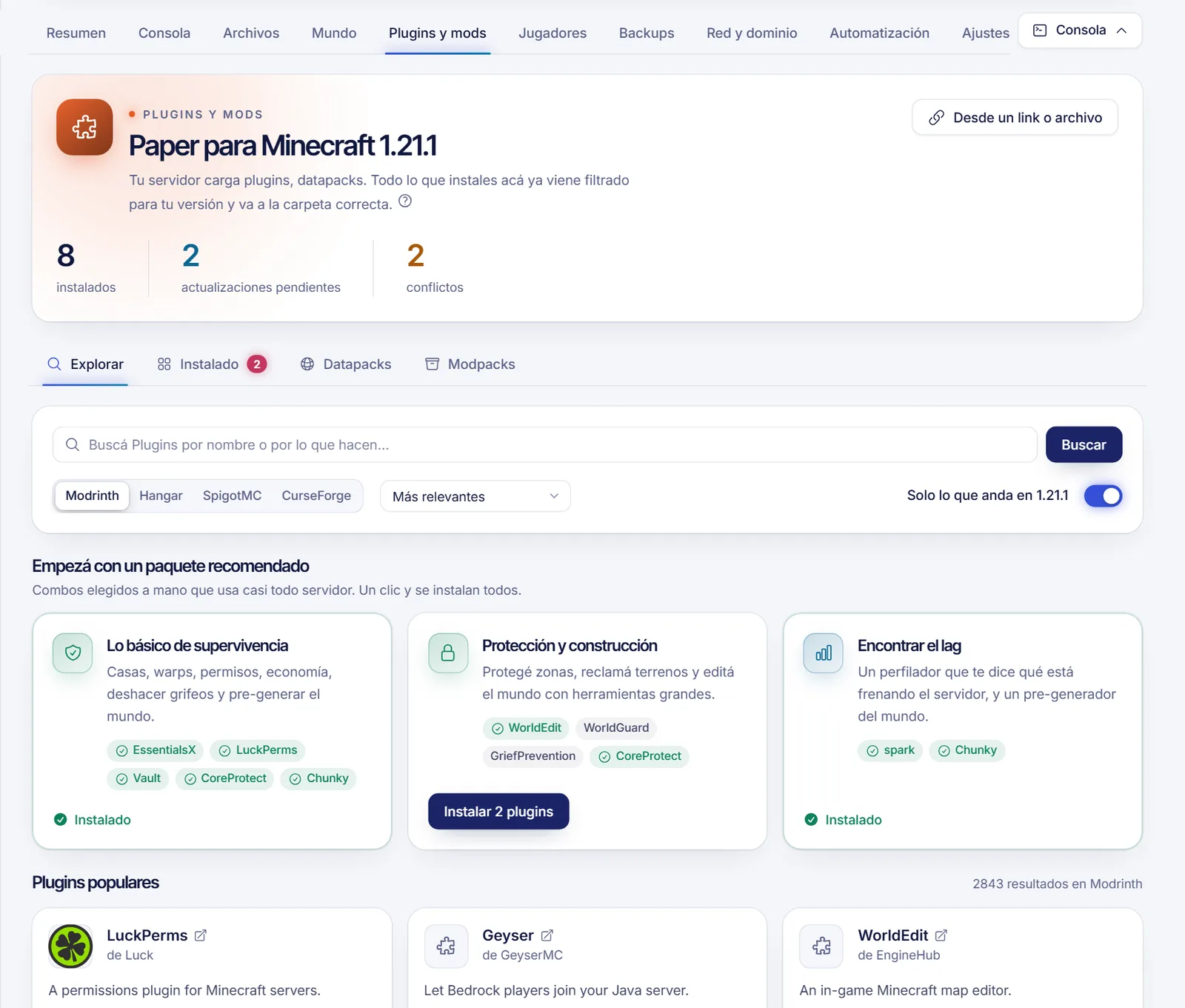
La cabecera de la pestaña Plugins y mods te dice qué carga tu servidor, por ejemplo «Paper para Minecraft 1.21». Si elegiste un software equivocado, lee cómo cambiar la versión o el tipo de tu servidor.
Instalar desde el panel
- Entra al panel de SolumeCore, abre tu servidor y ve a Plugins y mods.
- Quédate en la pestaña Explorar. Primero se listan los más populares, y unos paquetes recomendados (por ejemplo, lo básico de supervivencia o las herramientas de protección) instalan varios plugins con un solo clic.
- Escribe un nombre en el buscador, como
EssentialsXoLithium, y pulsa Buscar. Con Ordenar por puedes ordenar por más descargados o actualizados hace poco. - Si hay más de un catálogo disponible, cambia entre ellos con los botones que hay sobre los resultados. Modrinth es siempre el primero. Hangar, SpigotMC y CurseForge pueden aparecer cuando están habilitados para tu servidor.
- Deja activado el interruptor Solo lo que anda en (seguido de tu versión de Minecraft), para ver únicamente archivos que coinciden con tu versión.
- Pulsa Instalar en el que quieras. Elige la versión si no quieres la recomendada.
- Si el plugin necesita otros para funcionar, el panel los lista en Necesita esto para funcionar. Marca la opción para instalar también los que faltan.
- Reinicia el servidor para que cargue los archivos nuevos.
Algunos autores de CurseForge no permiten descargas de terceros. Esas versiones aparecen como no disponibles. Descárgalas desde la página del autor y sube el archivo a mano.
Instalar un archivo que ya tienes
Si el plugin o el mod no está en los catálogos (un plugin privado, una versión beta, algo que te pasó un amigo), pulsa Desde un link o archivo en la parte superior de la pestaña.
- Elige Link y pega un enlace directo que termine en
.jaro.zip. Lo descarga el servidor, no tu navegador. - O elige Archivo y suelta un
.jaro.zipde hasta 100 MB. Para archivos más grandes, usa SFTP.
El cuadro te indica a qué carpeta va, y después reinicias.
Súbelo manualmente
También puedes hacerlo tú en la pestaña Archivos:
- Abre la carpeta
plugins(omodssi usas un cargador de mods). Si todavía no existe, enciende el servidor una vez para que se cree. - Pulsa Subir y elige el archivo
.jar. No descomprimas el.jarde un plugin. - Reinicia el servidor.
Descarga siempre desde la página oficial del autor. Un plugin tiene control total sobre tu servidor.
Comprueba que cargó
- Abre la pestaña Consola y mira las líneas de arranque. Un plugin que funciona suele imprimir una línea indicando que se está activando.
- En Paper, Spigot y Purpur, escribe
pluginsen la consola. Los plugins que funcionan salen en verde y los que fallaron, en rojo. - Con mods, entra al servidor con los mismos mods instalados en tu cliente.
Mantén todo actualizado
La pestaña Instalado lista lo que instalaste desde el panel, con su versión y su origen. Cuando hay versiones más nuevas para tu versión de Minecraft, la pestaña indica cuántas actualizaciones están listas. Puedes usar Actualizar todo y marcar Hacer un backup antes para volver atrás con un clic si algo se rompe. Para quitar un plugin o un mod, pulsa Desinstalar. Eso borra el archivo pero conserva su carpeta de configuración, por si lo instalas de nuevo.
La pestaña también te avisa de conflictos: un requisito que falta, dos elementos incompatibles, dos que hacen lo mismo o un mod solo para jugadores que puede impedir que el servidor arranque.
Datapacks y modpacks
- Los datapacks cambian el mundo sin mods y viven en la carpeta
datapacksde cada mundo. Agrega uno desde Modrinth o sube un.zipen la pestaña Datapacks. Recárgalos con/reloado reiniciando. - Los modpacks son combos listos de mods. La pestaña Modpacks puede instalar uno, pero cambia el servidor al cargador del paquete y lo reinstala. Tu mundo se conserva, pero haz antes un backup.
Solución de problemas
- El plugin no carga. Revisa la versión. Un plugin hecho para otra versión de Minecraft suele fallar. Mira en la consola el error y las dependencias que faltan.
- El servidor no arranca después de instalar un mod. La causa habitual es un mod solo para clientes. Desinstálalo desde la pestaña Instalado, o quita su
.jaren Archivos. - No aparece nada en la pestaña Explorar. Tu software puede ser un proxy o un servidor limbo, que no admiten plugins. Consulta el aviso de la pestaña.
- Se instaló un mod pero los jugadores no pueden entrar. En servidores Forge, Fabric y NeoForge los jugadores necesitan los mismos mods. Comparte la lista o crea un paquete para jugadores.
- Llegaste al límite. El panel controla hasta 300 elementos instalados desde él. Quita lo que no uses.
Preguntas frecuentes
¿Dónde pongo los plugins en un servidor de Minecraft?
En la carpeta plugins. Si usas el panel, lo hace por ti. Los mods van en mods.
¿Tengo que reiniciar el servidor después de instalar un plugin?
Sí. La mayoría de los plugins se cargan al arrancar. Reinicia con los botones de energía de la parte superior de la página del servidor.
¿Puedo usar mods de Forge en un servidor Paper?
No. Paper carga plugins y Forge carga mods. Para cambiar, modifica el software del servidor en Ajustes > Versión e instalador, pero tus plugins o mods actuales dejarán de funcionar.
¿Los jugadores tienen que instalar los plugins?
No, los plugins funcionan solo en el servidor. Los mods, en cambio, normalmente también los tienen que instalar los jugadores.
Artículos relacionados
- Cambia la versión o el tipo de tu servidor de Minecraft
- Usa el administrador de archivos del servidor
- Soluciona el lag y los TPS bajos en tu servidor de Minecraft
- Crea y restaura backups de tu servidor
¿Quieres un servidor con RAM de sobra para un modpack grande? Mira nuestros planes de servidor de Minecraft.