Backups del servidor: crear, restaurar y descargar
Aprende a crear, restaurar y descargar backups de tu servidor de Minecraft u otro juego desde el panel, y a recuperar solo un mundo, una zona o archivos.
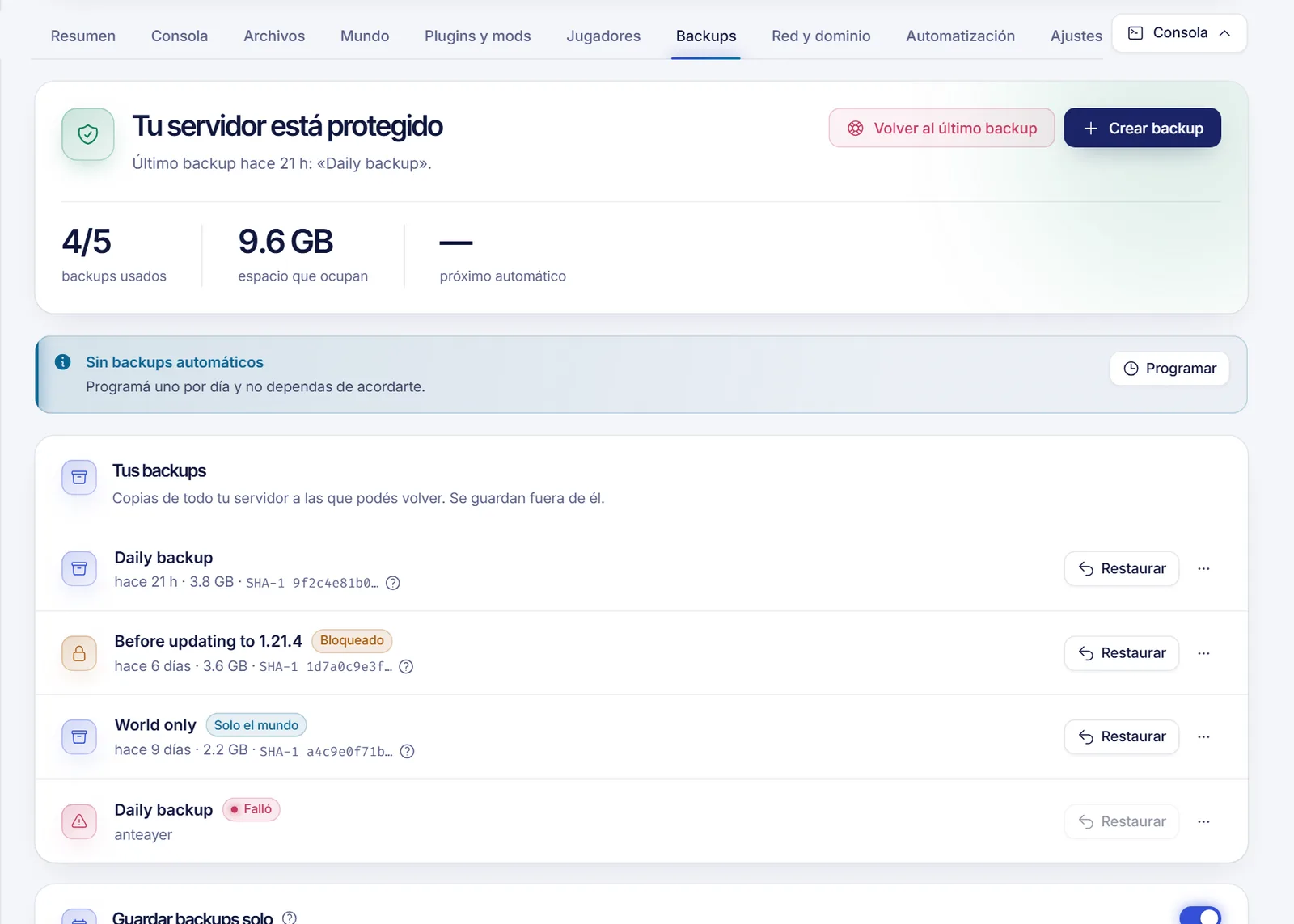
Puedes crear, restaurar y descargar backups de tu servidor de juegos desde la pestaña Backups de tu panel de SolumeCore. Un backup es una copia comprimida de todos los archivos de tu servidor, así que puedes volver a ella si un mundo se daña, un mod rompe el servidor o borras algo por error. Los backups se incluyen según tu plan, y el panel te muestra cuántos has usado.
Antes de empezar
- Entra a dashboard.solumecore.com, abre Servidores de juego y luego tu servidor.
- Tu plan define cuántos backups puedes guardar. La pestaña Backups lo muestra como «backups usados». Si dice Los backups no vienen en tu plan, solo podrás usarlos después de mejorar el plan.
- Si compartes el servidor con otras personas, necesitan los permisos adecuados: Ver backups, Crear backups, Borrar backups, Descargar backups y Restaurar backups son permisos separados.
Cómo crear un backup
- Abre la pestaña Backups y pulsa Crear backup.
- En Nombre, escribe algo que reconozcas después, como «Antes de instalar los mods». Si lo dejas vacío, se usa la fecha.
- Activa Bloquear este backup si quieres protegerlo. Un backup bloqueado no se puede borrar por error y los automáticos no lo reemplazan.
- Activa Dejar algunos archivos afuera si quieres un backup más pequeño y rápido. Elige carpetas como los logs o la caché, o añade reglas, una por línea, en Reglas, por ejemplo
logs/*o*.tmp. - Pulsa Crear backup. El backup aparece como Creándose… y suele tardar unos minutos según el tamaño. Mientras tanto puedes seguir usando el panel.
Haz un backup antes de cualquier cambio grande: instalar mods o plugins, cambiar la versión de Minecraft, subir un mundo o reinstalar el servidor.
Backup de un solo mundo
En los servidores de Minecraft también puedes copiar un único mundo. Abre la pestaña Mundo, entra en Mundos y mapa, abre Más acciones en el mundo y elige Backup solo de este mundo. Aparece en la lista marcado como Solo el mundo y cuenta como un backup más.
Cómo restaurar un backup
Restaurar reemplaza lo que hay ahora en el servidor. Si es posible que lo necesites, haz antes un backup de los archivos actuales. Si el servidor está encendido, se apaga mientras dura la restauración.
- En la lista de backups, pulsa Restaurar junto al backup que quieres.
- En Qué, elige Todo el servidor para volver a como estaba, o Solo algunos archivos para escoger archivos o carpetas y dejar el resto como está.
- En Cómo, deja activado Borrar lo que hay antes (recomendado) si quieres que el resultado sea exactamente el backup. Si lo desactivas, los archivos creados después del backup se quedan y el resultado no coincidirá del todo con el backup.
- En Confirmar, marca Entiendo que los archivos actuales se reemplazan y pulsa Restaurar.
Mientras se restaura, el panel muestra Restaurando un backup y el servidor no se puede usar. Suele tardar unos minutos. Cuando termine, vuelve a encender el servidor.
Restaurar solo algunos archivos
Si solo necesitas un archivo de configuración o un mundo, pulsa los tres puntos junto al backup y elige Restaurar algunos archivos. Recorre el backup como si fueran carpetas, marca lo que quieras y elige cómo restaurarlo:
- Restaurar en una carpeta aparte deja los archivos en una carpeta nueva
restaurado-con la fecha, para que compares antes de reemplazar nada. - Sin esa opción, los archivos vuelven a su lugar y reemplazan los actuales que tengan el mismo nombre.
También puedes abrir un archivo suelto para leerlo o descargarlo desde dentro del backup.
Deshacer un grief en una zona
En los servidores de Minecraft, Restaurar zona (en la pestaña Mundo) te permite elegir un backup anterior al daño, marcar la zona en el mapa y recuperar solo esa parte. El resto del mundo queda como está ahora.
Volver al último backup bueno
Si algo se rompió y no sabes qué, pulsa Volver al último backup en la parte superior de la pestaña. Vuelve al backup correcto más reciente y reemplaza lo que hay ahora, así que se pierde todo lo creado después. Tienes que confirmarlo.
Cómo descargar un backup
Pulsa los tres puntos junto al backup y elige Descargar. Se abre un enlace de descarga en una pestaña nueva; solo funciona durante un rato corto (15 minutos) y para una descarga, así que empieza enseguida. Guarda en tu ordenador una copia de los backups importantes.
Backups automáticos y una lista ordenada
- Programa uno cada día. Ve a la pestaña Automatización y crea una tarea que haga un backup. Mira cómo programar tareas en tu servidor de juegos. Si estás en el límite de tu plan, los backups programados reemplazan el más antiguo que no esté bloqueado.
- Guardar backups solo. Cuando tu servidor lo ofrece, la tarjeta Guardar backups solo te deja elegir cuántos backups diarios, semanales y mensuales conservar. El resto se borra cada hora. Los bloqueados y el último bueno nunca se borran.
Solución de problemas
- «Llegaste al límite de backups». Borra uno que ya no necesites o mejora tu plan. Si está bloqueado, desbloquéalo primero (tres puntos y Desbloquear).
- El backup aparece como Falló. Bórralo y crea uno nuevo. Si sigue fallando, abre un ticket desde el panel e indícanos el nombre del backup.
- No puedo pulsar Restaurar. Puede que se esté creando o restaurando otro backup. Espera a que termine. Un servidor suspendido tampoco se puede restaurar.
- Mi plan no tiene backups. Mejóralo. Mira cómo subir de plan tu servidor de juegos.
Preguntas frecuentes
¿Cómo restauro un backup de Minecraft?
Abre la pestaña Backups, pulsa Restaurar junto al backup, elige Todo el servidor, deja activado Borrar lo que hay antes, confirma y espera unos minutos. Después enciende el servidor.
¿Cuántos backups puedo guardar?
Depende de tu plan. La pestaña Backups muestra cuántos has usado y cuál es tu límite.
¿Restaurar un backup borra mi mundo actual?
Si dejas activado Borrar lo que hay antes, sí: el servidor queda exactamente como el backup. Si solo necesitas una parte, usa Restaurar algunos archivos o Restaurar zona para no tocar el resto.
¿Puedo descargar mi mundo de Minecraft desde un backup?
Sí. Descarga el backup completo desde el menú de los tres puntos. Para obtener solo la carpeta del mundo, usa Restaurar algunos archivos, restáurala en una carpeta aparte y descárgala desde Archivos.
Artículos relacionados
- Programar tareas en tu servidor de juegos
- Reinstalar o restablecer tu servidor de juegos
- Subir un mundo de Minecraft
- Invitar a otras personas a tu servidor de juegos
¿Buscas un servidor con protección automática incluida? Compara las opciones en nuestra página de planes.