Consola del servidor de juego: cómo usarla y comandos
Usa la consola de tu servidor desde el panel: envía comandos, mira el registro en vivo, descarga el log y conoce los comandos más útiles de Minecraft.
La consola de tu panel es la ventana de texto en vivo de tu servidor de juego. Abre la pestaña Consola, espera al indicador En vivo, escribe un comando en la parte inferior y pulsa Enter. Es la misma consola que verías si ejecutaras el servidor en tu propia computadora, así que puedes enviar comandos de administración, leer los errores en cuanto aparecen y descargar el registro.
Abre la consola
- Entra al panel de SolumeCore y abre tu servidor.
- Pulsa la pestaña Consola y luego Consola en vivo. El estado junto a ella pasa de Conectando… a En vivo cuando está lista.
- Enciende el servidor con los botones de energía de la parte superior si está apagado. Mientras lo está, la consola muestra un aviso indicando que el servidor está apagado.
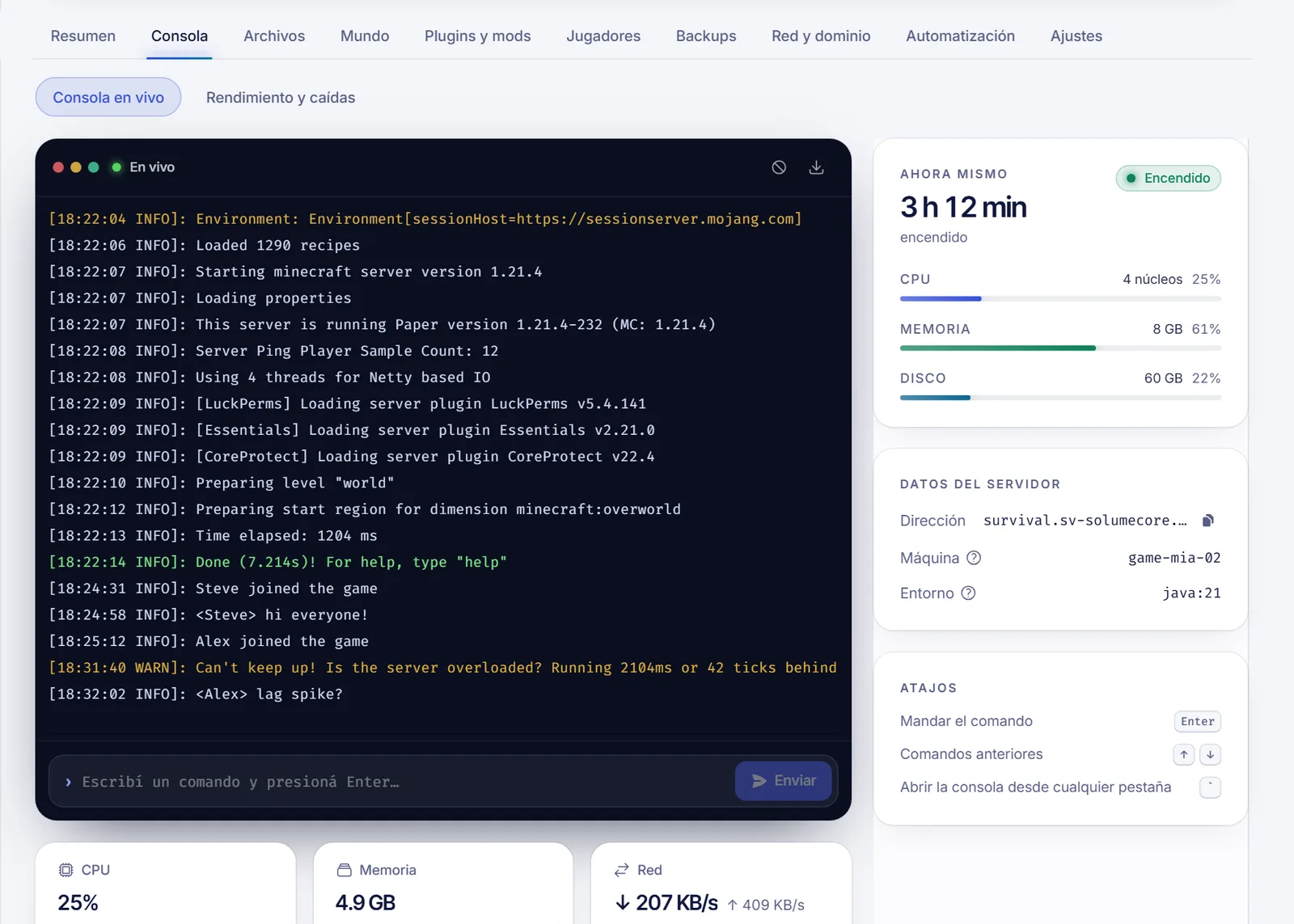
No hace falta salir de la página en la que estás. En cualquier otra pestaña, pulsa la tecla de acento grave (`) cuando no estés escribiendo en un campo para abrir o cerrar un cajón con la consola, y así vigilar el servidor mientras editas archivos o ajustes.
Envía un comando
- Haz clic en el cuadro de comandos de la parte inferior, que te invita a escribir un comando y pulsar Enter.
- Escribe el comando y pulsa Enter. El comando aparece en el registro en color cian, seguido de la respuesta del servidor.
- Usa las flechas Arriba y Abajo para recorrer los comandos que enviaste antes. Una lista de Comandos recientes los conserva, y puedes vaciarla con Borrar.
Los comandos de la consola se escriben sin la barra. En el chat del juego escribes /op Steve, y en la consola escribes op Steve.
La consola es de solo lectura mientras el servidor está ocupado instalándose o suspendido. Si un invitado puede ver la consola pero no enviar comandos, el dueño debe darle el permiso para enviar comandos.
Comandos útiles de Minecraft
| Qué quieres hacer | Comando |
|---|---|
| Ver quién está conectado | list |
| Decir algo a todos | say Reinicio en 5 minutos |
| Escribir a un jugador | tell Steve Hola |
| Hacer operador a un jugador | op Steve |
| Quitar el operador | deop Steve |
| Activar o desactivar la lista blanca | whitelist on / whitelist off |
| Añadir a la lista blanca | whitelist add Steve |
| Echar a un jugador | kick Steve Motivo |
| Banear y desbanear | ban Steve Motivo / pardon Steve |
| Cambiar el modo de juego | gamemode creative Steve |
| Cambiar la dificultad | difficulty hard |
| Fijar la hora o el clima | time set day / weather clear |
| Conservar el inventario al morir | gamerule keepInventory true |
| Mover el borde del mundo | worldborder set 5000 |
| Teletransportar a un jugador | tp Steve Alex |
| Guardar el mundo ahora | save-all |
| Mostrar la semilla del mundo | seed |
| Comprobar el rendimiento (Paper y derivados) | tps |
| Listar los plugins (Paper, Spigot) | plugins |
| Mostrar la versión del servidor | version |
| Detener el servidor | stop |
Es mejor usar los botones Apagar y Reiniciar de la parte superior que escribir stop, y evita el comando reload para refrescar plugins. Un reinicio completo es más seguro, porque recargar plugins puede dejarlos a medias.
Varias funciones del panel se apoyan en la consola, como las listas de jugadores (mira lista blanca y operadores) y las reglas del juego en Mundo > Ajustes del juego. Para los comandos de todos los días, también puedes programarlos con las tareas programadas del panel.
Lee y guarda el registro
- El registro se desplaza solo. Se conservan los colores del juego.
- Pulsa Limpiar pantalla para vaciar la ventana. No borra nada en el servidor.
- Pulsa Descargar registro para guardar lo que ves en un archivo
.log. Es útil para adjuntarlo a un ticket de soporte. Se quitan los colores, así que se lee bien en cualquier editor. - Los registros antiguos y los informes de caída están en las carpetas
logsycrash-reportsde Archivos.
Las tarjetas de la derecha muestran la CPU, la memoria, la red y el disco en tiempo real, la dirección del servidor y el entorno en el que corre. Si la memoria está casi llena todo el tiempo, lee cómo arreglar el lag.
Solución de problemas
- «Esperando la conexión…» no desaparece. Recarga la página. Si dice que venció el permiso de la consola y no se pudo renovar, al recargar se obtiene uno nuevo.
- «Se perdió la conexión con el servidor». El panel se reconecta solo. Si el servidor acaba de reiniciarse, espera un momento.
- «El servidor está escribiendo demasiado y se salteó una parte». Un plugin o un mod está inundando el registro. Búscalo en el archivo de Descargar registro o reduce su nivel de registro.
- Mi comando no hace nada. Comprueba que lo escribiste sin la barra, que el servidor está encendido y que el nombre es exacto. Algunos comandos existen solo en cierto software, como
tpsen Paper. - El servidor se detiene justo después de arrancar. Minecraft necesita que aceptes su EULA. El panel muestra un cuadro para aceptar el EULA de Minecraft. Lee las condiciones y pulsa Aceptar y encender.
Preguntas frecuentes
¿Cómo ejecuto comandos en mi servidor de Minecraft?
Abre la pestaña Consola, haz clic en el cuadro de comandos, escribe el comando sin la barra y pulsa Enter.
¿Cómo veo el registro del servidor?
Es la propia consola. Para registros antiguos, abre la carpeta logs en la pestaña Archivos, o usa Descargar registro para guardar la salida actual.
¿Puedo usar la consola con el servidor apagado?
Puedes abrirla, pero solo muestra un aviso. Los comandos van al servidor en marcha, así que enciéndelo primero.
¿Los demás juegos usan la misma consola?
Sí, todos los servidores de juego tienen la misma ventana de consola. Los comandos son distintos en cada juego, así que consulta la lista de comandos de ese juego.
Artículos relacionados
- Lista blanca, operadores y baneos en tu servidor de Minecraft
- Edita el server.properties de Minecraft
- Programa tareas en tu servidor de juego
- Qué hacer si un servidor de Minecraft no inicia
¿Necesitas un servidor que controlar desde cualquier lugar? Mira nuestro hosting para servidores de Minecraft.