Cambiar la versión de Java de tu servidor de Minecraft
Cambia la versión de Java de tu servidor de Minecraft desde el panel, conoce la que pide cada versión (8, 17, 21) y arregla el error de clase no soportada.
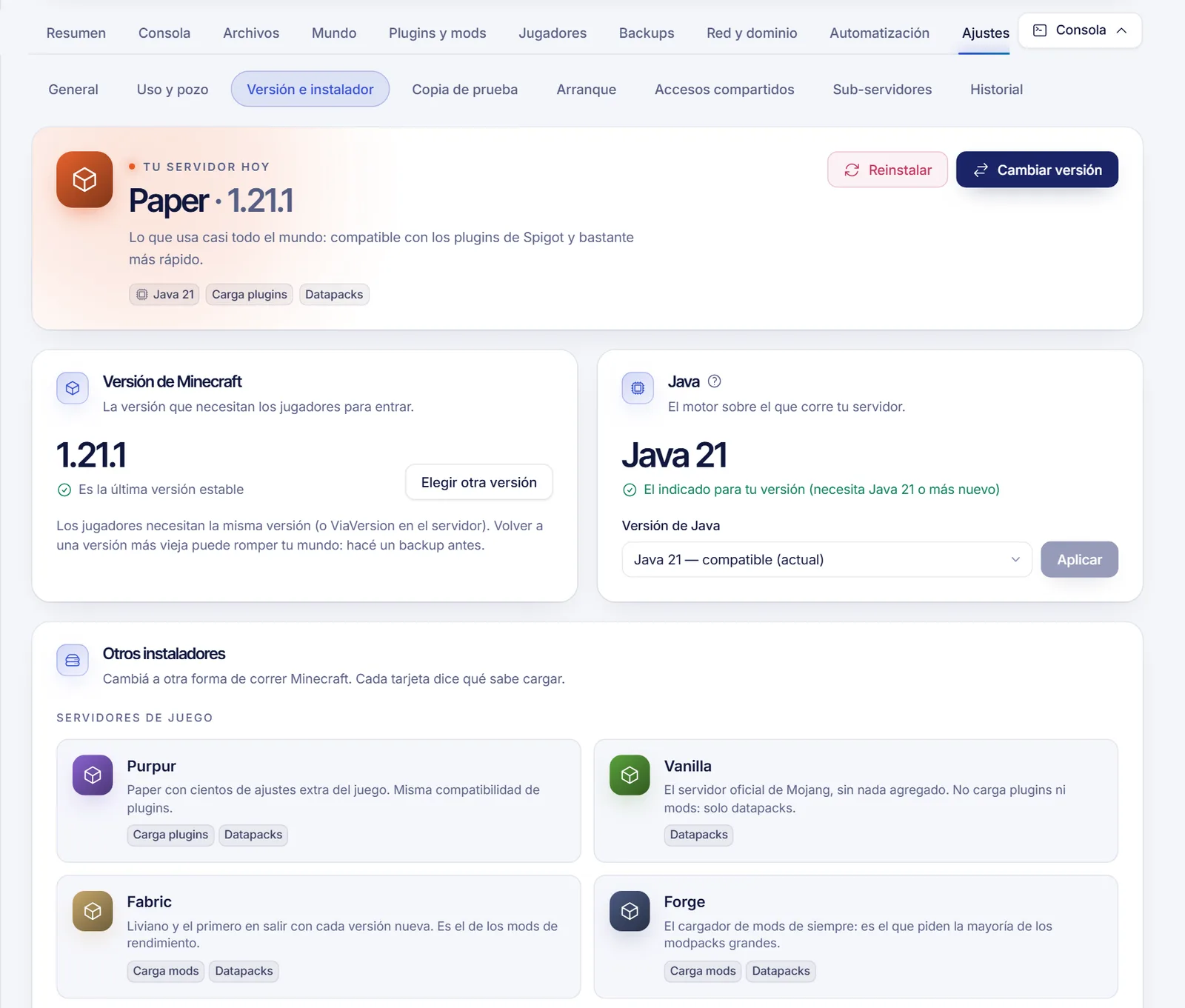
Para cambiar la versión de Java de tu servidor de Minecraft, abre Ajustes > Versión e instalador, elige una versión en la tarjeta Java, pulsa Aplicar y reinicia el servidor. La tarjeta te indica si el Java que elegiste encaja con tu versión de Minecraft, así que no tienes que adivinarlo.
Por qué importa Java
Los servidores de Minecraft funcionan sobre Java, y cada versión de Minecraft necesita un rango concreto de Java. Si es demasiado viejo, el servidor no arranca. Si es demasiado nuevo, fallan algunos mods. Si tu servidor dejó de iniciar después de actualizar Minecraft, un Java equivocado es lo primero que debes revisar.
El panel comprueba por ti estas reglas:
| Versión de Minecraft | Java mínimo |
|---|---|
| 1.16 y anteriores | Java 8 |
| 1.17 | Java 16 |
| 1.18 a 1.20.4 | Java 17 |
| 1.20.5 y posteriores | Java 21 |
| 26.1 y posteriores | Java 25 |
Algunas configuraciones antiguas también tienen un tope. Minecraft 1.12 y anteriores solo funcionan con Java 8. De la 1.13 a la 1.16 el panel está probado hasta Java 16 (Java 11 en los cargadores tipo Forge, como Forge, NeoForge y los híbridos), y los cargadores tipo Forge de la 1.17 a la 1.20.4 hasta Java 17. Cuando un Java supera ese límite, el panel avisa de que puede ser demasiado nuevo para tu versión.
Cambia la versión de Java
- Entra al panel de SolumeCore y abre tu servidor.
- Ve a Ajustes y abre Versión e instalador.
- Busca la tarjeta Java junto a la tarjeta Versión de Minecraft. Muestra la versión en uso (por ejemplo «Java 21») y una línea de estado:
- «El indicado para tu versión» significa que está bien.
- «Demasiado viejo: tu versión necesita Java N o más nuevo» significa que el servidor no arrancará.
- «Demasiado nuevo: algunos mods necesitan Java N o más viejo» significa que algunos mods pueden fallar. Es una advertencia, no un bloqueo.
- En la lista Versión de Java, elige la que quieras. Cada opción indica su compatibilidad: compatible, muy viejo, muy nuevo o sin datos. La que está en uso muestra actual.
- Pulsa Aplicar.
- Reinicia el servidor. El cambio se carga la próxima vez que arranque.
Si el panel no puede saber qué versión de Minecraft ejecutas, muestra «No sabemos si sirve para tu versión». En ese caso elige el Java que necesita tu versión de Minecraft según la tabla anterior.
Si eliges un Java que no coincide, el panel te avisa antes de aplicarlo. Aun así puedes hacerlo, y si después el servidor no arranca, vuelve al anterior.
Comprueba que funcionó
- Enciende el servidor y abre la pestaña Consola.
- En la tarjeta de datos de la derecha, Entorno muestra el sistema con el que arranca el servidor, por ejemplo Java 21.
- Lee las líneas de arranque. Si el servidor inicia con normalidad y escribe «Done», Java está bien.
Soluciona el error «unsupported class file version»
Si la consola dice algo como UnsupportedClassVersionError o «has been compiled by a more recent version of the Java Runtime», el Java del servidor es demasiado viejo. El número del mensaje te dice qué Java necesitas:
| Versión de clase en el error | Necesitas |
|---|---|
| 52 | Java 8 |
| 55 | Java 11 |
| 61 | Java 17 |
| 65 | Java 21 |
Elige ese Java (o uno más nuevo que el panel marque como compatible), aplícalo y reinicia.
Solución de problemas
- El servidor no arranca tras cambiar Java. Vuelve al anterior, reinicia y revisa la versión de Minecraft. Después lee qué hacer si un servidor de Minecraft no inicia.
- La lista de Java tiene una sola opción. Las opciones dependen del software de tu servidor. Algunos instaladores vienen con un único Java.
- El cambio no se aplica. Asegúrate de reiniciar después de pulsar Aplicar. Cambiar Java no afecta a un servidor en marcha.
- Un mod falla con un Java muy nuevo. Los cargadores de mods antiguos están probados solo hasta cierto Java. Elige la versión más alta que el panel marque como compatible.
- Los botones están desactivados. Necesitas permiso para editar los ajustes de arranque. Consulta al dueño. Un servidor suspendido o que se está instalando queda bloqueado.
- No funcionan las banderas optimizadas. El perfil de arranque ZGC (que aparece como «Pausas mínimas (ZGC)») necesita Java 21 o superior. Mira RAM y banderas de Java.
Preguntas frecuentes
¿Qué versión de Java necesita mi servidor de Minecraft?
Java 21 para Minecraft 1.20.5 y posteriores, Java 17 para la 1.18 a la 1.20.4, Java 16 para la 1.17 y Java 8 para las anteriores. La tarjeta Java te muestra si tu elección encaja.
¿Tengo que reinstalar el servidor para cambiar Java?
No. Elige el Java, pulsa Aplicar y reinicia. Reinstalar solo hace falta cuando cambias la versión de Minecraft o el tipo de servidor.
¿Puedo ejecutar un modpack antiguo con Java 8?
Sí, si el panel ofrece Java 8 para tu instalador. Los modpacks antiguos de la 1.12 y anteriores lo necesitan.
¿Un Java más nuevo hace el servidor más rápido?
No por sí solo. Usa la versión que recomienda tu edición de Minecraft y ajusta por separado las banderas de memoria.
Artículos relacionados
- Cambia la versión o el tipo de tu servidor de Minecraft
- Ajusta la RAM y las banderas de Java de tu servidor de Minecraft
- Qué hacer si un servidor de Minecraft no inicia
- Instala plugins y mods en tu servidor de Minecraft
¿Buscas un servidor donde puedas elegir tu propio Java? Echa un vistazo a nuestros planes de servidor de Minecraft.