Administrador de archivos del servidor de juego
Sube, edita, mueve, comprime y descarga archivos de tu servidor de juego desde el navegador, con editor, papelera y búsqueda dentro de los archivos.
La pestaña Archivos de tu servidor es un administrador de archivos que funciona en el navegador. Puedes subir y descargar archivos, editar los de configuración con un editor de código integrado, mover y renombrar, comprimir carpetas y recuperar lo borrado desde una papelera, sin instalar nada.
Abre el administrador de archivos
- Entra al panel de SolumeCore y abre tu servidor de juego.
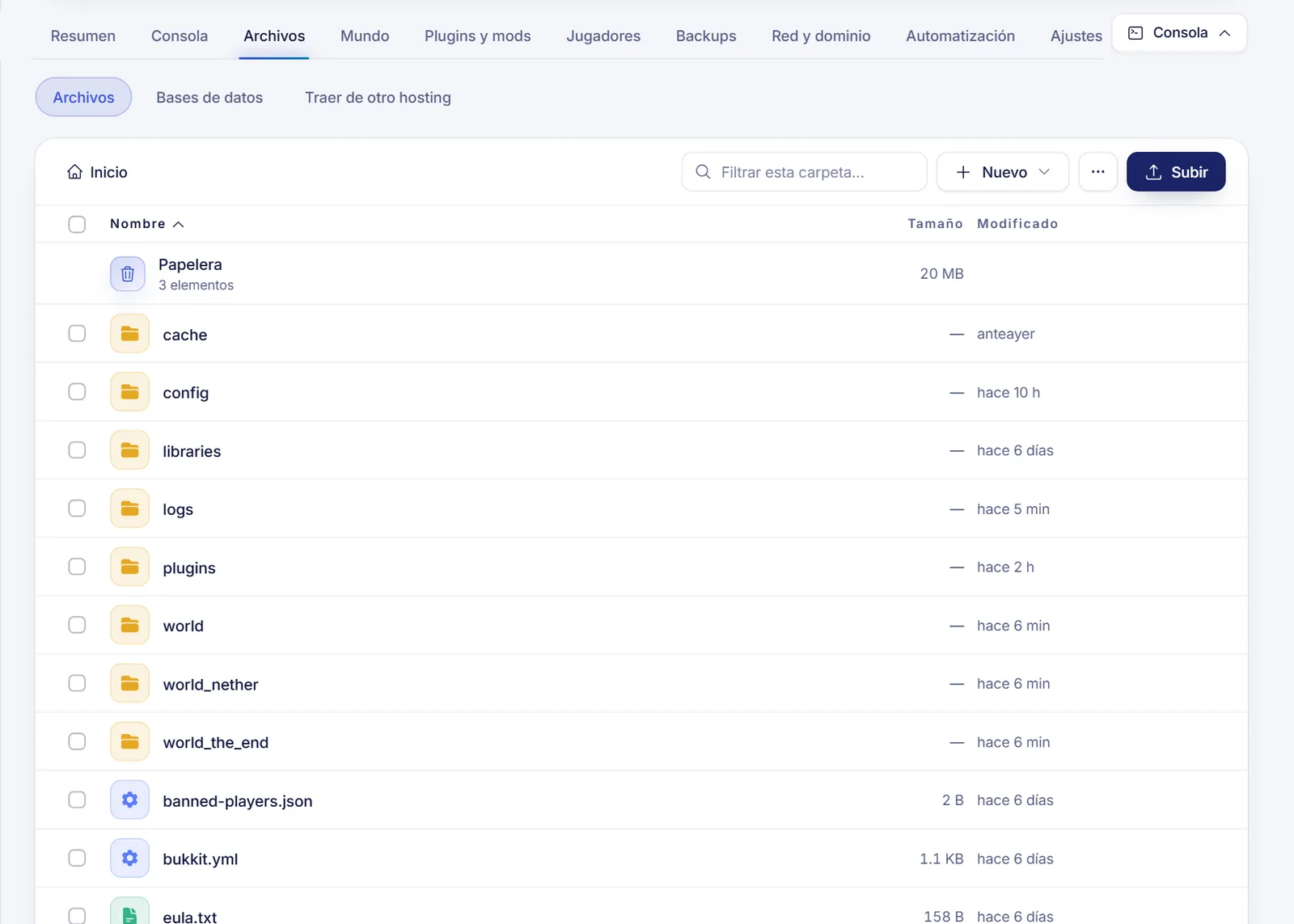
- Pulsa la pestaña Archivos. Empiezas en Inicio, la carpeta principal de tu servidor. La ruta sobre la lista te muestra dónde estás y puedes pulsar cualquier parte para volver atrás.
- El pie de la lista indica cuántos elementos tiene la carpeta, cuánto pesa y el disco incluido en tu plan. Ahí también encontrarás una referencia de atajos de teclado.
Las acciones se desactivan mientras el servidor está suspendido o instalándose. Si te invitaron al servidor, solo ves las pestañas y acciones que permiten tus permisos.
La barra de herramientas
| Control | Qué hace |
|---|---|
| Filtro | Filtra los nombres de la carpeta actual mientras escribes |
| Nuevo | Carpeta nueva, Archivo nuevo, Subir una carpeta entera y Descargar desde un enlace |
| ⋯ (Más opciones) | Buscar dentro de los archivos, Conectar con FileZilla (SFTP), Papelera y Actualizar |
| Subir | Abre el selector de archivos de tu computadora para subir archivos |
Sube archivos
Tienes tres formas de subir:
- Pulsa Subir y elige archivos de tu computadora.
- Arrastra archivos desde tu computadora directamente a la lista. El panel muestra un aviso para soltarlos e indica la carpeta de destino.
- Pulsa Nuevo > Subir una carpeta entera para enviar una carpeta con su estructura intacta.
Un contador indica cuántos archivos van. Para archivos muy grandes, como un mundo completo o un modpack pesado, SFTP es más fiable que el navegador.
Descarga un archivo desde un enlace
Si el archivo está en internet, no hace falta bajarlo antes a tu computadora. Pulsa Nuevo > Descargar desde un enlace, pega un enlace directo que empiece por https:// (por ejemplo, el botón de descarga de un plugin) y, si quieres, escribe un nombre en Guardar como. El servidor lo descarga en segundo plano y el archivo aparece en la carpeta cuando termina.
Crea, renombra y organiza
- Nuevo > Carpeta nueva crea una carpeta vacía dentro de la actual.
- Nuevo > Archivo nuevo pide un nombre con su extensión (
.yml,.json,.txt) y abre el editor. El archivo se crea al guardar. - Haz clic derecho en un archivo, o abre su menú de acciones, para Renombrar, Duplicar, Cortar, Comprimir, Permisos o borrarlo.
- Para mover elementos, márcalos, elige Cortar, abre la carpeta de destino y pulsa Pegar acá. También puedes arrastrarlos encima de una carpeta.
- Marca varios elementos con Ctrl + clic, un rango con Shift + clic y todo con Ctrl + A.
Atajos de teclado: Enter abre, F2 renombra, Ctrl + X corta, Ctrl + V pega y Supr borra.
Cambiar la extensión al renombrar puede hacer que el juego deje de leer el archivo. Mantén .yml como .yml, .jar como .jar, etcétera.
Edita archivos en el navegador
Pulsa un archivo de texto (o elige Editar) para abrirlo en el editor. Admite los formatos habituales de un servidor de juego: .properties, .yml, .yaml, .json, .toml, .cfg, .conf, .txt, .log y muchos más.
- Ctrl + S guarda y Ctrl + F busca dentro del archivo. Ctrl + H busca y reemplaza.
- Al pulsar Guardar, el panel te muestra primero una comparación de tus cambios: a la izquierda lo que hay ahora en el servidor y a la derecha tu versión nueva. Pulsa Guardar cambios para confirmar.
- Activa Guardar solo si prefieres que el archivo se guarde por sí mismo poco después de que dejes de escribir, sin la vista previa.
- Varios archivos pueden quedar abiertos como pestañas mientras miras otras carpetas. Usa Volver al editor para regresar.
- Pantalla completa te da más espacio para archivos largos.
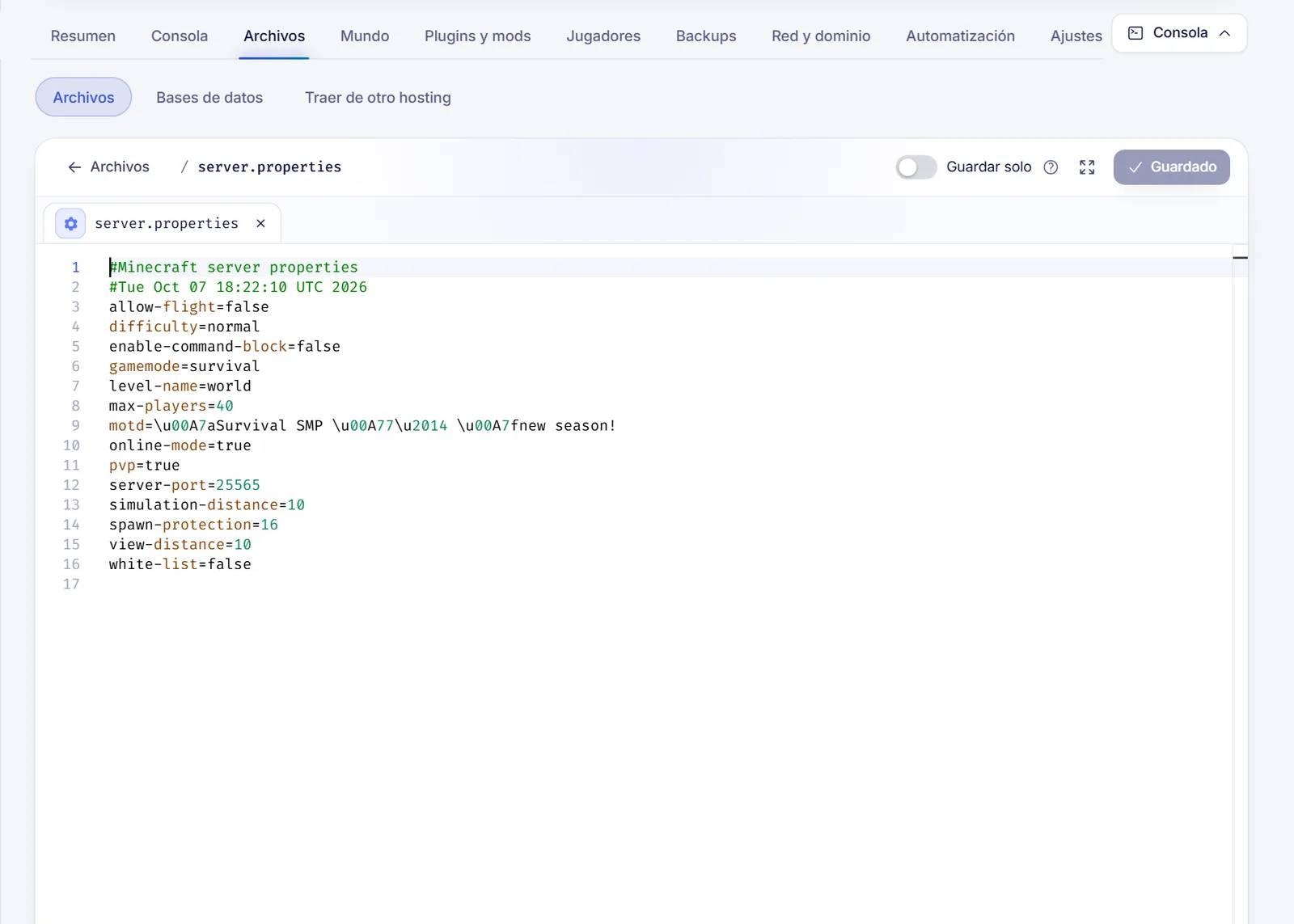
Los archivos de más de 4 MB no se abren en el editor, y los binarios como .jar no se pueden editar como texto. Para esos, el panel ofrece Descargar.
La mayoría de los juegos leen su configuración solo al arrancar. Después de guardar un cambio, reinicia el servidor para que surta efecto.
Busca dentro de los archivos
¿Necesitas encontrar el archivo donde está un ajuste? Pulsa ⋯ > Buscar dentro de los archivos, escribe el texto (por ejemplo spawn-protection) y, si quieres, marca Distinguir mayúsculas y minúsculas. Los resultados muestran cada archivo y línea, y Abrir en el editor te lleva directo. La búsqueda omite archivos de más de 1 MB, binarios y la papelera, y recorre la carpeta actual y todas sus subcarpetas.
Comprime, descomprime y descarga
- Comprimir empaqueta los elementos marcados en un archivo
.tar.gz. - Descomprimir acá aparece en los archivos comprimidos y los abre. Mira cómo descomprimir ZIP, RAR y 7z.
- Descargar guarda un archivo en tu computadora. Para una carpeta es más cómodo descargarla comprimida.
Permisos
Permisos abre un cuadro con casillas para decidir quién puede leer, escribir y ejecutar el archivo, o un campo numérico. Rara vez lo necesitarás. Si algo no arranca por permisos de archivo, 755 suele resolverlo. 644 es un archivo normal y 600 es privado.
La papelera
Cuando borras algo, va a la Papelera y se queda allí 7 días. Ábrela con ⋯ > Papelera. Desde ahí puedes:
- Restaurar un elemento a su lugar.
- Borrar para siempre para eliminarlo al instante.
- Vaciar papelera para limpiarla por completo.
Si necesitas recuperar el espacio de disco de inmediato, marca Borrar para siempre, sin pasar por la papelera al borrar. La papelera sigue ocupando disco hasta que la vacíes o pasen los 7 días.
Lo que se borra para siempre no se puede recuperar. Si es un mundo o una base de datos, haz antes un backup.
Solución de problemas
- «Este archivo es muy grande para editarlo acá». El límite del editor es de 4 MB. Descarga el archivo, edítalo en tu computadora y vuelve a subirlo.
- «Este tipo de archivo no se puede editar como texto». Es un archivo binario. Sustitúyelo subiendo una versión nueva.
- Un botón aparece desactivado. El servidor puede estar instalándose o suspendido, o tu cuenta no tiene ese permiso. Consulta al dueño.
- Se rechaza una subida. Revisa el espacio de disco que te queda y vuelve a intentarlo, o sube por SFTP.
Preguntas frecuentes
¿Cómo subo archivos a mi servidor de juego?
Abre la pestaña Archivos y pulsa Subir, o arrastra los archivos a la lista. Para archivos enormes, usa SFTP.
¿Cómo edito el server.properties o la configuración de un plugin?
Abre la pestaña Archivos, pulsa el archivo y edítalo en el editor. En Minecraft también puedes usar el formulario de Mundo > Ajustes del juego, que explica cada opción.
¿Adónde fue el archivo que borré?
A la papelera, durante 7 días. Abre ⋯ > Papelera y elige Restaurar.
¿Puedo mover una carpeta a otra carpeta?
Sí. Márcala, pulsa Cortar, abre la carpeta de destino y pulsa Pegar acá, o arrástrala encima del destino.
Artículos relacionados
- Conéctate por SFTP a tu servidor de juego
- Descomprime ZIP, RAR y 7z en tu servidor de juego
- Edita el server.properties de Minecraft
- Crea y restaura backups de tu servidor
¿Buscas dónde alojar tu propio servidor? Mira nuestro hosting para servidores de Minecraft.