Cómo entrar a tu servidor de juegos (Minecraft y más)
Copia la dirección de tu panel y entra a tu servidor de Minecraft Java, Bedrock u otros juegos en minutos. Con pasos, puertos y soluciones a errores.
Para entrar a tu servidor de juegos, copia su dirección desde tu panel de SolumeCore y pégala en la lista de servidores o en la conexión directa del juego. En Minecraft Java es Multijugador → Añadir servidor; la mayoría de los demás juegos piden la misma dirección con su puerto. El servidor tiene que estar encendido para que alguien pueda conectarse.
Antes de empezar
- Entra a dashboard.solumecore.com, abre Servidores de juego y luego tu servidor.
- Comprueba que esté encendido. Si el estado junto al nombre dice Apagado, pulsa Encender en la barra de energía.
- Tus amigos no necesitan cuenta de SolumeCore: solo la dirección que les pases.
Dónde encontrar la dirección de tu servidor
Puedes copiar la dirección desde dos lugares:
- En la página de tu servidor, la dirección aparece bajo el nombre. Pulsa Copiar la dirección.
- Pulsa Conectar en la cabecera. Se abre el panel Cómo conectarte con lo que necesitas para jugar: busca Para jugar, luego Dirección del servidor y cópiala con un clic.
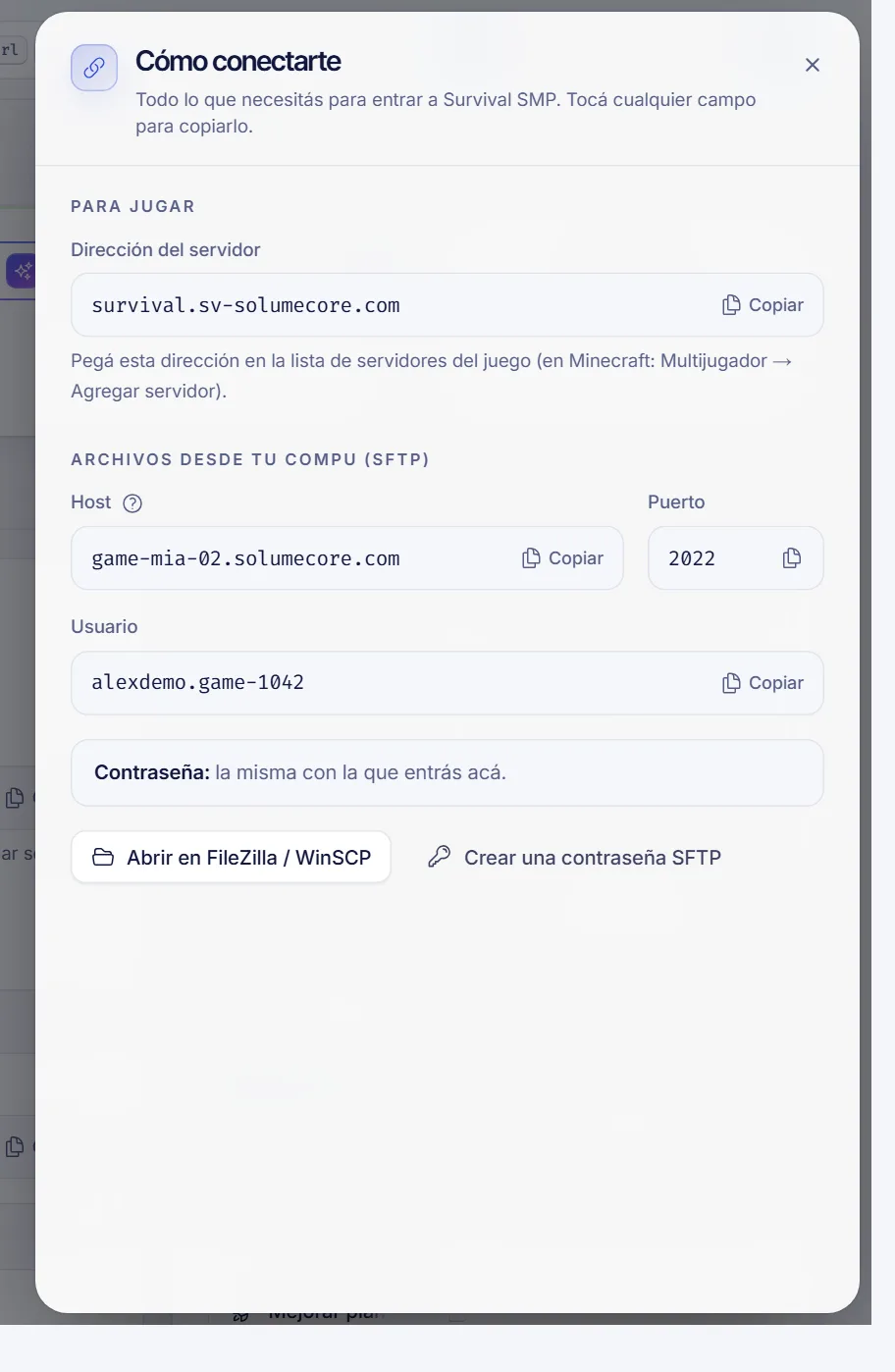
La dirección tiene una de estas dos formas:
| Lo que ves | Qué significa |
|---|---|
Un nombre, como mi-servidor.ejemplo.com |
Los jugadores escriben solo el nombre. En Minecraft Java no hace falta el puerto. |
Números con dos puntos, como 203.0.113.10:25565 |
Una IP y el puerto. Escríbelos exactamente como aparecen. |
Si tu servidor tiene dirección con nombre y todavía no funciona, la pestaña Red y dominio (sección Puertos y dominio) muestra su estado (Nombre publicado, Publicando el nombre o Nombre todavía sin publicar). En Dirección numérica siempre tienes la versión con IP y puerto, que funciona en cualquier momento. La dirección con nombre solo está disponible cuando está habilitada para tu servicio.
Cómo entrar a un servidor de Minecraft Java
- Abre Minecraft Java Edition y elige una versión que coincida con la de tu servidor.
- Ve a Multijugador y pulsa Añadir servidor (en algunas traducciones aparece como Agregar servidor).
- Ponle el nombre que quieras en Nombre del servidor.
- Pega la dirección en Dirección del servidor.
- Pulsa Hecho, selecciona el servidor y pulsa Unirse al servidor.
Si la dirección es un nombre, pega solo el nombre. Si lleva puerto (:25565 u otro número), pégala completa, con el puerto. El puerto habitual de Minecraft es el 25565, pero tu servidor puede usar otro, así que fíate siempre de lo que muestra el panel.
Para saber qué versión de Minecraft corre tu servidor, abre la pestaña Ajustes y entra en Versión e instalador. Quien juegue con una versión muy distinta verá un aviso de versión incompatible.
Cómo entrar desde celular, consola o Windows (Bedrock)
Minecraft Bedrock no lee los registros que permiten a los jugadores de Java omitir el puerto, así que en Bedrock la dirección y el puerto se escriben en casillas separadas.
Si tu servidor corre Minecraft Java, puedes abrirlo a los jugadores de Bedrock con un clic:
- Abre la pestaña Red y dominio y entra en Complementos.
- En Celulares y consolas, pulsa Instalar y elige Geyser + Floodgate.
- Reinicia el servidor. El panel puede pedirte un segundo reinicio antes de marcarlo como Configurado.
- La tarjeta mostrará entonces Dirección para jugadores de Bedrock y un puerto. Para esto se reserva un puerto extra que no cuenta contra los puertos de tu plan.
En Bedrock, ve a Jugar → Servidores → Agregar servidor, escribe la dirección en la casilla de dirección y el puerto en la casilla de puerto. Hace falta un servidor que cargue plugins o mods, como Paper o Fabric.
Cómo entrar a otros juegos
Los servidores de juegos como Rust, Palworld, Terraria o Valheim no usan el sistema de nombres de Minecraft, así que siempre se entra con la dirección y el puerto.
- Abre el Resumen de tu servidor (la misma tarjeta está también en la pestaña Red y dominio). La tarjeta Cómo se conectan los jugadores muestra la Dirección, el Puerto de juego y, si el juego lo usa, el Puerto de consulta.
- Usa la dirección con el puerto de juego en la conexión directa del juego o en la opción de unirse por IP. Por ejemplo, en Rust puedes abrir la consola y escribir
client.connect 203.0.113.10:28015, cambiando el ejemplo por tu propia dirección. - Si bajo Puertos extra aparece una lista, comprueba que ninguno diga sin abrir. Si alguno lo dice, pulsa Preparar puertos y reinicia el servidor. Tu plan debe tener lugar para los puertos extra.
El Puerto de consulta es el que usan los buscadores de servidores para listarlo; el puerto de juego es por donde se juega. Algunos juegos necesitan los dos abiertos.
Solución de problemas
- «No se puede conectar con el servidor» o tiempo agotado. Comprueba que el servidor esté encendido y que copiaste la dirección con su puerto. Prueba con la versión numérica de la dirección en Puertos y dominio.
- El servidor figura como Durmiendo. Si la hibernación está activa, un servidor sin nadie se duerme y se despierta solo cuando entra un jugador, normalmente en menos de un minuto. El primer intento puede fallar: vuelve a probar a los pocos segundos. Mira cómo funciona la hibernación.
- El servidor se enciende y se apaga solo. Minecraft no arranca hasta que se acepta el EULA. Consulta el servidor de Minecraft no inicia.
- «No estás en la lista blanca de este servidor». La whitelist está activada y tu nombre no está en ella. Consulta whitelist y operadores.
- Versión incompatible. Entra con una versión del juego que coincida con la del servidor o pide al dueño que cambie la versión.
- En casa funciona y en el colegio o el trabajo no. Algunas redes bloquean los puertos de juego. Prueba con otra conexión, por ejemplo los datos del celular.
Preguntas frecuentes
¿Cuál es la IP de mi servidor de Minecraft?
Está en la página de tu servidor: pulsa Conectar y copia Dirección del servidor. Puede aparecer como un nombre o como una IP con puerto, por ejemplo 203.0.113.10:25565. Las dos formas sirven.
¿Tengo que escribir el puerto para entrar?
No, si la dirección es un nombre y juegas Minecraft Java. En cualquier otro caso, escribe el puerto después de dos puntos, tal como lo muestra el panel.
¿Por qué mi amigo no puede entrar y yo sí?
Casi siempre es la versión, la whitelist o un error al escribir la dirección. Pídele que copie la dirección tal cual, que use una versión compatible y comprueba si la whitelist está activada.
¿Puedo usar mi propio dominio en lugar de la IP?
Sí, si tu servicio lo ofrece. Mira cómo usar un dominio propio en tu servidor de juegos.
Artículos relacionados
- El servidor de Minecraft no inicia
- Usar un dominio propio en tu servidor de juegos
- Whitelist y operadores en Minecraft
- Hibernación del servidor de juegos
¿Quieres un servidor al que tus amigos puedan entrar en minutos? Echa un vistazo al hosting de servidores de Minecraft de SolumeCore.