Descomprimir ZIP, RAR y 7z en tu servidor de juego
Descomprime archivos ZIP, RAR, 7z y tar.gz directamente en tu servidor de juego desde el panel, sin bajarlos a tu PC, y resuelve los errores habituales.
Para descomprimir un archivo ZIP, RAR o 7z en tu servidor de juego, súbelo en la pestaña Archivos, abre el menú del archivo y elige Descomprimir acá. El servidor lo abre por ti, así que no tienes que descomprimirlo en tu computadora y subir miles de archivos pequeños uno por uno.
Qué formatos puedes descomprimir
La opción Descomprimir acá aparece en los archivos que terminan en .zip, .tar, .tgz, .gz, .xz, .bz2, .rar o .7z.
| Formato | Notas |
|---|---|
.zip |
La opción más segura. Casi todos los mundos, modpacks y plugins se descargan así |
.tar.gz / .tgz / .tar |
El formato que crea el propio panel cuando comprimes |
.rar y .7z |
También se ofrecen. Si un archivo concreto falla, vuelve a empaquetarlo como ZIP en tu computadora |
.xz, .bz2, .gz |
Formatos comprimidos admitidos |
Los archivos protegidos con contraseña y los divididos en varias partes (.part1.rar, .z01) normalmente no se pueden descomprimir en el servidor. Ábrelos primero en tu computadora y luego vuelve a empaquetarlos o sube la carpeta.
Descomprimir un archivo paso a paso
- Entra al panel de SolumeCore, abre tu servidor y ve a la pestaña Archivos.
- Sube el archivo a Inicio, la carpeta principal de tu servidor. Pulsa Subir, arrastra el archivo a la lista o usa Nuevo > Descargar desde un enlace si el archivo está en internet.
- Haz clic derecho sobre el archivo (o abre su menú de acciones) y elige Descomprimir acá.
- Espera a que el aviso Descomprimiendo… pase a Descomprimido. Los archivos grandes tardan más.
- Abre los archivos y carpetas nuevos para confirmar que están donde esperas.
- Borra el archivo comprimido cuando termines, para que no ocupe espacio en tu disco.
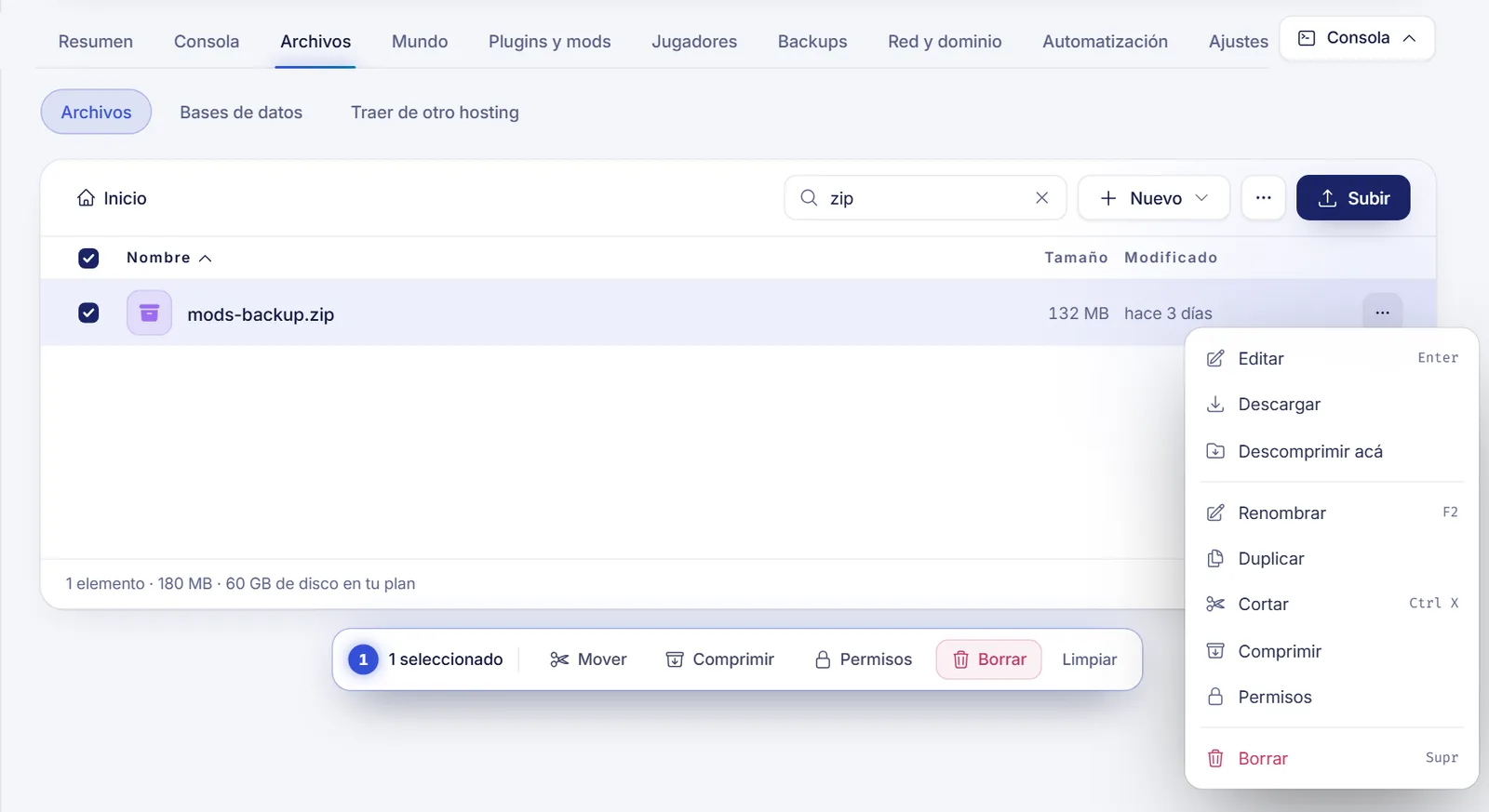
La mayoría de los paquetes de servidor y de las descargas de mundos están pensados para abrirse en el nivel superior del servidor, por eso Inicio es el lugar más predecible para el archivo. Si ves archivos en una carpeta inesperada, márcalos, elige Cortar, abre la carpeta correcta y pulsa Pegar acá.
Libera el espacio de disco después
Los archivos descomprimidos ocupan espacio además del archivo original. Cuando borras el archivo comprimido, va a la Papelera y sigue contando en tu disco durante 7 días. Para liberar el espacio al instante, marca Borrar para siempre, sin pasar por la papelera en el cuadro de borrado.
El pie del administrador de archivos muestra el disco incluido en tu plan. La extracción puede fallar si no hay espacio libre suficiente para el contenido descomprimido.
Descomprimir un mundo
Si el archivo es un mundo de Minecraft, no hace falta descomprimirlo a mano. El cargador de mundos acepta .zip, .tar.gz, .tar, .rar y .7z, encuentra la carpeta que contiene level.dat aunque esté dentro de otras carpetas y la coloca en el sitio correcto. Lee cómo subir un mundo de Minecraft.
Crear un archivo comprimido
También puedes hacerlo al revés. Marca uno o varios archivos o carpetas, elige Comprimir y el panel crea un archivo .tar.gz. Úsalo para descargar una carpeta entera de una vez o para guardar una copia rápida. macOS y Linux abren los .tar.gz de forma nativa, y el programa gratuito 7-Zip los maneja en Windows.
Solución de problemas
- No aparece Descomprimir acá. El panel reconoce los archivos comprimidos por su extensión. Revisa el nombre del archivo y comprueba que tu cuenta tenga permiso para comprimir y descomprimir.
- Dice Descomprimiendo pero no aparece nada. Los archivos grandes tardan. Pulsa Actualizar en el menú ⋯ pasado un minuto. Si sigue sin funcionar, vuelve a subir el archivo, porque una subida dañada es la causa más habitual.
- Falla la extracción de un RAR o un 7z. Descomprímelo en tu computadora y sube el resultado con Nuevo > Subir una carpeta entera, o conviértelo en un ZIP.
- Los archivos quedaron en el sitio equivocado. Usa Cortar y Pegar acá para moverlos, o bórralos y vuelve a descomprimir desde Inicio.
- No hay espacio suficiente. Borra lo que ya no necesites y recuerda saltarte la papelera.
Preguntas frecuentes
¿Puedo descomprimir un archivo en mi servidor de Minecraft sin descargarlo?
Sí. Sube el archivo, o pega su enlace con Nuevo > Descargar desde un enlace, y elige Descomprimir acá. Una vez que el archivo está en el servidor, nada tiene que pasar por tu computadora.
¿El servidor descomprime archivos RAR y 7z?
El panel lo ofrece para ambos. ZIP y tar.gz son los más fiables, así que si un RAR o un 7z falla, vuelve a empaquetarlo como ZIP.
¿Cómo descomprimo un modpack en mi servidor?
Descarga el paquete de servidor del modpack en formato ZIP, descomprímelo en Inicio y comprueba que sus archivos de arranque estén en la carpeta principal. Para muchos modpacks el panel también puede instalarlos por ti, consulta cómo instalar plugins y mods.
¿Por qué se llenó mi disco después de descomprimir?
El archivo comprimido y su contenido están los dos en el disco, y el archivo borrado se queda 7 días en la papelera. Bórralo para siempre y recuperarás el espacio.
Artículos relacionados
- Usa el administrador de archivos del servidor
- Conéctate por SFTP a tu servidor de juego
- Sube un mundo de Minecraft a tu servidor
- Instala plugins y mods en tu servidor de Minecraft
¿Quieres un servidor con espacio para modpacks grandes? Compara nuestros planes de servidor de Minecraft.