Cómo dar acceso a tu servidor a un amigo o administrador
Invita a un amigo o a tu equipo a administrar tu servidor de juegos con su propia cuenta y solo los permisos que elijas. Sin compartir tu contraseña.
Para añadir a un amigo o a un miembro de tu equipo como administrador de tu servidor de juegos, abre tu servidor, ve a Ajustes → Accesos compartidos, pulsa Invitar a alguien, escribe el correo de su cuenta de SolumeCore y elige qué puede hacer. Recibe un correo con un enlace, lo acepta y el servidor aparece en su propio panel. Nunca compartes tu contraseña y puedes cambiar o quitar su acceso cuando quieras.
Antes de empezar
- Como dueño siempre puedes dar acceso. Las personas con el permiso Dar acceso a otras personas también pueden, así que concédeselo solo a alguien de total confianza.
- La persona necesita una cuenta de SolumeCore, y la invitación debe ir al correo de esa cuenta. Si todavía no tiene una, pídele que cree una con ese correo antes.
- Un servidor puede tener hasta 25 personas, contando las invitaciones pendientes.
Cómo invitar a alguien a tu servidor
- Entra a dashboard.solumecore.com, abre Servidores de juego y selecciona tu servidor.
- Abre la pestaña Ajustes y elige Accesos compartidos.
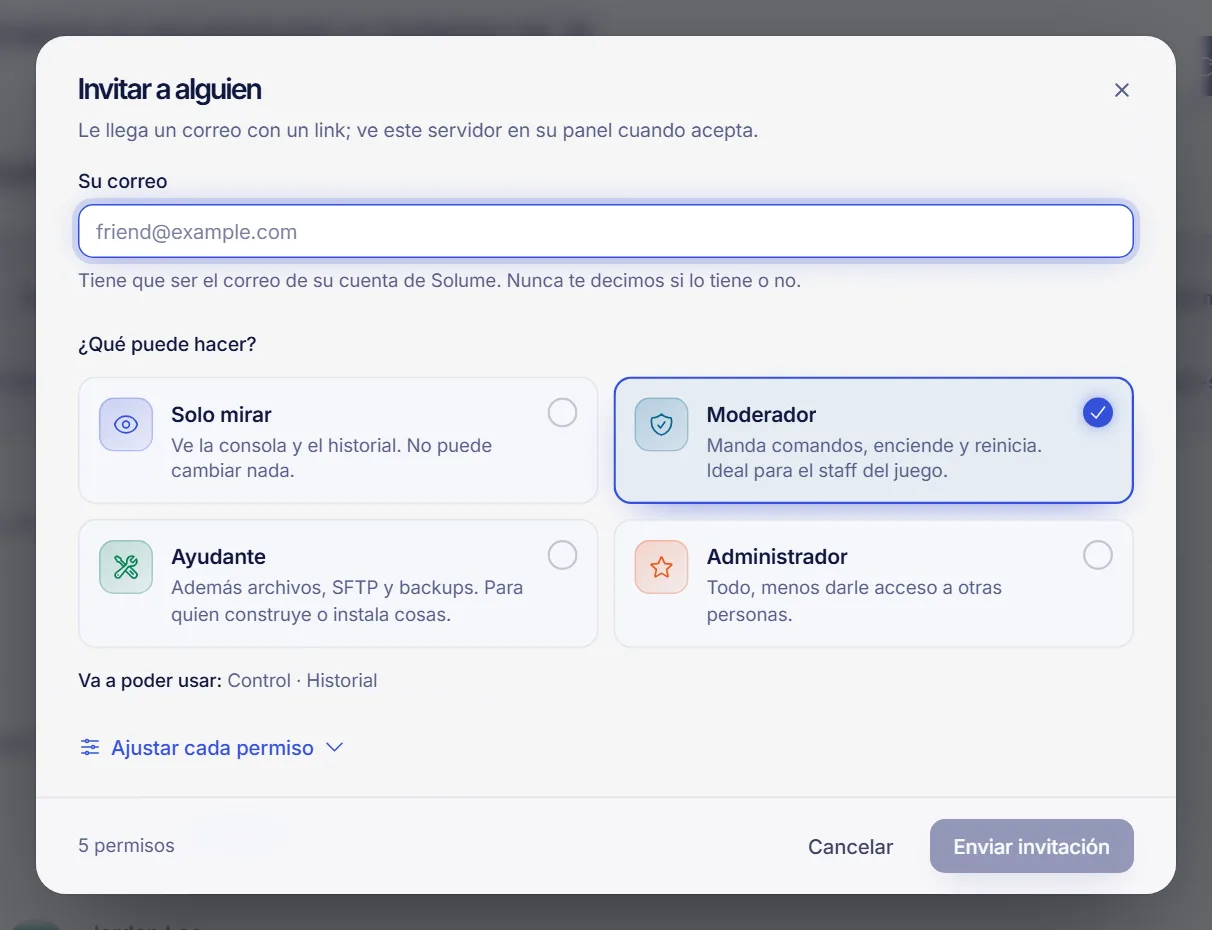
- Pulsa Invitar a alguien.
- En Su correo, escribe el correo de su cuenta de SolumeCore.
- En ¿Qué puede hacer?, elige un rol (mira la tabla de abajo). Después puedes afinar cada permiso con Ajustar cada permiso.
- Pulsa Enviar invitación.
El panel muestra Invitación enviada. Por privacidad no te dice si ese correo tiene cuenta: si la tiene, la persona recibe un correo con un enlace para aceptar. La invitación caduca a los 7 días. Mientras no la acepte, la persona no tiene acceso. Aparece en la lista como Pendiente y puedes retirarla con Cancelar invitación.
Cómo elegir el rol adecuado
| Rol | Qué puede hacer la persona |
|---|---|
| Solo mirar | Ve la consola y el historial. No puede cambiar nada. |
| Moderador | Manda comandos, enciende y reinicia. Ideal para el staff del juego. |
| Ayudante | Lo del moderador, además de archivos, SFTP y backups. Para quien construye o instala cosas. |
| Administrador | Todo, menos dar acceso a otras personas (y menos pagar facturas). |
Si cambias permisos sueltos de modo que ya no coincidan con un rol, el panel lo muestra como A medida. Los permisos se agrupan por área: Control, Archivos, Copias, Tareas, Bases de datos, Red, Arranque, Ajustes, Historial, Minecraft, Integraciones, Facturación y Usuarios. Para un moderador de Minecraft, la consola, los comandos y el reinicio suelen bastar; da Gestionar mundos o Borrar archivos solo a quien de verdad lo necesite.
Dar acceso a otras personas permite que la persona invite a otras, y Pagar las facturas de este servidor le permite pagar con su propio método de pago. Ambos están marcados como sensibles. No se los des a alguien a quien no conozcas bien.
Qué tiene que hacer la otra persona
- Abrir el correo que recibió y pulsar el enlace.
- Iniciar sesión en SolumeCore con el mismo correo al que se envió la invitación. El correo debe estar verificado.
- Revisar Lo que vas a poder hacer y pulsar Aceptar invitación.
- Pulsar Ir a mi panel. El servidor aparece ya en su lista.
Cómo cambiar permisos o quitar el acceso
- Para cambiar permisos, abre Accesos compartidos, busca a la persona, abre Más opciones y elige Editar permisos. Pulsa Guardar permisos.
- Para quitarla, elige Quitar acceso. Deja de ver el servidor al instante y se corta cualquier consola que tenga abierta. Su cuenta no se borra y puedes volver a invitarla.
La pestaña Ajustes también tiene una sección Historial donde puedes revisar quién hizo qué en el servidor.
Solución de problemas
- «Esta invitación no está disponible». Puede que haya caducado, que se haya usado o cancelado, o que se enviara a otro correo. Comprueba que la persona haya iniciado sesión con el correo invitado y que esté verificado, y envía una invitación nueva. Invitar otra vez al mismo correo renueva el enlace.
- El correo no llegó. Pídele que revise la carpeta de spam y que confirme que el correo que escribiste coincide con su cuenta. Por privacidad, el panel no dice si existe una cuenta.
- «Llegaste al límite de personas». Quita a alguien o cancela una invitación pendiente.
- No encuentro Accesos compartidos. Necesitas el permiso Ver quién más tiene acceso para ver la sección.
Preguntas frecuentes
¿Cómo agrego a un amigo como administrador de mi servidor de Minecraft?
Ve a Ajustes → Accesos compartidos, invita el correo de su cuenta de SolumeCore y elige Administrador. Podrá gestionar casi todo, pero no invitar a otras personas. Para el estado de operador dentro del juego, mira whitelist y operadores en Minecraft.
¿Mi amigo tiene que pagar algo?
No. Solo necesita una cuenta gratuita de SolumeCore. El acceso no le da ningún dato de facturación tuyo.
¿Puedo limitar lo que puede tocar una persona?
Sí. Parte de un rol y usa Ajustar cada permiso. Por ejemplo, un moderador que pueda usar la consola pero no borrar archivos ni backups.
¿Es seguro compartir mi servidor así?
Sí, porque nadie comparte tu contraseña. Cada persona entra con su propia cuenta y puedes quitarle el acceso cuando quieras.
Artículos relacionados
- Whitelist y operadores en Minecraft
- Conectarte por SFTP a tu servidor de juegos
- Backups del servidor de juegos
- Comandos de consola para tu servidor de juegos
¿Quieres montar una comunidad con un equipo? Empieza con un servidor de Minecraft de SolumeCore.