VPS vs VDS: diferencias, recursos y panel de gestión
Compara VPS y VDS: núcleos compartidos o reservados, para quién es cada uno y qué incluye el panel (energía, consola, reinstalar, red, métricas).
Un VPS y un VDS son el mismo tipo de producto: un servidor virtual con acceso root completo, su propia dirección IPv4 dedicada y el mismo panel de control. Lo que cambia es cómo se reparte el procesador. Un VPS comparte los núcleos de su nodo con otros clientes: puede aprovechar capacidad extra cuando los vecinos están tranquilos, pero su rendimiento puede variar. Un VDS tiene los núcleos y la RAM reservados para ti, en nodos configurados sin overselling (sobreventa), de modo que lo que contratas no depende de lo que hagan otros clientes.
En resumen: elige un VPS para webs, bots, APIs y entornos de prueba que no usan el procesador al máximo todo el día. Elige un VDS para cargas sostenidas, como bases de datos grandes, servidores de juegos con mucha gente o compilaciones. Los dos son máquinas virtuales KVM, se entregan solos después del pago y se gestionan desde el mismo panel.
Importante: «reservado» describe cómo SolumeCore configura y llena sus nodos. No es una promesa de una cifra exacta de rendimiento, y nuestros Términos no garantizan un porcentaje de disponibilidad concreto. Puedes seguir el estado de la plataforma en la página de estado.
VPS y VDS de un vistazo
| VPS | VDS | |
|---|---|---|
| Núcleos de CPU | Compartidos con otros clientes del nodo | Reservados para ti |
| RAM | Parte del plan, en nodos que pueden configurarse con overselling | Reservada para ti |
| Overselling | Configurable por nodo | Ninguno en los nodos VDS |
| Rendimiento | Puede superar el plan cuando hay margen; puede variar si el nodo se llena | Constante, sin depender de los vecinos |
| Uso típico | Webs, bots, APIs, entornos de prueba, apps pequeñas | Bases de datos, servidores de juegos con mucha gente, compilaciones, cargas sostenidas |
| Costo | Menor por vCPU y RAM | Mayor que un VPS equivalente |
| Virtualización | KVM | KVM |
| Acceso root, IPv4 dedicada | Sí | Sí |
| Panel, red y firewall | Los mismos | Los mismos |
| Entrega tras el pago | Automática | Automática |
La fila de costo es relativa a propósito: los precios reales dependen del plan y la ubicación. Consúltalos en la página de planes, VPS o VDS.
Para quién es cada uno
Elige un VPS si...
- Ejecutas una web, un bot de Discord o Telegram, una API o un entorno de pruebas.
- Tu uso de CPU es irregular: mucho durante un rato y luego casi nada.
- Quieres el menor precio por vCPU y GB de RAM y aceptas cierta variación cuando el nodo está ocupado.
Elige un VDS si...
- Tu aplicación mantiene el procesador ocupado durante horas: una base de datos grande, un servidor de compilación, un servidor de juegos concurrido.
- Necesitas un comportamiento predecible que no dependa de otros clientes.
- Prefieres dimensionar el plan por la carga sostenida y no por el pico.
Si dudas, empieza por la opción más pequeña y mide. La pestaña Rendimiento (más abajo) muestra el historial de CPU, memoria, disco y red, y puedes subir de plan cuando lo necesites.
¿Puedo pasar de VPS a VDS?
No desde el panel. Los cambios de plan solo se permiten dentro del mismo tipo de producto y de la misma ubicación, y solo hacia arriba. Pasar de un VPS a un VDS es una compra nueva: contratas el VDS, migras tus datos y cancelas el servicio anterior cuando termines.
Qué incluyen los dos
- Acceso root completo, por SSH con tu llave o tu contraseña, o desde la consola web.
- Una dirección IPv4 dedicada. Se pueden añadir IP extra donde el panel lo ofrezca.
- Protección DDoS. Todos los planes pasan por Solume Shield, que filtra en las capas 3, 4 y 7 en el borde de la red. Puedes añadir tus propias reglas desde el firewall; consulta también protección DDoS y firewall.
- Entrega automática. Cuando se confirma el pago se clona la plantilla, se configuran la red y tu llave SSH y la máquina arranca. En promedio tarda menos de un minuto.
- Una API REST para listar, encender o apagar y reinstalar: consulta la API de clientes.
Qué incluye el panel de gestión
Abre el servidor desde la lista del panel de cliente (dashboard.solumecore.com). La cabecera muestra su estado, dirección y ubicación, junto con los botones de energía. Las pestañas son:
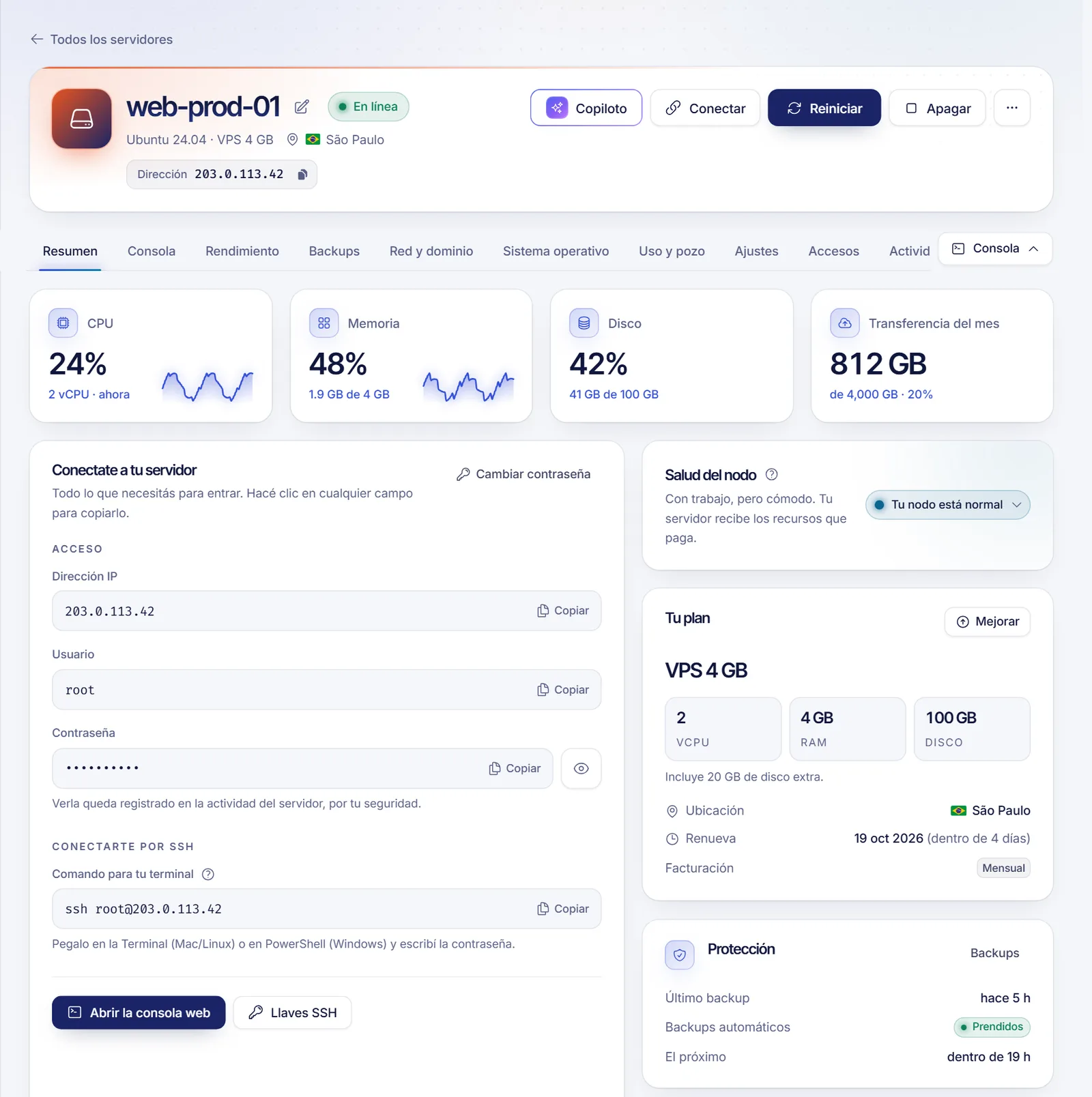
| Pestaña | Qué puedes hacer |
|---|---|
| Resumen | Estado, CPU, memoria, disco y transferencia del mes, datos de conexión, atajos y una guía de bienvenida en tres pasos |
| Consola | Una terminal web por SSH («Terminal (SSH)») y una «Pantalla» gráfica, como un monitor conectado a la máquina |
| Rendimiento | Historial de CPU, memoria, actividad de disco y red en 1 hora, 24 horas, 7 días o 30 días, más el espacio de disco usado y la disponibilidad |
| Backups | «Backups», «Snapshots» y «Modo rescate», cuando están activados en tu servicio |
| Red y dominio | Direcciones IP, DNS inverso, plantillas de firewall, tráfico del mes |
| Sistema operativo | Reinstalar o cambiar de sistema, apps de un clic, nombre del sistema (hostname) |
| Ajustes | Nombre en el panel, contraseña de acceso, llaves SSH, avisos a Discord, plan y facturación, baja del servidor |
| Accesos | Las personas a las que invitaste para ayudarte a gestionar el servidor |
| Actividad | Quién hizo qué y cuándo |
Control de energía
La barra de energía ofrece Encender, Reiniciar y Apagar (un apagado ordenado). En «Más opciones de energía» están Forzar el apagado y Reinicio en duro, que equivalen a desenchufar la máquina y piden confirmación antes, porque se pueden perder datos sin guardar.
Consola
La terminal web abre una sesión SSH real desde tu navegador. Tú eliges con qué usuario, puerto y credencial entra: una contraseña guardada, una llave que crea el panel para este servidor o «Preguntarme cada vez». La opción Pantalla es una consola gráfica que funciona incluso sin red o cuando el sistema no arranca. Un servidor Linux tiene las dos; a un servidor Windows se entra por Escritorio remoto (usuario Administrator) y la Pantalla queda para emergencias.
Reinstalar y apps de un clic
Sistema operativo → Reinstalar o cambiar de sistema abre un asistente: sistema, app, acceso y confirmación. Tarda de 1 a 2 minutos. Lee antes la advertencia: el disco se borra, así que se eliminan los archivos, las bases de datos y la configuración. Los backups se conservan, los snapshots se pierden y se genera una contraseña nueva que verás en «Conectar». Para confirmar debes escribir el nombre del servidor.
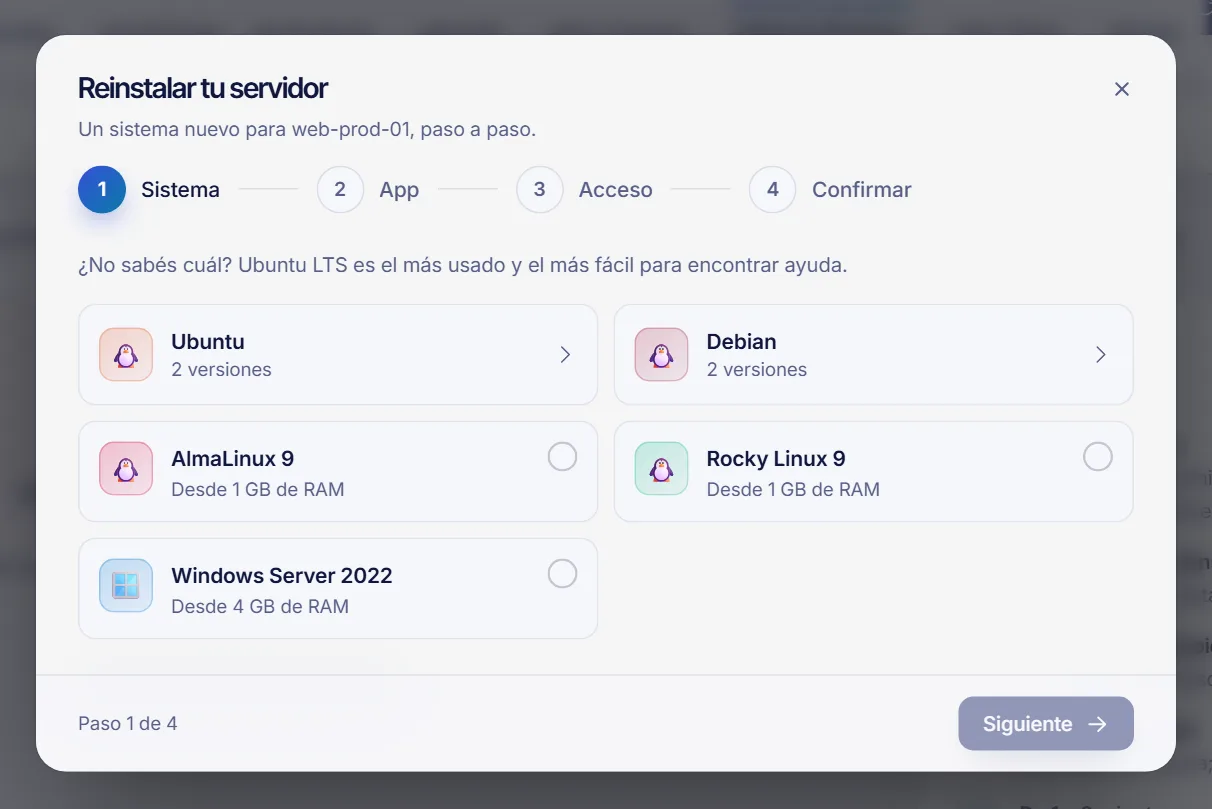
En los sistemas Linux también puedes elegir una app que se instala sola en el primer arranque. El catálogo incluye, por ejemplo, Docker con Portainer, Coolify, n8n, Nextcloud, WordPress, WireGuard, Uptime Kuma, Gitea, Plausible y un servidor de Minecraft Java. Esto depende de cómo esté configurado tu servicio: si no ves «Apps de un clic» en el asistente, no está activado para ti.
Red y firewall
La pestaña Red y dominio lista tus direcciones IP y te da plantillas de firewall listas para lo que ejecutas en el servidor. La protección DDoS siempre está activa; Abrir el firewall te lleva al editor completo de reglas. Puedes solicitar un nombre de DNS inverso (PTR) para una IP, algo que importa sobre todo para enviar correo, y ver el tráfico por día o por hora frente a la transferencia incluida en tu plan.
Rendimiento
Las gráficas salen de la máquina que ejecuta tu servidor. El espacio de disco se lee desde dentro del servidor con el agente invitado de QEMU, así que en Linux puede hacer falta instalar el paquete qemu-guest-agent para ver la cifra real.
Cambios de plan
En Ajustes puedes mejorar a un plan más grande (pagas solo la diferencia por los días que le quedan al ciclo y el cambio se aplica sobre la misma máquina, conservando tu IP y tus archivos), agregar disco o programar un plan más pequeño para la próxima renovación. El disco nunca se reduce.
Qué depende de tu servicio
Algunas funciones las controla SolumeCore y pueden no estar activas en todos los servicios o ubicaciones. Si falta una sección en tu panel, es por eso:
- Backups, snapshots, backups automáticos y modo rescate.
- IP extra y disco extra comprados desde el panel, bajadas de plan programadas y solicitudes de DNS inverso.
- Apps de un clic en el asistente de reinstalación.
La consola gráfica, el control de energía, la reinstalación, las llaves SSH y el firewall forman parte del panel estándar. Para saber más sobre copias de seguridad, consulta backups y retención.
Documentos relacionados
- API de clientes para VPS y VDS
- Accesos delegados y subusuarios
- Protección DDoS y firewall
- Backups y retención
- Ubicaciones y centros de datos
FAQ
¿Cuál es la diferencia entre un VPS y un VDS?
Un VPS comparte los núcleos del nodo con otros clientes y puede superar lo que pagas cuando los vecinos están inactivos. Un VDS tiene los núcleos y la RAM reservados para ti en nodos sin overselling. El panel, la red y el firewall son los mismos.
¿Un VDS es un servidor físico dedicado?
No. Los dos son máquinas virtuales KVM. El VDS se llama «dedicado» porque sus recursos quedan reservados para ti en nodos sin sobreventa, no porque recibas una máquina física completa.
¿Tengo acceso root en un VPS y en un VDS?
Sí, acceso root completo en Linux, por SSH o desde la terminal web del panel. En Windows entras por Escritorio remoto como Administrator.
¿Puedo cambiar el sistema operativo más adelante?
Sí. En la pestaña Sistema operativo eliges otra plantilla y la máquina se reinstala sola. El disco se borra, así que asegúrate de tener copia de lo que necesites.
¿Puedo subir de plan sin perder datos?
Sí, a un plan más grande del mismo tipo y la misma ubicación, desde el panel. El cambio se aplica sobre la misma máquina, conservando tu IP y tus archivos, y pagas solo la diferencia hasta la próxima renovación.
¿Un VDS tiene garantía de disponibilidad?
No. Un VDS reserva recursos, pero la disponibilidad es un objetivo al que apuntamos, no un SLA. Nuestros Términos de servicio no prometen un porcentaje concreto salvo que se acuerde por escrito para un plan determinado.