Permisos de un servidor de juegos: lista completa y roles
Los 45 permisos para subusuarios de un servidor de juegos de SolumeCore: roles, cómo invitar y quitar acceso, reglas de delegación y lo que no se comparte.
Puedes dar acceso a tu servidor de juegos a amigos, moderadores o a tu equipo de desarrollo sin compartir tu contraseña. Cada persona entra con su propia cuenta de SolumeCore y tú decides exactamente qué puede hacer, a partir de una lista de 45 permisos repartidos en 13 grupos. Esta página es la referencia completa de esa lista, y explica además cómo invitar, editar y quitar a personas (subusuarios) y qué cosas no se pueden delegar nunca.
Si buscas montar los permisos de tu equipo en un servidor de Minecraft, el resumen es este: invítalos desde Ajustes → Accesos compartidos, empieza con el rol Moderador y añade permisos de archivos, backups o arranque solo cuando alguien de verdad los necesite.
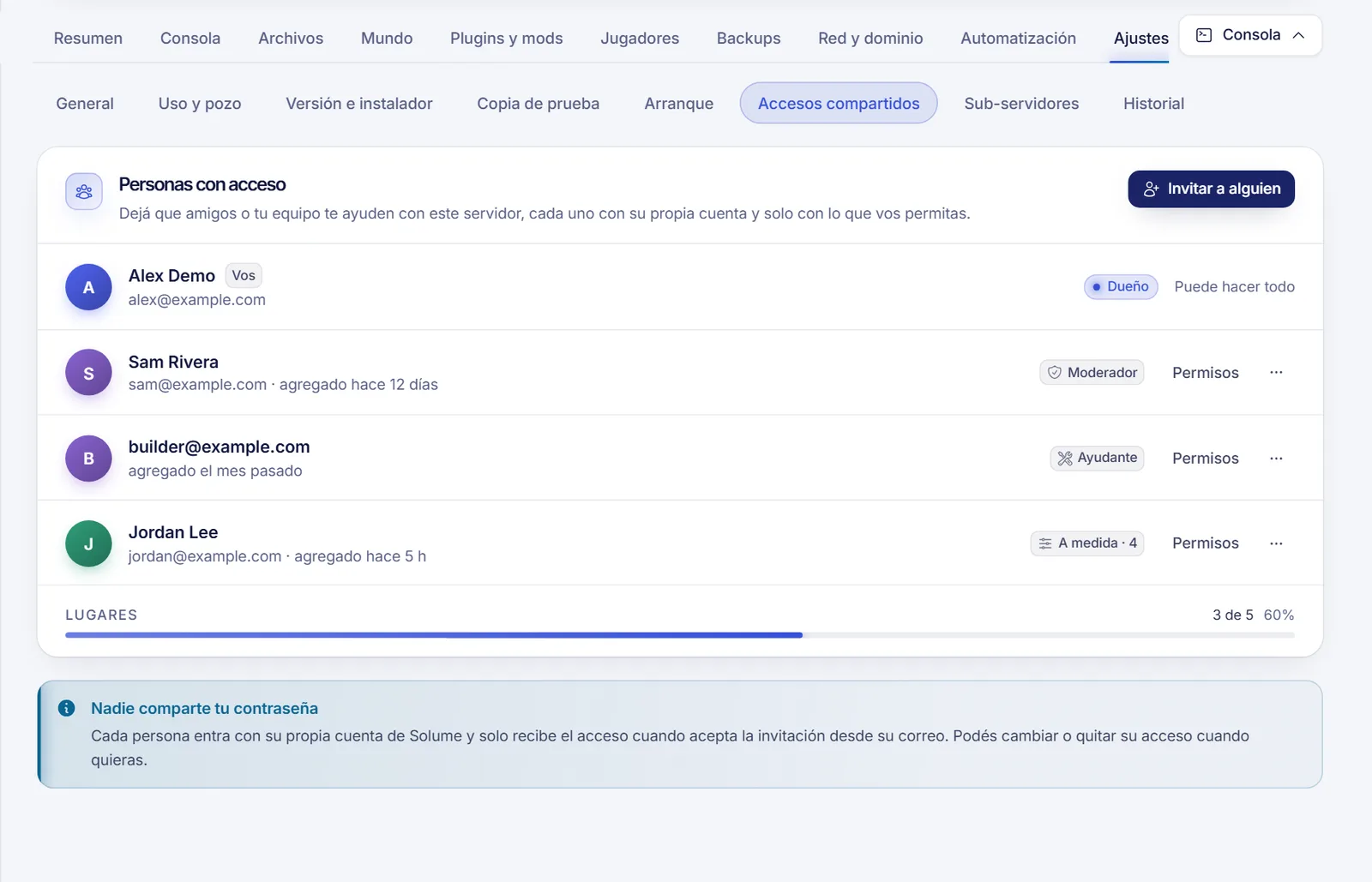
Cómo funciona el acceso compartido
Abre tu servidor en el panel de cliente, entra en Ajustes → Accesos compartidos ("Personas con acceso") y pulsa Invitar a alguien.
- Escribe el correo de su cuenta de SolumeCore. Necesita tener una cuenta; si todavía no la tiene, pídele que se registre con ese correo y lo verifique.
- En "¿Qué puede hacer?" elige un rol (más abajo). El panel propone Moderador.
- Si quieres, abre Ajustar cada permiso para marcar casillas sueltas. Cada grupo tiene un interruptor para seleccionarlo entero.
- Pulsa Enviar invitación.
El panel nunca te dice si ese correo tiene cuenta: el mensaje de confirmación es el mismo en ambos casos. Si la cuenta existe y está activa, recibe un correo con un enlace; la persona lo abre con esa cuenta y acepta. Hasta que acepte no tiene ningún acceso, y la invitación caduca a los 7 días. Las invitaciones pendientes aparecen en la lista con un botón Cancelar invitación, y si invitas de nuevo al mismo correo el enlace se renueva.
Puedes compartir un servidor con un máximo de 25 personas, contando las invitaciones pendientes.
Roles
Los roles son atajos que marcan un conjunto de permisos. Tras elegir uno puedes seguir ajustando casillas; la fila pasará a mostrar "A medida".
| Rol | Qué incluye |
|---|---|
| Solo mirar | Ver la consola y el historial. No puede cambiar nada. |
| Moderador | Lo anterior, más mandar comandos, encender y reiniciar. Ideal para el staff del juego. |
| Ayudante | El conjunto del Moderador, más apagar, todos los permisos de archivos incluido SFTP, y ver y crear backups. Para quien instala cosas. |
| Administrador | Todo, salvo el grupo Usuarios y el grupo Facturación. |
Editar y quitar el acceso
- Editar permisos cambia lo que una persona puede hacer. Al guardar se corta cualquier consola que tuviera abierta, para que su siguiente conexión use los permisos nuevos.
- Quitar acceso retira el servidor de su panel al instante, corta su consola y sus sesiones SFTP y borra las claves SSH que registró para este servidor. Su cuenta no se toca y puedes volver a invitarla.
Reglas que te protegen
La plataforma aplica estas reglas; no son solo detalles de la interfaz:
- El dueño no es una fila de permisos. El titular del servicio tiene todos los permisos por definición y nadie puede dejarlo fuera, edite lo que edite.
- Solo puedes dar lo que tienes. Una persona con permiso para invitar solo puede repartir los permisos que ella misma posee.
- Nadie se edita a sí mismo. No puedes cambiar tus propios permisos.
- No se toca a quien está por encima. Una persona invitada no puede editar ni quitar a otra que tenga permisos que a ella le faltan. Solo el dueño puede.
- Las invitaciones se revisan al aceptar. Si quien invitó pierde el derecho a invitar, o pierde alguno de los permisos que ofreció, la invitación deja de funcionar.
- Todo queda registrado. Invitaciones, cambios y bajas aparecen en Ajustes → Historial.
Importante: el permiso "Dar acceso a otras personas" (
user.create) es el más delicado de la lista. El panel te avisa cuando lo marcas, porque esa persona podrá invitar a otras con todo lo que ella tenga.
Referencia completa de permisos
Cada permiso tiene una clave (el valor que se usa internamente y en algunas integraciones) y una etiqueta en el panel. Las secciones del panel que exigen un permiso se ocultan a quien no lo tiene. Cuando un permiso es el que abre una pestaña, se indica.
Control
| Clave | En el panel | Qué permite |
|---|---|---|
control.console |
Ver la consola | Ver la salida de la consola en vivo. También abre la pestaña Consola, Rendimiento y caídas, Jugadores y Comunidad. |
control.command |
Mandar comandos por consola | Escribir comandos en la consola. |
control.start |
Encender | Encender el servidor y despertarlo de la hibernación. |
control.stop |
Apagar | Apagar el servidor. Forzar el apagado usa este mismo permiso. |
control.restart |
Reiniciar | Reiniciar el servidor. |
Archivos
| Clave | En el panel | Qué permite |
|---|---|---|
file.read |
Ver qué archivos hay | Listar carpetas. Abre las secciones Archivos, Mundos y mapa, Ajustes del juego, Plugins y mods y Paquete para jugadores. |
file.read-content |
Abrir y leer archivos | Abrir archivos, descargarlos y buscar dentro de ellos. |
file.create |
Crear y subir archivos | Crear archivos y carpetas, subir, duplicar, descargar desde un enlace y restaurar desde la papelera. |
file.update |
Editar y renombrar archivos | Guardar ediciones, renombrar, mover y cambiar permisos de archivos. |
file.delete |
Borrar archivos | Borrar archivos y carpetas y vaciar la papelera. |
file.archive |
Comprimir y descomprimir | Crear archivos .tar.gz y descomprimirlos. |
file.sftp |
Conectarse por SFTP | Ver los datos de SFTP y conectar con un cliente SFTP. Consulta la Referencia de conexión SFTP. |
Backups
| Clave | En el panel | Qué permite |
|---|---|---|
backup.read |
Ver los backups | Ver la lista de backups. Abre la pestaña Backups. |
backup.create |
Crear backups | Crear backups y renombrarlos. |
backup.delete |
Borrar backups | Borrar backups y bloquearlos o desbloquearlos. |
backup.download |
Descargar backups | Descargar el archivo de un backup. |
backup.restore |
Restaurar backups | Restaurar un backup entero o una parte. También abre Restaurar zona en Minecraft. |
Tareas
| Clave | En el panel | Qué permite |
|---|---|---|
schedule.read |
Ver las tareas programadas | Ver las tareas. Abre la pestaña Automatización. |
schedule.create |
Crear tareas | Crear tareas nuevas. |
schedule.update |
Editar y ejecutar tareas | Editar tareas y pasos, pausarlas y ejecutarlas al momento. |
schedule.delete |
Borrar tareas | Borrar tareas. |
Bases de datos
| Clave | En el panel | Qué permite |
|---|---|---|
database.read |
Ver las bases de datos | Ver la lista de bases de datos. |
database.create |
Crear bases de datos | Crear una base de datos. |
database.update |
Cambiarle la contraseña a una base | Generar una contraseña nueva para una base. |
database.delete |
Borrar bases de datos | Borrar una base de datos y sus datos. |
database.view_password |
Ver la contraseña de una base | Mostrar la contraseña. Va aparte para que alguien pueda saber que una base existe sin poder conectarse a ella. |
Red
| Clave | En el panel | Qué permite |
|---|---|---|
allocation.read |
Ver la dirección y los puertos | Ver la dirección, los puertos y los dominios. Abre Red y dominio. |
allocation.create |
Agregar puertos | Añadir un puerto extra, dentro de lo que incluye tu plan. |
allocation.update |
Editar notas y puerto principal | Editar las notas de los puertos, cambiar el puerto principal, renombrar el subdominio gratuito y conectar tu propio dominio. |
allocation.delete |
Quitar puertos | Quitar puertos y desconectar dominios. |
Arranque
| Clave | En el panel | Qué permite |
|---|---|---|
startup.read |
Ver los ajustes de arranque | Ver el comando de inicio y las variables. Abre Arranque y Versión e instalador. |
startup.update |
Cambiar los ajustes de arranque | Cambiar variables, el perfil de memoria, el entorno y la versión o el cargador del juego. |
Ajustes
| Clave | En el panel | Qué permite |
|---|---|---|
settings.rename |
Renombrar el servidor | Cambiar el nombre que se ve en el panel, no el código del servicio ni la factura. Abre Ajustes → General. |
settings.reinstall |
Reinstalar el servidor | Volver a ejecutar el instalador. Los archivos que recrea el instalador se pueden perder, así que es de los permisos más destructivos. Aplicar un cambio de versión reinstalando exige este permiso más startup.update. |
Historial
| Clave | En el panel | Qué permite |
|---|---|---|
activity.read |
Ver el historial | Leer Ajustes → Historial. Las personas invitadas no ven allí las direcciones IP ni los correos completos de otros. |
Minecraft
| Clave | En el panel | Qué permite |
|---|---|---|
minecraft.world |
Gestionar mundos (cambiar, subir, resetear, pre-generar, borde) | Cambiar el mundo activo, subir, resetear y regenerar mundos, pregenerar y fijar el borde del mundo. |
minecraft.addons |
Instalar mapa, crossplay, voz, Votifier y spark | Instalar y quitar complementos que abren puertos. |
minecraft.monitor |
Auto-reinicio, registro de TPS, arreglos de caídas y página pública | Configurar el reinicio automático, el registro de TPS, aplicar arreglos de caídas y gestionar la página pública del servidor. |
Estos tres van aparte de los permisos de archivos a propósito: resetear un mundo es más que editar un archivo, y un moderador no debería poder hacerlo por accidente. Algunas acciones sobre el mundo exigen además un permiso de archivos: resetear pide el de borrar archivos e importar un mundo pide el de crear archivos.
Integraciones
| Clave | En el panel | Qué permite |
|---|---|---|
integration.manage |
Aparece en el grupo "Integraciones" | Ver y crear las integraciones de este servidor (avisos a Discord, Slack, webhooks y similares). Va aparte porque una integración saca datos del servidor, como quién editó qué archivo, hacia un destino que elige quien la crea. |
Facturación
| Clave | En el panel | Qué permite |
|---|---|---|
billing.view |
Ver si el servidor está al día con el pago | Pensado para mostrar si el servidor tiene una factura pendiente, nunca los datos de facturación del dueño. |
billing.pay |
Pagar las facturas de este servidor | Pensado para que una persona pague las facturas de este servidor con sus propios datos y método de pago. El panel lo marca como "Sensible". |
Hoy ambos se pueden asignar, pero comprueba en tu panel si el pago en nombre de otra persona está disponible para tu servicio antes de contar con él. Ninguno da acceso a los datos de facturación del dueño, y el rol Administrador nunca los incluye.
Usuarios
| Clave | En el panel | Qué permite |
|---|---|---|
user.read |
Ver quién más tiene acceso | Ver la lista de Accesos compartidos. |
user.create |
Dar acceso a otras personas | Invitar a personas, limitado a los permisos que tiene quien invita. |
user.update |
Cambiarle los permisos a otros | Editar a otras personas, nunca a ti mismo ni a quien esté por encima de ti. |
user.delete |
Quitarle el acceso a otros | Quitar personas y cancelar invitaciones, con el mismo límite. |
Lo que nunca se puede delegar
Algunas cosas se quedan con el dueño marques lo que marques:
- La condición de dueño, las mejoras de plan, la cancelación y los datos de facturación de la cuenta.
- Dividir el plan en Sub-servidores y crear una Copia de prueba.
- Los ajustes de hibernación, la vista Uso y pozo y la herramienta Traer de otro hosting.
- Montar una red de proxy con Velocity.
- Ver las direcciones IP en el historial (las personas invitadas nunca las ven).
Si el servicio está suspendido o pausado, casi todas las acciones quedan bloqueadas para todos, también para el dueño. Solo siguen funcionando ver los backups, ver quién tiene acceso y quitarle el acceso a alguien. Descargar backups durante una suspensión viene desactivado por defecto y depende de un ajuste de la plataforma.
FAQ
¿Qué permisos debe tener un moderador de Minecraft?
Empieza con el rol Moderador: ver la consola, mandar comandos, encender y reiniciar. Le permite atender a los jugadores y arreglar un servidor atascado sin tocar archivos. La pestaña Jugadores lista a los conectados con el permiso de ver la consola, y expulsar, banear o dar op pasan por la consola, así que también hace falta el de mandar comandos; el rol Moderador tiene ambos.
¿Puedo dar acceso solo por SFTP?
Marca file.sftp junto con file.read y file.read-content como mínimo. Sin file.read-content la persona puede conectarse y ver nombres, pero no descargar nada. Añade crear, editar y borrar solo si debe subir o modificar archivos.
¿Una persona invitada puede invitar a más gente?
Solo si le das "Dar acceso a otras personas", y aun así únicamente con permisos que ya tenga.
¿Las personas invitadas tienen que pagar algo?
No. Usan su propia cuenta gratuita de SolumeCore. El servidor se factura a su dueño.
¿Por qué una persona invitada ve una pestaña pero recibe un mensaje de "sin permiso"?
La pestaña aparece con el permiso básico, pero cada botón exige el suyo. Por ejemplo, backup.read muestra la pestaña Backups, pero restaurar pide backup.restore.
¿Cómo quito un acceso de inmediato?
Ve a Ajustes → Accesos compartidos, abre el menú de la persona y elige Quitar acceso. Se cortan su consola y sus sesiones SFTP abiertas, y se borran sus claves para este servidor.