Subusuarios y accesos delegados en VPS, VDS y hosting
Invita a tu equipo a un VPS, VDS o hosting web con permisos concretos: roles, tabla de permisos, cómo invitar, aceptar, editar y revocar accesos.
El acceso delegado te permite dar a otras personas un acceso controlado a uno de tus servicios VPS, VDS o de hosting web sin compartir tu contraseña. Cada persona entra con su propia cuenta de SolumeCore, ve el servicio en su propio panel y solo puede hacer las acciones que tú marques. Puedes cambiar o quitar su acceso en cualquier momento.
Abre el servicio en el panel de cliente (dashboard.solumecore.com), ve a la pestaña Accesos y pulsa Invitar a alguien. Elige un rol ya preparado (Solo mirar, Operador, Técnico, Administrador, o Editor web en hosting) o ajusta cada permiso. La persona recibe un correo con un enlace, lo acepta y el servicio aparece en su panel marcado como compartido contigo. Los planes, la facturación, las mejoras y la baja siempre quedan contigo.
Importante: este sistema cubre VPS, VDS y hosting web. Los servidores de juego y el hosting de apps y bots usan su propio sistema de permisos; consulta permisos de servidores de juego.
A quién puedes dar acceso y cuántas personas
- Servicios que puedes compartir: VPS, VDS y hosting web. Un servicio cancelado no se puede compartir.
- La persona invitada necesita una cuenta de SolumeCore con el correo verificado, y la invitación debe ir a ese mismo correo.
- Hasta 25 personas por servicio, contando las invitaciones pendientes. La pestaña Accesos muestra los lugares usados.
- No puedes invitarte a ti mismo y, si alguien ya tiene acceso, se le editan los permisos en lugar de invitarlo otra vez.
Roles
Los roles son atajos que marcan un conjunto de permisos. Si cambias un permiso después, el panel marca el acceso como «A medida».
Para VPS y VDS
| Rol | Qué permite |
|---|---|
| Solo mirar | Ver el estado, las gráficas, el historial, los backups y la red. No puede cambiar nada. |
| Operador | Además encender, apagar y reiniciar la máquina y cambiarle el nombre. |
| Técnico | Además las consolas, crear backups y cambiar su programación, el modo rescate y el DNS inverso. |
| Administrador | Todo, menos dar acceso a otras personas y pagar. |
Para hosting web
| Rol | Qué permite |
|---|---|
| Solo mirar | Ver el estado, el uso, el historial y los backups. No puede cambiar nada. |
| Editor web | Además dominios y subdominios, DNS, revisión de SSL y ajustes de PHP. |
| Técnico | Además correo, bases de datos, WordPress y crear backups. |
| Administrador | Todo, menos dar acceso a otras personas y pagar. |
El rol «Administrador» sigue incluyendo permisos sensibles como las consolas, la contraseña de acceso y la reinstalación. Lee la sección siguiente antes de darlo.
Referencia de permisos
Los permisos están agrupados en el selector. Los marcados como Sensible equivalen casi a ser dueño de la máquina o afectan a otras personas, y el panel los señala cuando los marcas.
Comunes a todos los tipos de servicio
| Permiso tal como aparece en el panel | Clave | Sensible |
|---|---|---|
| Ver el estado y los datos técnicos del servicio | service.view |
|
| Ver las gráficas de uso y la disponibilidad | monitoring.read |
|
| Ver el historial de actividad | activity.read |
|
| Abrir tickets de soporte sobre este servicio | support.tickets |
|
| Cambiarle el nombre al servicio | settings.rename |
|
| Ver la contraseña de acceso | password.view |
Sí |
| Cambiar la contraseña de acceso | password.change |
Sí |
| Ver si el servicio está al día con el pago | billing.view |
|
| Pagar las facturas de este servicio | billing.pay |
Sí |
| Ver quién más tiene acceso | access.read |
|
| Dar acceso a otras personas | access.create |
Sí |
| Cambiar los permisos de otras personas | access.update |
Sí |
| Quitarle el acceso a otras personas | access.delete |
Sí |
Solo VPS y VDS
| Permiso tal como aparece en el panel | Clave | Sensible |
|---|---|---|
| Encender | power.start |
|
| Apagar (también forzado) | power.stop |
|
| Reiniciar (también resetear) | power.restart |
|
| Usar la consola gráfica | console.vnc |
Sí |
| Usar la consola SSH | console.ssh |
Sí |
| Reinstalar el sistema operativo | settings.reinstall |
Sí |
| Instalar sus propias llaves SSH en la máquina | sshkey.install |
Sí |
| Usar el modo rescate | recovery.rescue |
Sí |
| Ver los backups | backup.read |
|
| Crear backups | backup.create |
|
| Restaurar backups | backup.restore |
Sí |
| Borrar backups | backup.delete |
|
| Cambiar la programación de backups automáticos | backup.schedule |
|
| Ver las IP y el DNS inverso | network.read |
|
| Cambiar el DNS inverso | network.rdns |
Solo hosting web
| Permiso tal como aparece en el panel | Clave | Sensible |
|---|---|---|
| Entrar a cPanel | cpanel.sso |
Sí |
| Manejar dominios y subdominios | domain.manage |
|
| Editar la zona DNS | dns.manage |
|
| Volver a revisar el certificado SSL | ssl.manage |
|
| Manejar casillas y reenvíos | email.manage |
|
| Manejar bases de datos y usuarios | database.manage |
|
| Cambiar los ajustes de PHP | php.manage |
|
| Instalar WordPress y entrar como administrador | wordpress.manage |
Sí |
| Ver los backups | backup.read |
|
| Crear backups | backup.create |
|
| Restaurar backups | backup.restore |
Sí |
Algunos merecen cuidado. La consola gráfica es como sentarse frente a la máquina, así que la persona puede hacer cualquier cosa dentro. La consola SSH entra con las credenciales guardadas del servicio, lo que equivale a tener acceso root. «Cambiar la contraseña de acceso» le permite elegir una contraseña nueva y dejarte fuera con la anterior. «Instalar sus propias llaves SSH» mantiene su llave válida en la máquina hasta que la quites. «Entrar a cPanel» da control de casi toda la cuenta de hosting.
Nota: «Pagar las facturas de este servicio» aparece en la lista, pero pagar en nombre del dueño no está activo por ahora, así que concederlo no permite pagar a la persona hoy. No cuentes con ello.
Si das access.create a alguien, esa persona puede repartir cualquier permiso que ella misma tenga. Concédelo solo a alguien de plena confianza.
Con qué empieza una invitación nueva
El formulario de invitación se abre con el rol «Solo mirar», así que si no cambias nada la persona solo puede mirar: sin consolas, sin contraseñas y sin poder invitar. Sube a otro rol, o marca permisos sueltos, solo cuando haga falta.
Cómo invitar a alguien
- Abre el servicio, ve a Accesos y pulsa Invitar a alguien.
- Escribe su correo. Tiene que ser el correo de su cuenta de SolumeCore. Por privacidad, nunca te decimos si una dirección tiene cuenta o no.
- Elige un rol en «¿Qué puede hacer?» o usa «Ajustar cada permiso». El selector muestra lo que podrá usar.
- Pulsa Enviar invitación.
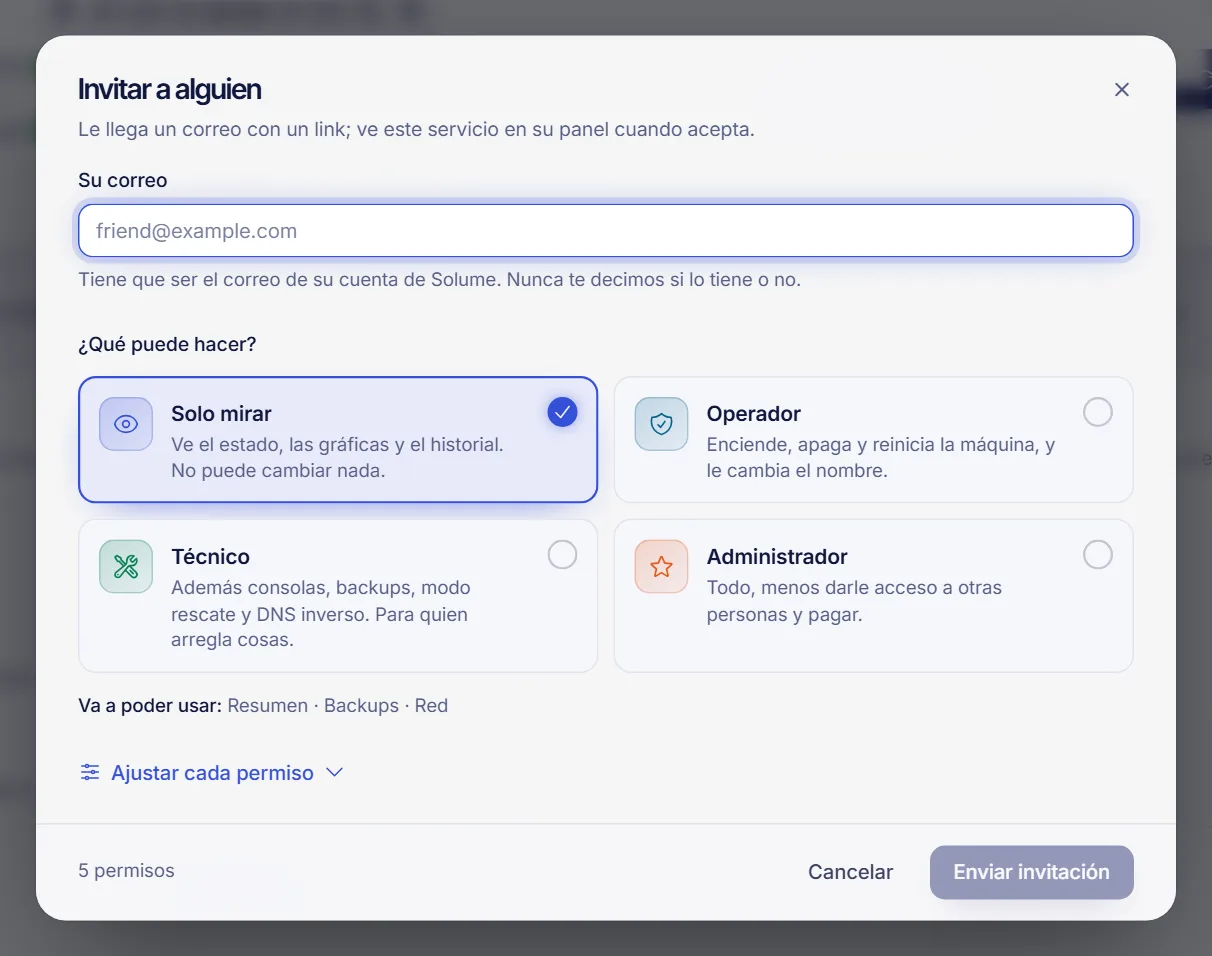
Solo puedes dar permisos que tú mismo tienes. El dueño puede dar todo el catálogo de ese tipo de servicio. Las invitaciones pendientes aparecen en la lista como «Pendiente» con su vencimiento, y puedes usar Cancelar invitación en cualquier momento. Si invitas otra vez al mismo correo, el enlace se renueva y el anterior deja de servir.
Cómo acepta la persona invitada
- Si ese correo tiene una cuenta de SolumeCore, la persona recibe un mensaje con un enlace. Vence a los 7 días. Hasta que acepte, no tiene ningún acceso.
- Abre el enlace con la sesión iniciada en el panel con esa misma cuenta, con el correo verificado. La página muestra quién la invitó y «Lo que vas a poder hacer».
- Pulsa Aceptar invitación. El servicio aparece en su panel con una etiqueta de servicio compartido y un aviso que explica qué queda con el dueño.
Si el enlace dice que la invitación no está disponible, puede que haya vencido, que ya se haya usado, que la hayan cancelado o que sea para otra cuenta. Se usa el mismo mensaje en todos los casos a propósito, para que un enlace no revele nada a quien no es el destinatario. La invitación tampoco se respeta si quien la envió ya no tiene derecho a invitar o ya no tiene alguno de los permisos que ofreció.
Editar permisos
Abre la fila de la persona, elige Editar permisos, marca o desmarca y guarda. Se aplican algunas reglas:
- Nadie puede editar sus propios permisos.
- No puedes conceder un permiso que no tienes ni editar a alguien con permisos que superan los tuyos.
- Cuando cambian los permisos, se corta cualquier consola que esa persona tenga abierta para que la siguiente refleje los permisos nuevos.
Revocar el acceso
Elige Quitar acceso en la fila de la persona. Surte efecto de inmediato:
- Deja de ver el servicio y se corta cualquier consola abierta.
- Se cancelan las invitaciones que hubiera enviado y que sigan pendientes.
- Las llaves SSH que guardó en su propia cuenta se quitan de la máquina y de lo que se inyecta al reinstalar. Una llave que ya hubiera borrado de su cuenta no se puede reconocer, así que revisa también las llaves.
- Su cuenta no se borra y puedes volver a invitarla.
Si podía ver o cambiar la contraseña de acceso, cámbiala ahora.
Lo que nunca se delega
No existe ningún permiso para estas acciones, así que una persona invitada no puede hacerlas aunque tenga todos los permisos marcados:
- Cancelar el servicio o retirar la cancelación.
- Cambiar de plan, ampliar disco o recursos, o programar una bajada de plan.
- Comprar IP adicionales, extras o impulsos, o pausar el servicio.
- Aplicar cupones.
- Cambiar la renovación automática, las facturas o los datos de facturación.
- Transferir o borrar el servicio.
Los precios y los datos de facturación del dueño no se muestran en un servicio compartido. Si el servicio está suspendido, la persona invitada solo puede ver el aviso, la lista de personas con acceso (y quitar acceso, si tiene permiso) y el estado del pago.
Documentos relacionados
FAQ
¿Puedo compartir mi VPS sin compartir mi contraseña?
Sí. Invita a la cuenta de SolumeCore de la persona desde la pestaña Accesos. Ella entra con sus propias credenciales y solo recibe lo que marques.
¿Un usuario invitado puede ver mi facturación o cancelar el servicio?
No. Los datos de facturación, los cambios de plan, la baja, la transferencia y el borrado nunca se delegan. La persona invitada solo ve si el servicio está al día si le das ese permiso.
¿Qué diferencia hay entre Técnico y Administrador?
Técnico cubre consolas, backups y modo rescate (VPS y VDS) o correo, bases de datos y WordPress (hosting). Administrador es todo menos dar acceso a otras personas y pagar, incluidos los permisos de reinstalar y de contraseña.
La invitación dice que no está disponible. ¿Qué hago?
Comprueba que la persona haya iniciado sesión con el mismo correo que la recibió, que ese correo esté verificado y que el enlace no se haya usado ni haya vencido a los 7 días. Si hay dudas, envía una invitación nueva.
¿Cómo quito el acceso a alguien?
Abre la pestaña Accesos y usa Quitar acceso en su fila. Surte efecto de inmediato, corta sus consolas abiertas y quita de la máquina las llaves SSH que tuviera guardadas en su cuenta.
¿Es lo mismo que los subusuarios de los servidores de juego?
No. Los servidores de juego y el hosting de apps tienen su propia lista de permisos. Consúltala en permisos de servidores de juego.