Página de estado: incidentes, uptime y mantenimientos
Cómo leer la página de estado de SolumeCore: componentes, 90 días de historial, incidentes y mantenimientos, avisos por correo y qué hacer si algo cae.
La página de estado de SolumeCore, en /status de la web principal, muestra si la plataforma funciona ahora mismo, cómo se ha comportado cada componente en los últimos 90 días, los incidentes que el equipo está atendiendo o ya ha resuelto y los mantenimientos en curso. Se actualiza sola cada 20 segundos, y los mismos datos aparecen dentro del panel de cliente, en Soporte, Estado de servicios, junto con lo que afecta a tus propios servidores.
SolumeCore tiene como objetivo una disponibilidad del 99,9 %. Es un objetivo, no una garantía ni un SLA. Esta guía explica qué muestra la página, cómo se calculan los números, cómo enterarte de los problemas sin recargar una página y qué hacer cuando un servicio está caído.
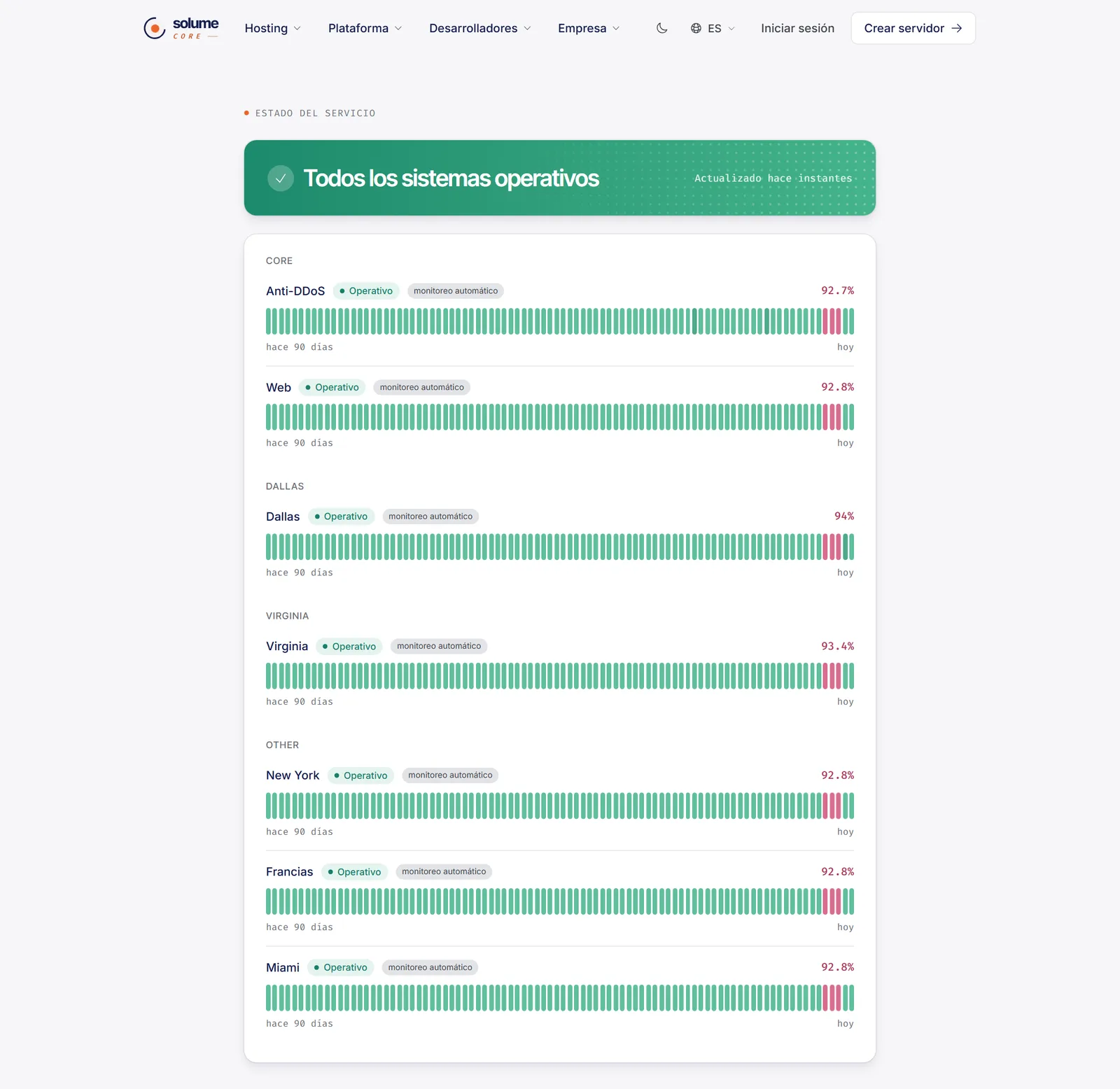
Qué muestra la página de estado pública
El banner general
El banner superior resume todo en una línea. Dice Todos los sistemas operativos cuando no pasa nada y, en caso contrario, Estado: seguido del peor estado entre todos los componentes. Una nota indica cuándo se actualizaron los datos por última vez.
| Estado | Significado |
|---|---|
| Operativo | El componente funciona con normalidad |
| Degradado | Hay un problema parcial: funciona, pero no como debería |
| Interrumpido | El componente no funciona |
| En mantenimiento | El equipo está trabajando en él a propósito. Es informativo |
El estado general es el más grave de los presentes, en este orden: interrumpido, degradado, mantenimiento, operativo. Mientras algún componente está en mantenimiento, una tarjeta llamada Mantenimiento en curso indica cuáles.
Componentes e historial de 90 días
Los componentes son las partes de la plataforma, por ejemplo la web, la API o un centro de datos. Se agrupan en secciones definidas por el equipo. De cada uno ves su estado, un enlace opcional a su dirección pública, la etiqueta monitoreo automático cuando el sistema lo comprueba por sí mismo, un porcentaje de disponibilidad y una fila de 90 barras, una por día. Pasa el cursor o toca una barra para ver ese día.
| Color de la barra | Significado |
|---|---|
| Gris | Sin datos ese día |
| Verde | Sin caídas registradas |
| Verde más oscuro | Un corte breve, de hasta 30 minutos de caída |
| Ámbar | Un problema parcial, entre 30 minutos y 3 horas, o un día con mantenimiento |
| Rojo | Más de 3 horas caído |
Los componentes sin la etiqueta monitoreo automático los actualiza el equipo a mano. El porcentaje se muestra en verde desde el 99,5 %, en ámbar desde el 95 % y en rojo por debajo.
Incidentes
Incidentes activos lista todo lo abierto, cada uno con su título, cuándo empezó y una lista de novedades con su hora. Incidentes pasados conserva los últimos resueltos. Las horas se muestran en tu zona horaria.
Cómo se calcula la disponibilidad
En los componentes con monitoreo automático, el sistema realiza una comprobación de disponibilidad a intervalos regulares (5 minutos por defecto, definidos por el equipo) y almacena cada resultado. A partir de ellos:
- Cada comprobación fallida cuenta como un intervalo de caída ese día, de modo que la caída de un día es el número de comprobaciones fallidas multiplicado por el intervalo.
- Las comprobaciones hechas mientras un componente está en mantenimiento no cuentan como caída.
- El porcentaje se pondera por comprobación, no por día, sobre los últimos 90 días: es uno menos la caída dividida entre el tiempo medido, redondeado a un decimal. Los días sin comprobaciones se dejan fuera.
- El tiempo de mantenimiento se resta de ambos lados, así que no baja el porcentaje.
Como referencia, un 99,9 % de un mes de 30 días deja algo más de 43 minutos de caída.
Importante: La página publica cifras medidas por la propia SolumeCore; no son una auditoría independiente. Además, una comprobación en verde solo significa que el componente responde; no prueba tu aplicación, así que tu servicio puede fallar por su cuenta aunque la página esté en verde. Tómala como una buena guía, no como una garantía.
Por qué el 99,9 % es un objetivo y no una promesa
La meta es que cada componente esté disponible el 99,9 % del tiempo, y el historial muestra cuánto se acerca en la práctica. Los términos del servicio, en la sección sobre disponibilidad, indican que el servicio se presta «tal cual» y según disponibilidad, sin garantizar un porcentaje concreto salvo que se acuerde por escrito para un plan determinado. También permiten mantenimientos programados con aviso previo cuando sea razonablemente posible, y mantenimientos de emergencia sin aviso cuando lo exijan la seguridad o la estabilidad.
Cómo enterarte de un problema
- La página pública. Añade
/statusa tus favoritos. Se actualiza cada 20 segundos y muestra el estado de cada componente. - La página Estado de servicios del panel. En Soporte, Estado de servicios (la pantalla se titula «Estado de los servicios»), obtienes un resumen en una línea, Lo que afecta a tus servidores (incidentes y mantenimientos en la misma máquina o la misma ubicación que tus servidores, o marcados como Afecta a todos), Incidentes abiertos con su etapa, Mantenimientos programados para los próximos 30 días, las barras de 90 días y los incidentes pasados. Las etapas de un incidente son Investigando, Causa encontrada, Vigilando y Resuelto, y las gravedades son Menor, Importante y Crítico.
- Avisos por correo. En esa misma página, la tarjeta Avisos por correo incluye Activar los avisos por correo. Es gratis y puedes apagarlos cuando quieras. Eliges Solo los míos (incidentes que tocan una máquina o ubicación donde tienes un servicio, o los generales) o Todos, y puedes activar También las novedades del medio, para recibir cada actualización y no solo el inicio y la resolución. Los correos siguen el idioma de tu cuenta.
- La campana de notificaciones. Los anuncios del equipo y alertas como un ataque DDoS activo sobre un servicio aparecen en la campana. Consulta el recorrido por el panel de cliente.
- Tus propias alertas. En Notificaciones, Alertas, puedes crear reglas como Servidor caído, CPU alta o Disco casi lleno, y elegir dónde recibirlas. Si utilizas la API, los webhooks de la cuenta y las integraciones también pueden recibir eventos de estado.
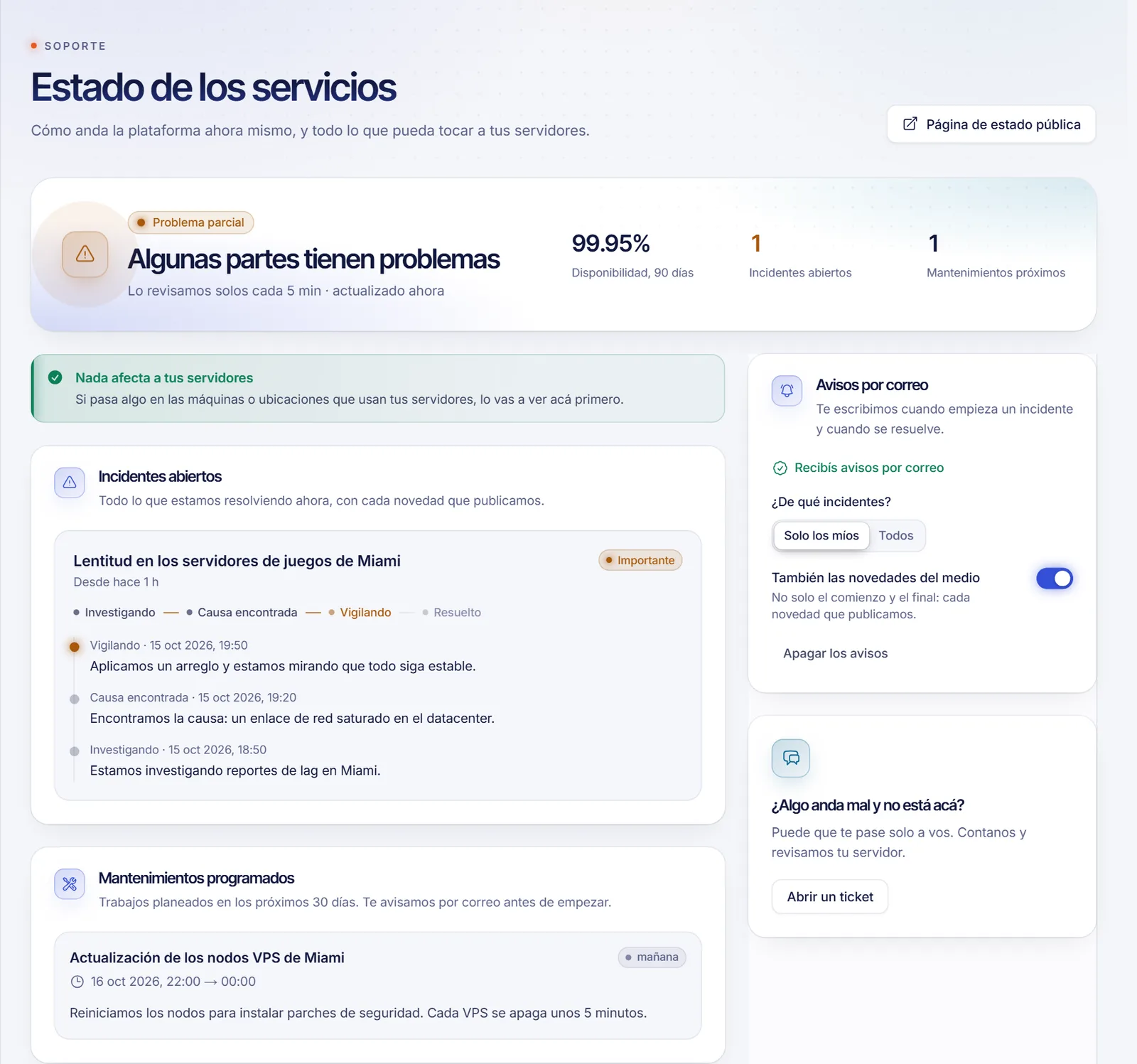
Importante: Los avisos por correo cubren incidentes. No son una promesa de escribirte antes de cada ventana de mantenimiento. Para ver el mantenimiento previsto, abre Estado de servicios en el panel, donde aparece durante los próximos 30 días, y atiende los anuncios de la campana.
Qué hacer durante un incidente
- Consulta la página. Abre la página de estado o Estado de servicios en el panel. Si tu máquina o tu ubicación aparece listada, el problema probablemente es nuestro y el equipo ya está trabajando en él.
- Espera antes de tomar medidas drásticas. Evita reinstalar, borrar o restaurar copias mientras haya un incidente abierto que afecte a tu servidor; la mayoría se resuelve sin que tengas que hacer nada.
- Comprueba tu propio servicio. En Todos los servidores, mira el estado en vivo del servidor (En línea, Caído, Sin respuesta, Apagado). Abre la consola o los registros y verifica que tu aplicación esté en marcha.
- Si la página está en verde pero tienes un problema, puede que solo te ocurra a ti. Abre un ticket desde Tickets, o utiliza el botón de abrir un ticket de la página Estado de servicios, e incluye el código del servidor, la hora a la que empezó y lo que ves.
- Cuando se resuelva, confirma que tu servicio funciona, reinícialo si hace falta y comprueba que tu última copia de seguridad existe antes de cambiar nada.
Para la protección frente a ataques, consulta la sección de firewall.
Documentos relacionados
- ¿Qué es SolumeCore?
- Recorrido por el panel de cliente
- Ubicaciones y centros de datos
- Página de estado pública
- Centro de ayuda
FAQ
¿Está garantizada la disponibilidad del 99,9 %?
No. Es un objetivo al que apunta el equipo. Los términos del servicio no prometen un porcentaje concreto de disponibilidad salvo que se acuerde por escrito para un plan. El historial de 90 días muestra lo que ocurrió de verdad.
¿Cada cuánto se actualiza la página de estado?
La página se actualiza sola cada 20 segundos. Las comprobaciones automáticas se ejecutan a un intervalo definido por el equipo, 5 minutos por defecto, así que un problema breve puede tardar unos minutos en aparecer.
¿Qué significan los colores de las barras?
Gris es sin datos, verde sin caídas, verde oscuro un corte breve de hasta 30 minutos, ámbar un problema parcial o un día de mantenimiento, y rojo más de 3 horas de caída. Pasa el cursor por una barra para ver los minutos exactos.
¿El mantenimiento cuenta como tiempo caído?
No. El tiempo de mantenimiento se resta tanto de la caída como del tiempo medido, así que no baja el porcentaje de disponibilidad. En el historial se muestra como mantenimiento.
¿Cómo me avisan de los incidentes?
Activa los Avisos por correo en Soporte, Estado de servicios del panel de cliente, y elige Solo los míos o Todos. También puedes crear alertas para tus propios servidores en Notificaciones.
La página de estado está en verde pero mi servidor está caído. ¿Qué hago?
Comprueba primero el estado en vivo del servidor y su consola, y después abre un ticket con el código del servidor y la hora a la que empezó. La página sigue los componentes de la plataforma, así que un problema dentro de tu propio servicio, o uno que solo te afecta a ti, puede no aparecer allí.