Hosting web con cPanel: DNS, SSL, correo y WordPress
Guía del hosting web con cPanel en SolumeCore: acceso con un clic, zona DNS, SSL automático, correo, bases MySQL, WordPress, backups y límites del plan.
El hosting web de SolumeCore te da una cuenta de cPanel en un servidor que administramos nosotros: tú subes tu sitio, creas casillas de correo y bases de datos, y nosotros nos ocupamos de la máquina. La cuenta se crea sola cuando se confirma el pago, normalmente en menos de un minuto, y recibes los datos de acceso por correo. El HTTPS lo emite AutoSSL, que genera y renueva los certificados por sí solo y sin costo extra.
Puedes trabajar en dos lugares. La página del hosting web en el panel de cliente (dashboard.solumecore.com) reúne las tareas de todos los días en lenguaje claro: conectar un dominio, editar el DNS, crear casillas, gestionar bases de datos, instalar WordPress y hacer copias. Para todo lo demás, Abrir cPanel te lleva al cPanel completo con un clic y sin contraseña. Esta guía cubre ambos y los límites que trae tu plan.
Importante: el hosting no es un servidor que controles como root. Si necesitas acceso root, tu propio software o un proceso que corra siempre, mira un VPS o VDS o el hosting de apps y bots.
Cómo entrar: el panel y cPanel
Abre tu hosting desde la lista de servidores. La pestaña Resumen muestra el uso de tu plan (disco, tráfico del mes, casillas, dominios adicionales, bases de datos y subdominios), el estado de tu certificado HTTPS, tus datos de acceso y una guía de tres pasos: conectar tu dominio, crear tu correo y publicar tu sitio.
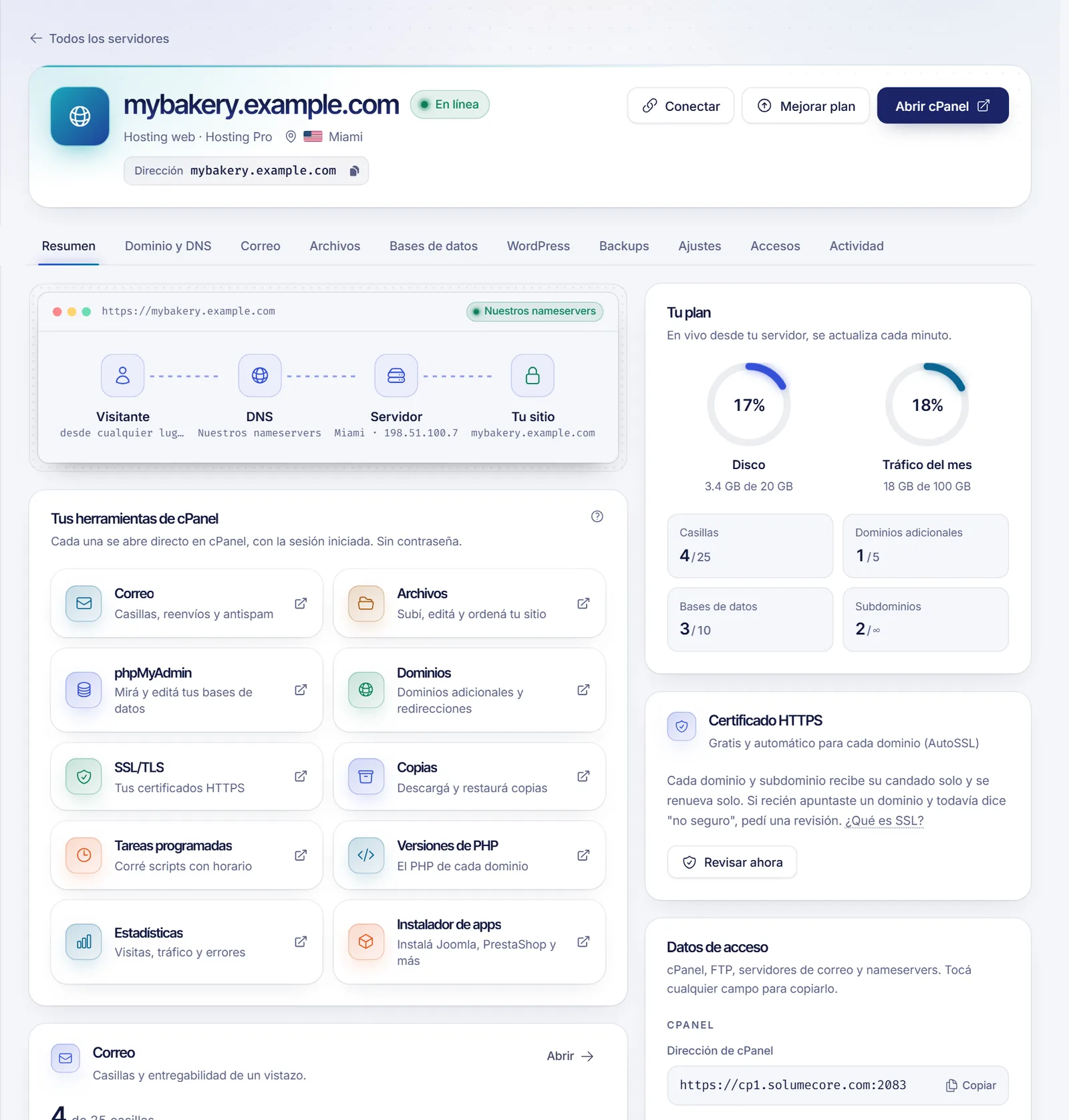
Pulsa Abrir cPanel (o uno de los atajos de «Tus herramientas de cPanel») para entrar a cPanel ya con la sesión iniciada. El enlace se crea en ese momento, sirve una sola vez y no se guarda, así que nunca escribes la contraseña de cPanel. Los atajos abren directamente correo, archivos, phpMyAdmin, dominios, SSL/TLS, copias, tareas programadas, versiones de PHP, estadísticas y el instalador de apps. Solo funciona mientras el servicio está activo: si el hosting está suspendido, el panel te indica que pagues primero la factura pendiente.
Tu cuenta tiene además una contraseña de cPanel y FTP que puedes cambiar en Ajustes → Seguridad (mínimo 8 caracteres con mayúsculas y minúsculas, un número y un símbolo). Las casillas y las bases de datos tienen sus propias contraseñas.
Dominios: dirección temporal, dominio propio y subdominios
No necesitas un dominio para empezar. Puedes elegir uno de nuestros subdominios al comprar y tu sitio queda en línea de inmediato con HTTPS. Cuando compres tu dominio, conéctalo desde Dominio y DNS → Conexión. El asistente ofrece dos caminos:
- Usar nuestros nameservers (recomendado). Cambias los nameservers en tu registrador por los dos que se muestran y nosotros administramos el DNS de tu sitio, correo y SSL.
- Dejar tu DNS donde está. En su lugar creas unos cuantos registros en tu proveedor de DNS (registros A para el sitio, cpanel y webmail, y MX, SPF, DKIM y DMARC para el correo). Puedes descargar un archivo de zona que la mayoría de proveedores importa. Si usas Cloudflare, deja cada registro en «Solo DNS» (nube gris); con la nube naranja el correo y el SSL no funcionan.
Los cambios suelen verse en menos de una hora, pero pueden tardar hasta 24. Si tu proveedor de DNS lo admite, un botón «Configurar con ...» puede crear todos los registros por ti con un clic. Ese botón solo aparece con los proveedores que admiten nuestra plantilla; consulta dominios y DNS.
Conviene saber antes de conectar: el dominio pasa a ser el dominio principal del hosting, desde el asistente solo puedes hacerlo una vez, la dirección temporal deja de funcionar y, si usas WordPress, tendrás que actualizar la dirección de tu sitio. Entre un cambio de dominio principal y otro hay un tiempo de espera (24 horas por defecto).
En Dominio y DNS → Dominios y subdominios puedes añadir dominios adicionales (otro sitio con su propia carpeta y certificado), crear subdominios como tienda.tudominio.com y cambiar el dominio principal. Por defecto, un dominio adicional solo se puede añadir cuando ya apunta al hosting, que es la forma de saber que es tuyo.
El editor de zona DNS
Si tu dominio usa nuestros nameservers, Dominio y DNS → Zona DNS te permite editar sus registros. Puedes añadir, editar y borrar registros de tipo A, AAAA, CNAME, MX, TXT, SRV y CAA, con un TTL entre 60 segundos y una semana.
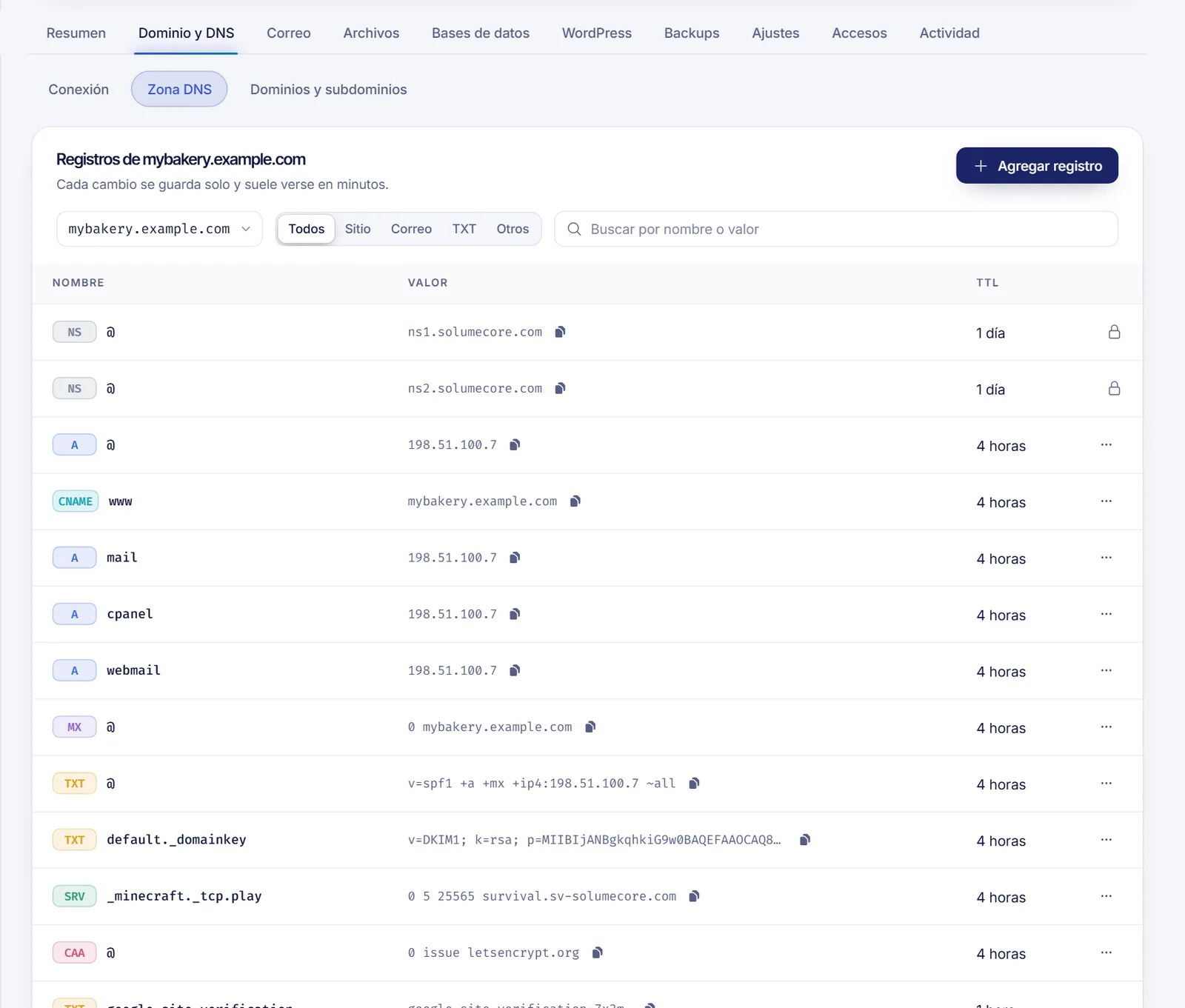
El editor aplica estas reglas:
@es el propio dominio; paratienda.tudominio.comescribetienda.- Un CNAME no puede ir en el dominio raíz (rompería el correo); usa un registro A.
- Un registro SRV se llama
_servicio._protocolo, por ejemplo_minecraft._tcp. - Los registros marcados «Lo maneja cPanel» están bloqueados.
Las Plantillas rápidas aplican con un clic los registros que pide un servicio, mostrando antes qué se va a añadir y qué se va a quitar: Google Workspace y Zoho Mail (mueven tu correo y reemplazan los registros MX y SPF) y Vercel (apunta el dominio y www a tu proyecto de Vercel; el correo se queda aquí). Si tu dominio usa otros nameservers, el editor te avisa de que lo que edites no se verá en internet hasta que cambies.
La misma pestaña incluye una revisión de Salud del DNS (nameservers, sitio, www, cpanel, webmail, MX, SPF, DKIM y DMARC) y una revisión de propagación que consulta cuatro DNS públicos para saber si ya ven tu cambio.
Certificados SSL
Cada dominio y subdominio recibe un certificado HTTPS gratuito mediante AutoSSL, que se renueva solo. Si acabas de apuntar un dominio y el navegador aún dice «no seguro», pulsa Revisar ahora en la pestaña Resumen (o Revisar certificados en Ajustes) para pedir una revisión nueva. El certificado se emite para los nombres que resuelven en ese momento, así que los registros añadidos después pueden necesitar otra revisión.
Correo
La pestaña Correo tiene cuatro secciones: Casillas, Redirecciones, Entregabilidad y Apps de correo.
- Casillas. Crea direcciones como
[email protected]con una contraseña y una cuota o espacio sin límite (hasta el disco de tu plan). Puedes abrir la bandeja de webmail sin escribir contraseña, cambiar una contraseña, cambiar la cuota o borrar una casilla. Al borrarla se eliminan todos sus mensajes. - Redirecciones. Reenvía todo lo que llegue a una dirección de tu dominio a otra bandeja, incluso fuera de tu dominio, sin crear una casilla.
- Entregabilidad. Gmail y Outlook revisan SPF, DKIM, DMARC y MX antes de confiar en un mensaje. La página muestra cada comprobación en verde, ámbar o rojo. Puedes activar DKIM y publicar una política DMARC («Solo reportar», «Mandar a spam» o «Rechazar»); empieza con «Solo reportar» un par de semanas. Con DNS externo recibes el registro TXT exacto para copiar.
- Apps de correo. Los servidores, puertos y seguridad de IMAP, POP3 y SMTP. Tu usuario es la dirección de correo completa. IMAP guarda el correo en el servidor y es la opción recomendada.
Si mueves tu correo a otro proveedor (Google, Zoho), aplica la plantilla correspondiente para que el servidor sepa que tus casillas ya no son locales.
Archivos, FTP y bases de datos
La pestaña Archivos abre el administrador de archivos de cPanel. Tu sitio vive en public_html. Para subidas grandes también muestra los datos de FTP: FTP explícito sobre TLS (FTPS), con el mismo usuario y contraseña que cPanel. Si tu dominio todavía no apunta al hosting, usa como servidor la IP que se muestra ahí.
En Bases de datos puedes crear una base MySQL y, en el mismo paso, un usuario con todos los privilegios. Copia el nombre, el usuario y la contraseña en la configuración de tu sitio (wp-config.php, .env); desde tu propio hosting el servidor es localhost. Puedes añadir usuarios, dar o quitar acceso a una base, cambiar contraseñas y abrir phpMyAdmin. No guardamos las contraseñas, así que anótalas cuando se muestren.
WordPress
La pestaña WordPress instala WordPress en la raíz de un dominio (que debe estar vacío), crea la base de datos y el administrador por ti y muestra el progreso. Lista tus sitios WordPress con un indicador de salud, te deja abrir cada escritorio sin contraseña y avisa cuando hace falta actualizar. La instalación con un clic depende de lo que ofrezca tu servidor de hosting: si indica que no está disponible, usa el instalador de apps de cPanel o abre un ticket.
Backups
Backups → Hacer una copia completa crea una copia de tus archivos, bases de datos y correo dentro de tu cuenta (usa el disco de tu plan, así que descárgala y bórrala desde cPanel cuando ya no la necesites). Te avisamos por correo cuando está lista. También puede aparecer una lista de copias automáticas del servidor; restaurar una reemplaza archivos, bases de datos y correo con los del día elegido y exige escribir tu dominio para confirmar. La restauración desde copias automáticas la habilita SolumeCore, así que puede que no veas el botón Restaurar en todas las cuentas. Consulta backups y retención.
Ajustes, PHP y uso de recursos
En Ajustes puedes elegir la versión de PHP de cada dominio (la más nueva es más rápida y segura, pero los plugins antiguos pueden necesitar una versión anterior), ver cuánto de los límites de tu plan usa la cuenta, mejorar el plan, ver las facturas y dar de baja el hosting (por defecto sigue activo hasta el final del período pagado). Si el servidor informa el uso de CPU y procesos, lo verás ahí; cuando tu sitio llega a sus límites, el panel te sugiere mejorar el plan.
Límites que trae tu plan
Cada plan fija estos valores y aparece «sin límite» cuando uno no está definido: disco, transferencia mensual, casillas, dominios adicionales, subdominios, bases de datos y cuentas FTP. El panel muestra tu uso frente a cada uno. Compara los planes en la página de hosting web y consulta límites y cuotas por producto.
Compartir el acceso
Puedes invitar a un compañero o desarrollador al hosting con permisos concretos: entrar a cPanel, dominios, DNS, SSL, correo, bases de datos, PHP, WordPress y backups. La facturación, las mejoras y la baja nunca salen del dueño. Consulta accesos delegados y subusuarios.
Documentos relacionados
- Dominios y DNS
- Accesos delegados y subusuarios
- VPS vs VDS
- Suspensión del servicio por impago
- Límites y cuotas por producto
FAQ
¿Cómo entro a cPanel?
Abre tu hosting en el panel de cliente y pulsa Abrir cPanel. Entras sin contraseña mediante un enlace de un solo uso. Si necesitas la contraseña para FTP, puedes fijar una nueva en Ajustes → Seguridad.
¿Necesito un dominio para contratar hosting web?
No. Puedes empezar con uno de nuestros subdominios con HTTPS y conectar tu dominio propio más adelante desde Dominio y DNS.
¿El certificado SSL es realmente gratis?
Sí. AutoSSL lo emite y lo renueva para tus dominios y subdominios, así que no hay nada que comprar ni instalar a mano. Si un dominio nuevo sigue como «no seguro», solicita una revisión del certificado.
¿Cómo apunto mi dominio al hosting?
Usa el asistente de conexión en Dominio y DNS: cambia los nameservers en tu registrador por los nuestros o crea los registros indicados en tu proveedor de DNS actual. Después usa la revisión de propagación.
¿Por qué mi correo llega a spam?
Revisa la sección Entregabilidad: SPF, DKIM y DMARC deberían estar en verde. Activa DKIM, publica una política DMARC y comprueba que tus registros DNS estén en su sitio.
¿Qué diferencia hay entre hosting web y un VPS?
En el hosting web administramos nosotros el servidor y tú solo te ocupas de tu sitio desde cPanel. En un VPS tienes acceso root y controlas todo, pero también eres responsable de actualizarlo y protegerlo.
¿Puedo instalar WordPress?
Sí, desde la pestaña WordPress, con un clic cuando tu servidor lo admite, o con el instalador de apps de cPanel.