Dominios y DNS: conectar un dominio y editar registros
Qué hace el centro de dominios de SolumeCore: conectar tu dominio a hosting, apps o juegos, nameservers o registros, zona DNS y Domain Connect.
La página Dominios del panel de cliente (dashboard.solumecore.com) reúne en un solo lugar todos los dominios y subdominios de tu cuenta: a dónde apuntan, si tienen HTTPS y si el resto del mundo ya los ve. Cubre tu hosting web, tus servidores de juego, tus apps y bots, y los mapas web de los servidores de Minecraft. Cada entrada tiene un enlace Gestionar que te lleva al servidor donde ese dominio se configura de verdad.
Conviene tener claro qué es y qué no es esta página. Es una vista en vivo y una forma guiada de conectar dominios que ya tienes. No registra, renueva ni transfiere dominios: compras el dominio en cualquier registrador y después lo conectas a SolumeCore. Desde la vista general no se cambia nada; cada dominio se gestiona en la pestaña de su propio servidor.
Qué muestra la página Dominios
El resumen de arriba cuenta tus dominios, cuántos están activos, cuántos tienen HTTPS y cuántos hay que revisar. La tabla tiene estas columnas: dominio, a dónde apunta, estado, HTTPS y DNS. Puedes buscar por dominio o por nombre de servidor y filtrar por Hosting web, Juegos, Apps o Mapas.
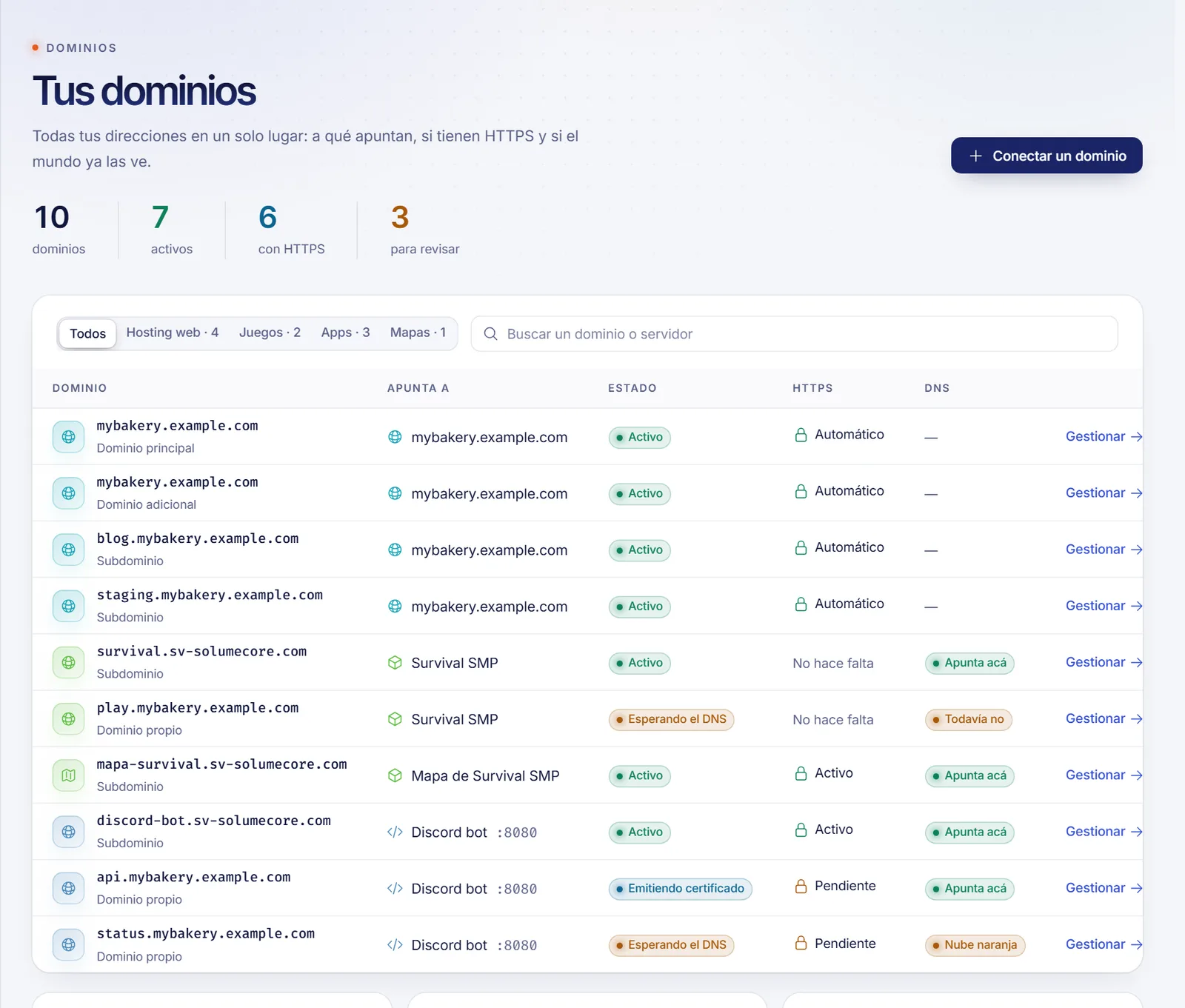
Cada dominio tiene uno de estos estados:
| Estado | Significado |
|---|---|
| Activo | El dominio apunta a donde debe y responde. |
| Esperando el DNS | Esperamos que los registros DNS apunten aquí. Abre su servidor para ver exactamente cuáles. |
| Emitiendo certificado | El DNS es correcto y se está emitiendo el certificado HTTPS, lo que suele tardar alrededor de un minuto. |
| En pausa | Su servidor no está activo o se liberó el puerto. |
| Error | Algo falló al publicarlo. Abre su servidor para reintentar o contacta con soporte. |
| Pendiente | Se está publicando; normalmente tarda unos segundos. |
También se muestra el origen de cada entrada: dominio principal, dirección temporal, dominio adicional, subdominio, alias o dominio propio. En cualquier dominio puedes lanzar una comprobación de propagación y certificado: consulta cuatro DNS públicos conocidos para ver qué responden y prueba el certificado HTTPS. Si un dominio está detrás de la nube naranja de Cloudflare, la página te indica que lo pases a «Solo DNS» para poder emitir el certificado.
El botón Conectar un dominio te pregunta dónde quieres usarlo (tus jugadores entran con él, tu app en él, o tu sitio y tu correo en él) y te lleva al lugar correcto.
Tres formas de apuntar un dominio
El método depende de lo que conectes.
- Nuestros nameservers (hosting web). Cambias los nameservers en tu registrador por los dos que muestra el asistente de conexión. SolumeCore pasa a administrar toda la zona DNS del dominio, incluidos el sitio, el correo y el SSL. Es la forma recomendada para hosting.
- Registros en tu propio proveedor de DNS. Dejas tu DNS donde está (Cloudflare, el DNS de tu registrador, etc.) y creas los registros que lista el asistente. Sirve para hosting, apps y servidores de juego, y es la única opción si quieres mantener otros servicios en el mismo dominio.
- Domain Connect (automático). Si tu proveedor de DNS lo admite, un botón como «Configurar con ...» abre a tu proveedor con todos los registros listos para aprobar. Más abajo tienes los detalles.
Importante: los cambios de DNS no son instantáneos. Suelen verse en menos de una hora, pero pueden tardar hasta 24 horas según el TTL y cada resolvedor. Usa la comprobación de propagación antes de suponer que algo falla.
Hosting web: conectar un dominio y editar la zona
Para una cuenta de hosting tienes:
- Dominio y DNS → Conexión, el asistente que conecta tu dominio propio (nameservers o registros, y un archivo de zona descargable para los proveedores que pueden importarlo).
- Dominio y DNS → Zona DNS, un editor de los registros del dominio cuando usa nuestros nameservers. Admite registros A, AAAA, CNAME, MX, TXT, SRV y CAA, valores de TTL de 60 segundos a una semana, y plantillas rápidas para Google Workspace, Zoho Mail y Vercel que muestran qué añaden y qué quitan antes de aplicarlas.
- Dominio y DNS → Dominios y subdominios, para añadir dominios adicionales, crear subdominios y cambiar el dominio principal.
Hay salvaguardas que quizá notes: un dominio adicional solo se puede añadir cuando ya apunta al hosting, y entre un cambio de dominio principal y otro hay un tiempo de espera (24 horas por defecto). Si un dominio usa otros nameservers, el editor te avisa de que lo que edites ahí no se verá hasta que cambies. El recorrido completo, incluidos los registros de correo (MX, SPF, DKIM, DMARC), está en hosting web con cPanel.
Los registros típicos de un dominio de hosting son un registro A para el dominio y para www, registros A para cpanel y webmail, un registro A para mail, un registro MX, un registro SPF y, opcionalmente, DKIM y DMARC. El asistente muestra los valores exactos de tu servidor.
Servidores de juego
Los servidores de juego pueden tener un nombre gratuito propio, para que los jugadores no escriban una IP y un puerto. En Minecraft Java, un registro A convierte el nombre en la dirección del servidor y un registro SRV le dice al juego qué puerto usar; ambos se crean y se actualizan por ti, sin que tengas que tocar nada. Bedrock y algunos otros juegos no leen registros SRV, así que los jugadores escriben el nombre y el puerto por separado.
También puedes conectar un dominio que ya tengas, como play.tumarca.com. El panel muestra los registros que debes crear (un CNAME en _minecraft._tcp para Java, más un CNAME en el propio nombre para Bedrock y conexiones simples), los comprueba solo cada pocos minutos y marca el dominio como Activo. Es mejor un subdominio que el dominio raíz, porque así tu sitio web sigue funcionando. Si usas Cloudflare, deja la nube en gris (solo DNS). El número de dominios propios que puedes conectar a un servidor es limitado, y tanto el nombre gratuito como la opción de dominio propio dependen de cómo esté configurado tu servidor. Todo está explicado en red y subdominios de servidores de juego.
Apps y bots
Para una app, ve a Red y dominio → Puertos y dominio y pulsa Conectar dominio. Puedes elegir un subdominio gratis o tu propio dominio, y el puerto de tu app que debe responder. Para tu propio dominio creas dos registros en tu proveedor de DNS:
- Un registro que lleva a los visitantes a tu app: un CNAME para un subdominio como
api.tudominio.com, o un registro A para el dominio raíz. - Un registro TXT que demuestra que el dominio es tuyo. Sin él no se publica nada.
Un registro opcional hace que www también funcione. Los certificados se emiten y se renuevan por ti, en la primera visita por HTTPS. Por dominio también puedes forzar HTTPS, añadir cabeceras de seguridad, redirigir www, activar la compresión, fijar un límite de subida o pedir una contraseña a los visitantes. Esta función necesita el proxy HTTPS en el servidor de tu app, así que no está disponible en todas partes, y el número de dominios por app es limitado. Consulta hosting de apps y bots.
Domain Connect
Domain Connect es un estándar abierto que permite a un servicio pedir a tu proveedor de DNS que cree por ti un conjunto de registros. En el panel aparece como un botón en los asistentes de apps, de servidores de Minecraft con tu propio dominio y de hosting web. Apruebas en la página de tu proveedor y los registros se crean. El botón solo se muestra cuando tu proveedor de DNS admite la plantilla de SolumeCore; si no, no aparece y sigues la guía manual. Qué proveedores lo admiten puede cambiar con el tiempo, así que si no ves el botón, crea los registros a mano, que siempre funciona.
DNS inverso para VPS y VDS
En un VPS o VDS, la pestaña Red y dominio puede enviar una solicitud de nombre de DNS inverso (PTR) para una IP. El nombre debe apuntar ya a esa IP con un registro A, y sirve sobre todo para enviar correo. Esta solicitud no está disponible en todos los servicios. Consulta VPS vs VDS.
Solución de problemas
- El dominio dice «Esperando el DNS». Abre el servidor y compara los registros con los solicitados; lo habitual es un TXT que falta o un destino equivocado.
- El navegador muestra «no seguro». El certificado se emite cuando el DNS ya apunta bien. En hosting, pulsa Revisar ahora; en apps, visita el dominio una vez por HTTPS.
- El correo o el HTTPS no funcionan detrás de Cloudflare. Deja todos los registros en «Solo DNS».
- Se rechaza un CNAME en el dominio raíz. Un CNAME no puede estar en el propio dominio; usa un registro A o un subdominio.
- Los cambios no se ven. Espera a que expire el TTL y ejecuta la comprobación de propagación.
Documentos relacionados
FAQ
¿Puedo registrar o transferir un dominio con SolumeCore?
No. La página Dominios conecta y supervisa dominios que ya tienes; no los registra, renueva ni transfiere. Compra el dominio en cualquier registrador y conéctalo desde el panel.
¿Tengo que cambiar mis nameservers?
Solo en el hosting web, si quieres que administremos el DNS. Para apps y servidores de juego conservas tu proveedor de DNS y añades los registros indicados.
¿Cuánto tarda en propagarse el DNS?
Normalmente menos de una hora, y en algunos casos hasta 24. Usa la comprobación de propagación de la página Dominios para ver cuántos DNS públicos ya ven el cambio.
¿Qué es Domain Connect y por qué no veo el botón?
Permite que tu proveedor de DNS cree los registros automáticamente. El botón solo aparece cuando tu proveedor admite nuestra plantilla. Si no, usa los registros manuales.
¿Puedo usar un subdominio de mi dominio en lugar del dominio raíz?
Sí, y suele ser la mejor opción, sobre todo para servidores de juego (play.tumarca.com) y apps (api.tudominio.com), porque tu web principal no se ve afectada.
¿Por qué Cloudflare me rompe el certificado o el correo?
La nube naranja de Cloudflare actúa de proxy del tráfico, por lo que no podemos emitir el certificado y los registros de correo dejan de funcionar. Deja los registros en «Solo DNS» (nube gris).