Panel de servidor de juegos: consola, archivos y backups
Cómo funciona el panel de servidores de juegos de SolumeCore: consola en vivo, archivos, backups, tareas programadas, accesos compartidos, red y arranque.
El panel de servidores de juegos de SolumeCore es la página desde la que manejas tu servidor de juego: lo enciendes y lo apagas, ves la consola en vivo, editas archivos desde el navegador, haces copias de seguridad (backups), programas reinicios, das acceso a tus amigos y abres puertos extra. Vive dentro del mismo panel de cliente que el resto de tus servicios, así que no hay nada que instalar ni un segundo inicio de sesión.
Entra al panel de cliente en dashboard.solumecore.com, elige tu servidor en la lista y llegarás a su página. Todos los servidores comparten el mismo marco: una cabecera con el nombre, el estado, la dirección y los botones de energía, y una fila de pestañas debajo. Esta guía recorre cada pestaña con los nombres exactos que verás en pantalla. Algunas secciones aparecen solo en Minecraft y otras solo si tu cuenta tiene el permiso necesario.
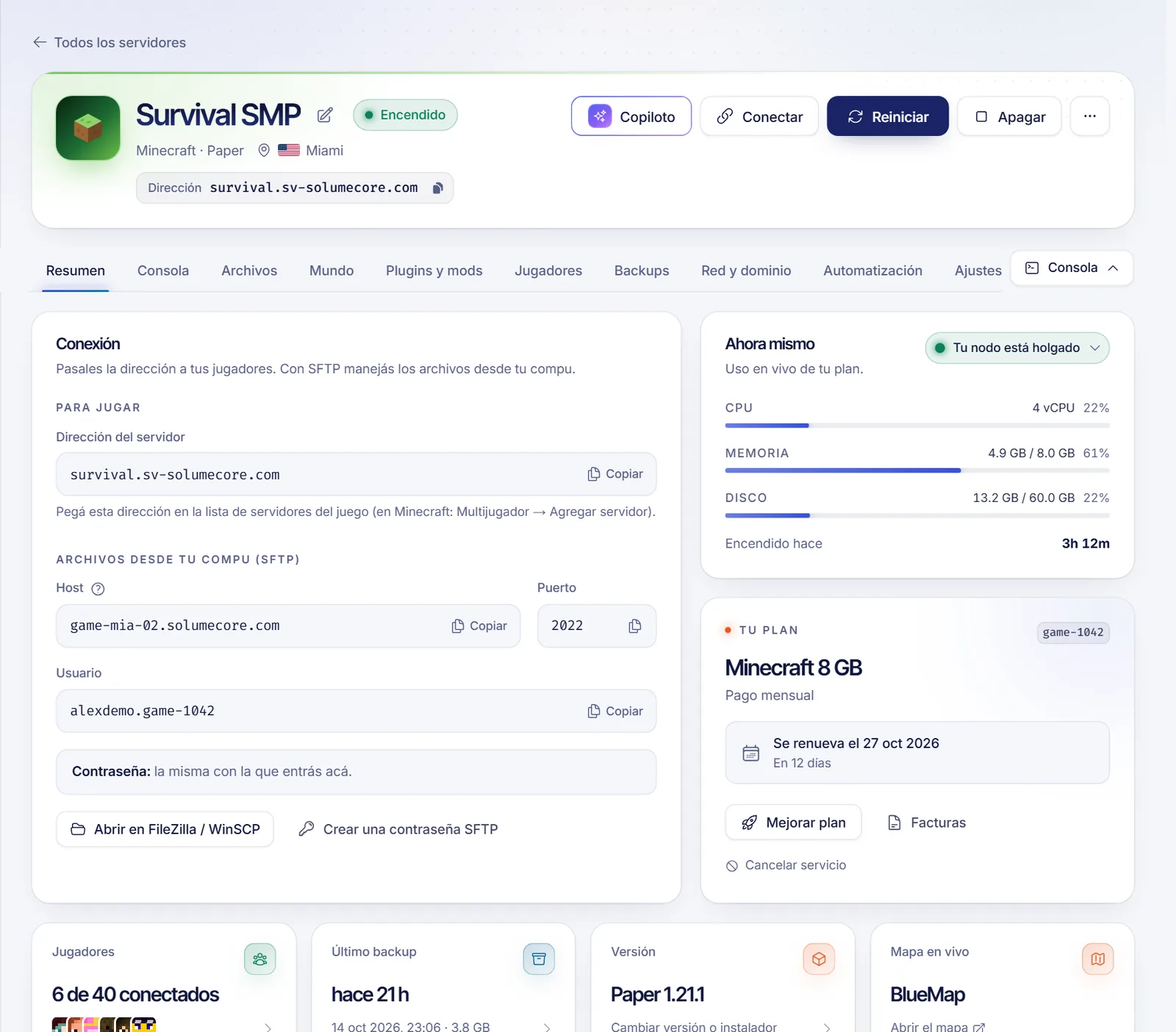
La página del servidor de un vistazo
La cabecera se ve siempre, estés en la pestaña que estés:
- Estado. Puede ser Encendido, Arrancando, Apagando, Apagado, Instalando, Suspendido, Durmiendo o Despertando.
- Botones de energía. Encender, Reiniciar y Apagar. En "Más opciones de energía" está Forzar el apagado, que mata el proceso sin dejar que el juego guarde; úsalo solo si Apagar no responde. Si el servidor está hibernando, el botón de encender pasa a ser Despertar.
- Dirección. La que escriben tus jugadores, con botón para copiarla. Cómo se forma se explica en Red y subdominios de un servidor de juegos.
- Conectar. Un panel con la dirección de juego y tus datos de SFTP (servidor, puerto, usuario y contraseña) para subir archivos desde tu computadora.
- Atajo de la consola. Pulsa la tecla de acento grave (`) en cualquier pestaña para abrir o cerrar una consola pequeña sin salir de la página.
Pestañas y secciones
Cuando una pestaña tiene varias secciones, aparece una fila de botones para cambiar entre ellas. Estas son las pestañas de un servidor de juego; una app tiene algunas distintas (consulta Hosting de apps y bots).
| Pestaña | Secciones | Para qué sirve |
|---|---|---|
| Resumen | Resumen | Uso de CPU, memoria y disco en vivo, datos de conexión, atajos y la tarjeta del plan (mejora, renovación y baja). |
| Consola | Consola en vivo, Rendimiento y caídas | Salida y comandos. En Minecraft, además, TPS, diagnóstico de caídas y registros. |
| Archivos | Archivos, Bases de datos, Traer de otro hosting | Gestor de archivos, bases de datos MySQL y migración. |
| Mundo | Mundos y mapa, Restaurar zona, Ajustes del juego | Mundos de Minecraft, mapa en vivo, pregeneración, MOTD y reglas. Los demás juegos solo tienen Ajustes del juego. |
| Plugins y mods | Plugins y mods, Paquete para jugadores | Instalación con un clic desde catálogos. El paquete para jugadores sale en servidores con mods. |
| Jugadores | Jugadores, Comunidad | Quién está conectado, expulsar, banear, operadores, lista blanca y estadísticas de actividad. |
| Backups | Backups | Copias de todo el servidor que puedes restaurar. |
| Red y dominio | Puertos y dominio, Complementos | Dirección, puertos extra, tu propio dominio, mapa, crossplay y chat de voz. |
| Automatización | Tareas programadas | Reinicios, comandos y backups con horario, y avisos a Discord y similares. |
| Ajustes | General, Versión e instalador, Copia de prueba, Arranque, Accesos compartidos, Sub-servidores, Historial | Todo lo que se configura una vez y se toca poco. |
Solo ves las pestañas que tu cuenta puede usar. El dueño ve todo lo que aplica al juego; una persona invitada con el rol "Solo mirar" ve poco más que la consola. La lista de permisos está en Permisos de un servidor de juegos.
Consola
Consola → Consola en vivo muestra lo que escribe el servidor mientras ocurre y tiene una caja para enviar comandos. Junto al terminal tienes las cifras en vivo de CPU, memoria, red y disco, el tiempo encendido, y la máquina y el entorno que usa tu servidor. El navegador se conecta directamente a la máquina donde corre tu servidor, por eso la consola responde al instante.
Detalles útiles:
- Los comandos recientes se guardan para repetir uno con un clic.
- Limpiar pantalla vacía el terminal y Descargar registro guarda la salida.
- Mientras el servidor se instala o está suspendido, la consola es de solo lectura.
- En un servidor de Minecraft nuevo, el panel detecta que falta aceptar el EULA y ofrece Aceptar y encender. Al aceptar se escribe
eula=truey queda anotado en el historial del servidor; el acuerdo es entre tú y Mojang.
Rendimiento, caídas y registros (Minecraft)
Consola → Rendimiento y caídas mide el TPS y el MSPT, muestra los tiempos de arranque y puede analizar el lag con spark. Cuando el servidor se detiene por sí solo, la vista de caídas te cuenta por qué y, si puede, propone un arreglo con un clic: instalar una dependencia que falta, cambiar la versión de Java, desactivar un archivo defectuoso o aceptar el EULA. También puedes pedir que el panel reinicie el servidor solo tras una caída, con un máximo de reintentos. La vigilancia viene activada por defecto, pero es un ajuste de la plataforma que el personal puede apagar.
Archivos
Archivos → Archivos es un gestor de archivos completo en el navegador. Puedes:
- crear carpetas y archivos, subir archivos, subir una carpeta entera o descargar un archivo desde un enlace directamente al servidor;
- abrir, editar, renombrar, duplicar, cortar y mover, comprimir en
.tar.gz, descomprimir, descargar y cambiar permisos; - buscar dentro de los archivos y arrastrar y soltar para subir.
El editor abre los archivos en pestañas, colorea la sintaxis, puede guardar solo y muestra una comparación de tus cambios antes de guardar. Los archivos demasiado grandes o que no son de texto hay que descargarlos.
Lo que borras va a la Papelera y se conserva 7 días para que puedas restaurarlo. La papelera sigue ocupando disco: marca "Borrar para siempre, sin pasar por la papelera" cuando lo que necesitas es espacio. Las subidas desde el navegador tienen un tope de tamaño (el cargador de plugins y mods indica 100 MB); para mundos o modpacks más grandes usa SFTP, que se explica en Referencia de conexión SFTP.
Archivos → Bases de datos crea bases MySQL para los plugins que guardan datos. Cada una tiene su propio usuario, y el panel muestra servidor, puerto, base, usuario, contraseña y una cadena JDBC lista para copiar. Puedes generar una contraseña nueva o borrar la base (de una base borrada no queda copia). Que haya bases de datos disponibles, y cuántas, depende de tu plan y de que tu servicio tenga un servidor de bases asignado.
Archivos → Traer de otro hosting trae un servidor desde tu proveedor anterior: indicas sus datos de SFTP, pulsas "Probar conexión" para ver qué hay allí y empiezas la copia. Es solo para el dueño, funciona en un solo sentido (hacia tu servidor), puedes cerrar la página mientras corre y la contraseña del otro hosting se guarda cifrada y se elimina al terminar. Los archivos con el mismo nombre se reemplazan: apaga el servidor y haz un backup antes.
Backups
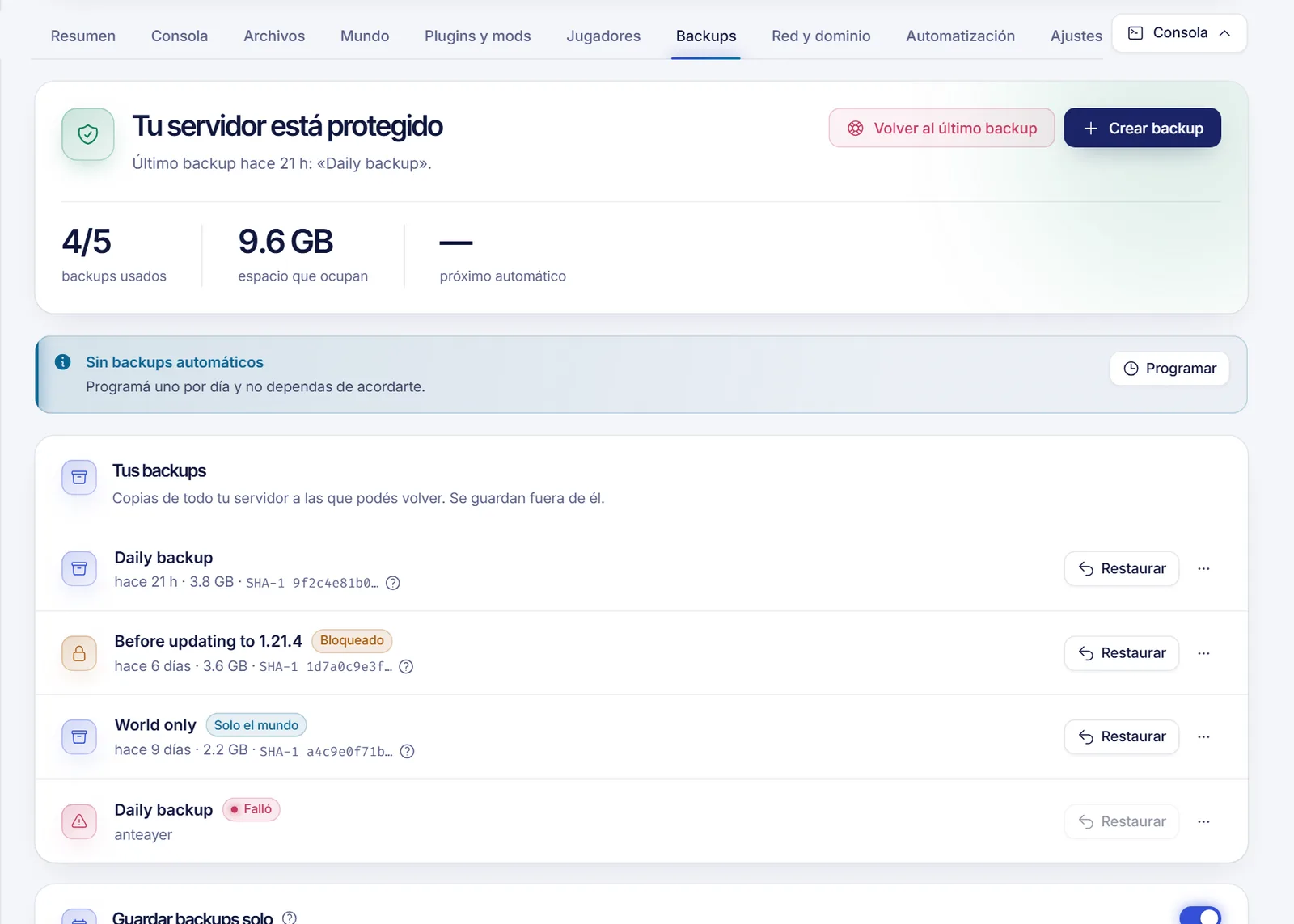
Backups → Backups lista tus copias con nombre, tamaño y fecha. Pulsa "Crear backup" para iniciar una: tarda unos minutos y mientras tanto puedes seguir usando el panel. De cada backup puedes:
- Bloquearlo para que no se borre nunca, ni a mano ni por rotación;
- dejar archivos fuera con patrones de exclusión, o elegir "Solo el mundo" en Minecraft para una copia más pequeña y rápida;
- Restaurarlo completo o solo algunos archivos, con la opción de borrar antes lo que hay;
- Descargarlo, renombrarlo o borrarlo.
Cuántos backups incluye tu plan aparece como "x de y usados". Los backups se guardan en la máquina que aloja tu servidor (el almacenamiento externo todavía no está disponible), así que descarga los que no puedas perder. Si tu plan no incluye ninguno, la pestaña lo avisa. Los backups automáticos se crean con una tarea programada; cuando llegas al límite, un backup programado reemplaza al más antiguo que no esté bloqueado. Según los ajustes de la plataforma, puedes ver también una política de retención (copias diarias, semanales y mensuales) y un botón "Volver al último backup" para emergencias. En Minecraft, Mundo → Restaurar zona devuelve desde un backup solo una parte marcada del mapa, útil contra el grief.
Consulta también Backups y retención.
Tareas programadas
Automatización → Tareas programadas hace cosas por ti. Una tarea tiene un horario (todos los días, algunos días, cada pocas horas, cada pocos minutos o una expresión cron avanzada), una zona horaria y pasos ordenados. Un paso puede enviar un comando a la consola, encender, apagar, reiniciar o forzar el apagado del servidor, o hacer un backup, cada uno con una espera opcional de hasta 15 minutos. Puedes tener hasta 20 tareas con hasta 10 pasos cada una, pausarlas, ejecutarlas al momento y limitarlas a cuando el servidor esté en línea.
Hay plantillas para empezar, como reiniciar cada día con aviso a los jugadores o hacer un backup cada noche. En la misma pestaña están las integraciones de este servidor (avisos por Discord, Slack, Telegram, Teams, correo y HTTP), visibles para el dueño y para quien tenga permiso de gestionarlas.
Ajustes
- General. Renombra el servidor (cambia la etiqueta en tu panel, no el código del servicio ni tus facturas), edita la descripción, elige la versión de Java o del lenguaje, mejora el plan, cancela el servicio o Reinstalar. Reinstalar vuelve a ejecutar el instalador y puede sobrescribir archivos, por eso tienes que escribir el nombre del servidor para confirmar; haz un backup antes. Si tu plan incluye hibernación, su tarjeta está aquí: el servidor duerme cuando nadie juega y despierta cuando alguien entra.
- Versión e instalador. Cambia entre versiones o cargadores del mismo juego, por ejemplo de Paper a Fabric. El cambio se aplica reinstalando, y el panel avisa si el nuevo cargador no cargará lo que ya instalaste.
- Arranque. El comando de inicio es de solo lectura. Cambias cómo arranca el servidor con variables y, en los juegos de Java, con un perfil de memoria; el cambio se aplica en el siguiente reinicio.
- Copia de prueba. Un clon temporal de un servidor de Minecraft para probar una actualización antes de aplicarla. Es una función opcional, apagada por defecto, y solo la usa el dueño.
- Accesos compartidos. Invita a otras personas con su propia cuenta y elige qué pueden hacer. Consulta Permisos de un servidor de juegos.
- Sub-servidores. Divide un plan en varios servidores que se reparten su RAM, disco y puertos. Necesita un plan con más de un puerto y es solo para el dueño.
- Historial. Quién hizo qué y cuándo: acciones de energía, comandos de consola, cambios de archivos por SFTP, backups, cambios de acceso y acciones del soporte. Guarda los últimos 90 días y se puede exportar a CSV.
Extras de Minecraft
Plugins y mods instala desde Modrinth, Hangar, SpigotMC y CurseForge (cuando los autores lo permiten) y filtra por tu versión. Jugadores permite dar op, expulsar, banear y manejar la lista blanca con botones. Los demás juegos del catálogo tienen su propio editor de Ajustes del juego.
FAQ
¿Necesito instalar algo para administrar mi servidor de juegos?
No. Todo funciona en el navegador, dentro del panel de cliente. Solo necesitas un programa de escritorio si quieres usar SFTP, como FileZilla o WinSCP.
¿Puede reiniciarse solo mi servidor de Minecraft si se cae?
Sí. En Consola → Rendimiento y caídas puedes activar el reinicio automático con un límite de reintentos, y además puedes programar reinicios periódicos en Automatización → Tareas programadas.
¿Dónde cambio la versión de Minecraft?
En Ajustes → Versión e instalador eliges el cargador o la versión, y en Mundo → Ajustes del juego → Versión y Java compruebas que la versión de Java coincide. Reinstala para aplicarlo y haz un backup antes.
¿Por qué no veo algunas pestañas?
Las pestañas dependen del juego y de tus permisos. Un servidor de Rust no tiene las pestañas Mundo ni Plugins, y una persona invitada solo ve lo que el dueño le permitió.
¿Los backups se guardan fuera de mi servidor?
Se guardan en la misma máquina que ejecuta tu servidor, fuera de su carpeta de archivos, porque el almacenamiento externo todavía no está disponible. Descarga los backups críticos.