Cómo ver y cerrar las sesiones y dispositivos de tu cuenta
Revisa dónde está abierta tu cuenta de SolumeCore, cierra sesiones que no reconozcas, revoca dispositivos y quita la confianza del 2FA. Paso a paso.
Puedes ver y cerrar todos los lugares donde está abierta tu cuenta de SolumeCore desde Perfil y seguridad > Dispositivos y sesiones. La lista Sesiones abiertas muestra cada navegador con la sesión iniciada ahora mismo, con un botón para cerrarla, y la lista Dispositivos muestra todos los navegadores que has usado, donde puedes revocarlos o quitarles la confianza para la verificación en dos pasos.
Abre la pestaña Dispositivos y sesiones
- Entra en dashboard.solumecore.com.
- En el menú, dentro de Cuenta, abre Perfil y seguridad.
- Elige la pestaña Dispositivos y sesiones.
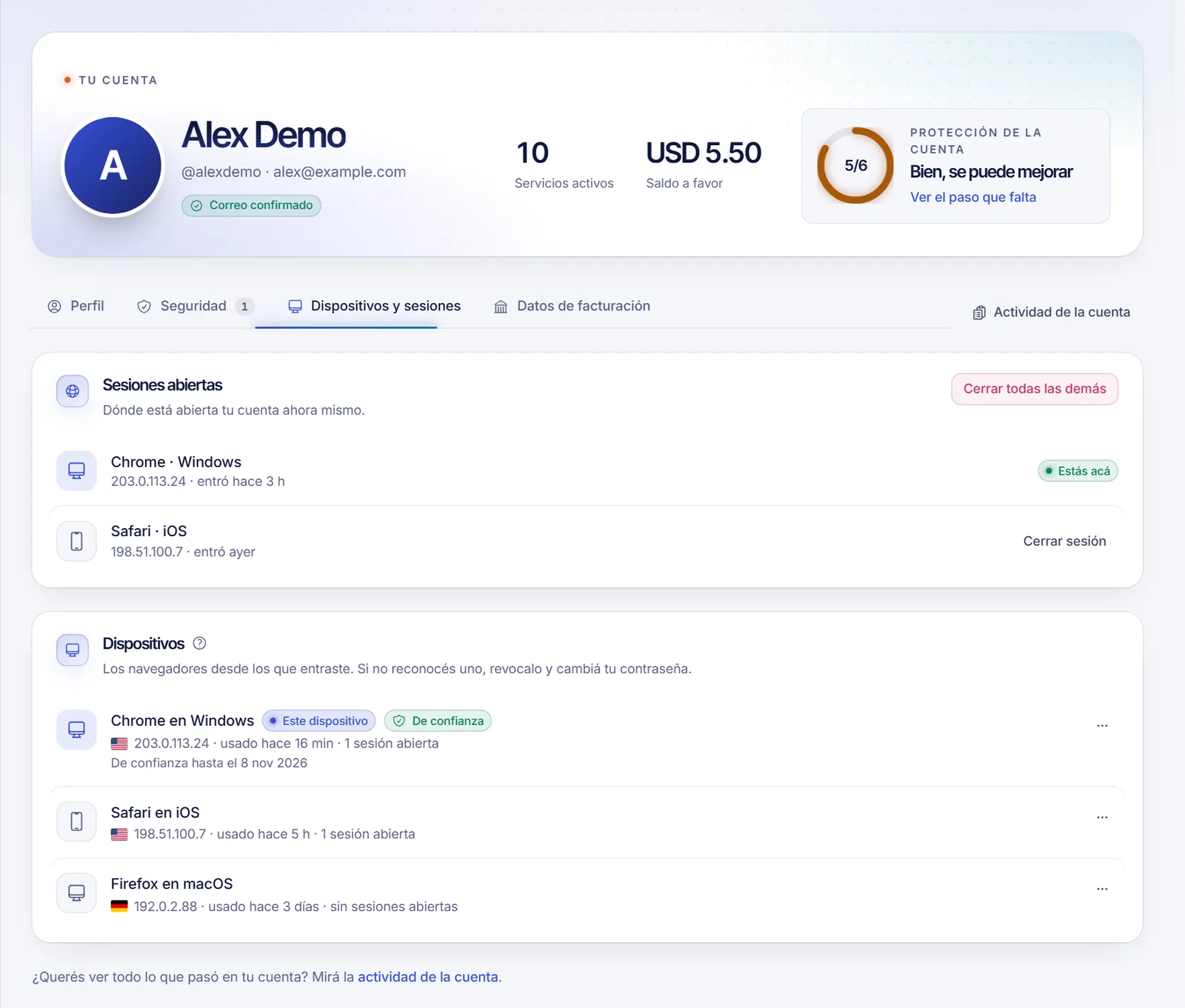
Sesiones y dispositivos: ¿en qué se diferencian?
- Una sesión es un inicio de sesión abierto ahora mismo. Cada una muestra el navegador y el sistema, la dirección IP y cuándo empezó. La que estás usando aparece marcada como la sesión actual. Por defecto, una sesión puede mantenerse abierta hasta 30 días.
- Un dispositivo es un navegador que ha entrado alguna vez a tu cuenta. Muestra su IP, cuándo se usó por última vez, cuántas sesiones tiene abiertas y si es de confianza. Un dispositivo de confianza se salta el código de dos pasos durante un tiempo.
Cierra una sesión
- En Sesiones abiertas, busca la sesión que no reconoces o que ya no necesitas.
- Haz clic en Cerrar sesión. Ese navegador queda desconectado y tendrá que escribir de nuevo tu contraseña.
Para cerrar todo menos el navegador que estás usando, haz clic en Cerrar todas las demás y confirma. Es útil si entraste desde un computador que no es tuyo.
Revoca un dispositivo
- En Dispositivos, abre el menú de opciones (tres puntos) del dispositivo.
- Elige Revocar y confirma. Se cierran sus sesiones y, si alguien vuelve a entrar desde ese navegador, te avisamos como si fuera un dispositivo nuevo.
- Si es el dispositivo que estás usando, la opción dice Revocar y salir y tendrás que volver a entrar.
Deja de confiar en un dispositivo
Al entrar con 2FA puedes marcar Confiar en este dispositivo para que ese navegador no pida el código. Un dispositivo de confianza muestra la etiqueta De confianza y la fecha hasta la que lo es, 30 días por defecto.
- Abre el menú de opciones del dispositivo.
- Elige Dejar de confiar. La próxima vez que entres desde ahí, te volverá a pedir el código.
Apagar la verificación en dos pasos quita la confianza a todos los dispositivos; mira cómo activar la verificación en dos pasos.
Si ves algo que no reconoces
- Cierra esa sesión o revoca ese dispositivo.
- Cambia tu contraseña en Perfil y seguridad > Seguridad. Al cambiarla se cierran tus otras sesiones. Mira cómo cambiar el correo o la contraseña de tu cuenta.
- Activa la verificación en dos pasos si aún no lo hiciste.
- Abre Actividad de la cuenta en el menú para ver quién hizo qué y desde qué IP. Puedes filtrar por cuenta, servicios, juegos y accesos, y exportar la lista en CSV.
Cerrar sesiones solo desconecta los accesos al panel. Si crees que alguien tuvo tu contraseña, además cámbiala y revisa tus claves de API, como se explica en cómo crear y usar una clave de API.
Recibe avisos de dispositivos nuevos
Cuando alguien entra desde un navegador que no conocemos, te enviamos un aviso de seguridad por correo y lo mostramos en tus notificaciones. El primer inicio de sesión de una cuenta nunca genera uno. Para comprobar que está activo, ve a Notificaciones > Qué y por dónde y asegúrate de que la categoría Seguridad tenga el correo habilitado.
Solución de problemas
Cerré una sesión pero sigue apareciendo
Recarga la página. La lista se actualiza después de cada acción. Si la sesión persiste, revoca el dispositivo completo.
Una sesión muestra una IP que no reconozco
Las direcciones IP pueden ser de tu operador móvil, de una VPN o de una red compartida. Si el navegador y la hora no coinciden con nada que hayas hecho, ciérrala y cambia tu contraseña.
Me piden el código 2FA todo el tiempo
El dispositivo no es de confianza. Marca Confiar en este dispositivo la próxima vez que escribas el código, solo en equipos que sean tuyos.
Preguntas frecuentes
¿Cerrar una sesión me desconecta de mis servidores?
No. Las sesiones solo controlan el acceso al panel. Tus servidores siguen funcionando, y las conexiones por SSH o SFTP son independientes.
¿Cuánto tiempo me mantiene la sesión abierta?
Hasta 30 días por defecto por sesión, mientras no la cierres. Revocar un dispositivo o cambiar la contraseña cierra las sesiones antes.
¿Puedo cerrar todas las sesiones, incluida la mía?
Usa Cerrar todas las demás y luego cierra la sesión del navegador actual desde el menú, o revoca este dispositivo con Revocar y salir.
¿Dónde veo el historial de mi cuenta?
En Actividad de la cuenta, que lista los cambios en tu cuenta, tus servicios, tus servidores de juego y cada intento de acceso.
Artículos relacionados
- Cómo cambiar el correo o la contraseña de tu cuenta
- Cómo activar la verificación en dos pasos
- Cómo crear y usar una clave de API
- Un recorrido rápido por el panel
¿Necesitas más potencia para tu proyecto? Explora nuestros planes.