Cambiar la contraseña o el correo de tu cuenta SolumeCore
Cambia tu contraseña desde Perfil y seguridad en un minuto y aprende cómo pedir el cambio de correo de tu cuenta. Qué pasa con tus sesiones y accesos SFTP.
La contraseña la cambias tú mismo: abre Perfil y seguridad, ve a la pestaña Seguridad, escribe tu contraseña actual y una nueva en la tarjeta Contraseña y haz clic en Cambiar contraseña. El correo de la cuenta no se edita en el panel: pides el cambio en un ticket de soporte y nuestro equipo lo hace después de comprobar que eres tú.
Cambia tu contraseña
- Entra en dashboard.solumecore.com.
- En el menú, dentro de Cuenta, abre Perfil y seguridad y elige la pestaña Seguridad.
- En la tarjeta Contraseña, escribe tu Contraseña actual.
- Escribe la Contraseña nueva y luego repítela en el campo siguiente. Necesita al menos 10 caracteres y el medidor muestra qué tan segura es.
- Haz clic en Cambiar contraseña.
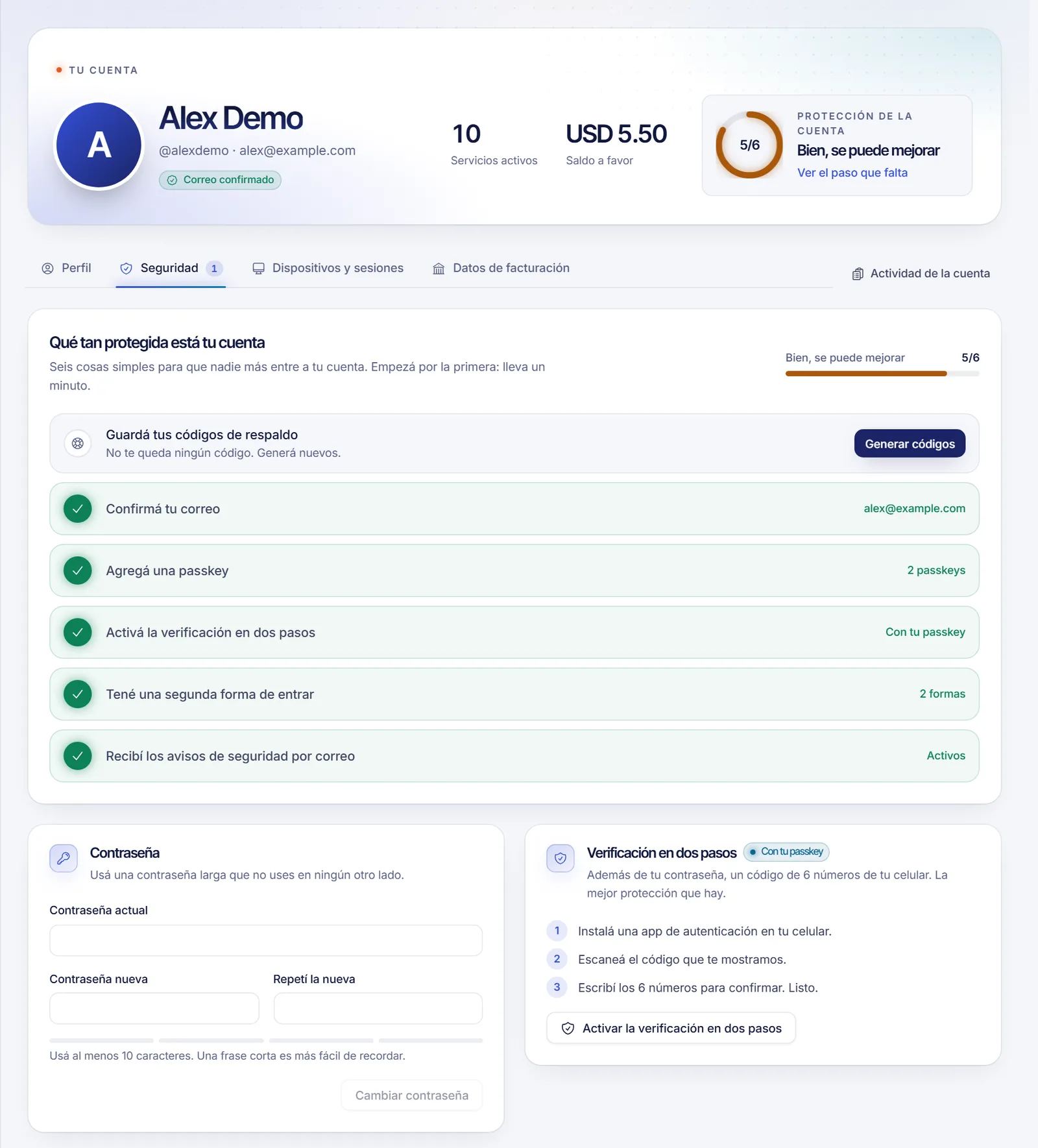
Elige una contraseña larga que no uses en ningún otro sitio, idealmente generada y guardada por un gestor de contraseñas. No la compartas con nadie, ni siquiera con quien diga trabajar en SolumeCore.
Qué pasa después de cambiarla
- Se cierran tus otras sesiones. El navegador que usaste sigue funcionando y los demás dispositivos tendrán que volver a entrar.
- Se elimina el acceso SFTP personalizado a tus servidores de juego: las contraseñas SFTP y las claves SSH que habías configurado. Créalas de nuevo cuando las necesites; mira cómo conectarte por SFTP a tu servidor de juego.
- Tus claves de API siguen funcionando. Cambiar la contraseña no las revoca, pero un restablecimiento mediante el enlace del correo sí. Si sospechas que alguien más tuvo acceso, revócalas y créalas de nuevo como se explica en cómo crear y usar una clave de API.
Si no recuerdas la contraseña actual, no puedes usar este formulario. Usa el enlace de recuperación: cómo recuperar una contraseña olvidada.
Crea una contraseña si entras con Discord o Google
Las cuentas creadas con Seguir con Discord o Seguir con Google no tienen contraseña al principio. En la pestaña Seguridad, la tarjeta Formas de entrar muestra Correo y contraseña con el botón Crear contraseña.
- Haz clic en Crear contraseña.
- Escribe y repite la contraseña nueva (mínimo 10 caracteres).
- Confirma que eres tú. Como aún no hay contraseña ni 2FA, te enviamos un código por correo para que lo escribas.
Después también podrás entrar con tu correo y tu contraseña y usar SFTP, que usa esta misma contraseña.
Cambia el correo de tu cuenta
El correo de tu cuenta recibe las facturas, los avisos y los códigos de seguridad, por eso no es editable desde el panel. Para cambiarlo:
- Abre Perfil y seguridad y quédate en la pestaña Perfil. La tarjeta Correo muestra tu dirección actual y si está confirmada.
- Haz clic en el enlace para pedirlo en un ticket. Abre un ticket nuevo con el asunto «Cambiar el correo de mi cuenta».
- Escribe la nueva dirección que quieres usar y envía el ticket. Nuestro equipo puede hacerte algunas preguntas para comprobar que la cuenta es tuya. Nunca incluyas tu contraseña ni códigos en el ticket.
- Cuando esté hecho, comprueba que recibes mensajes en la nueva dirección.
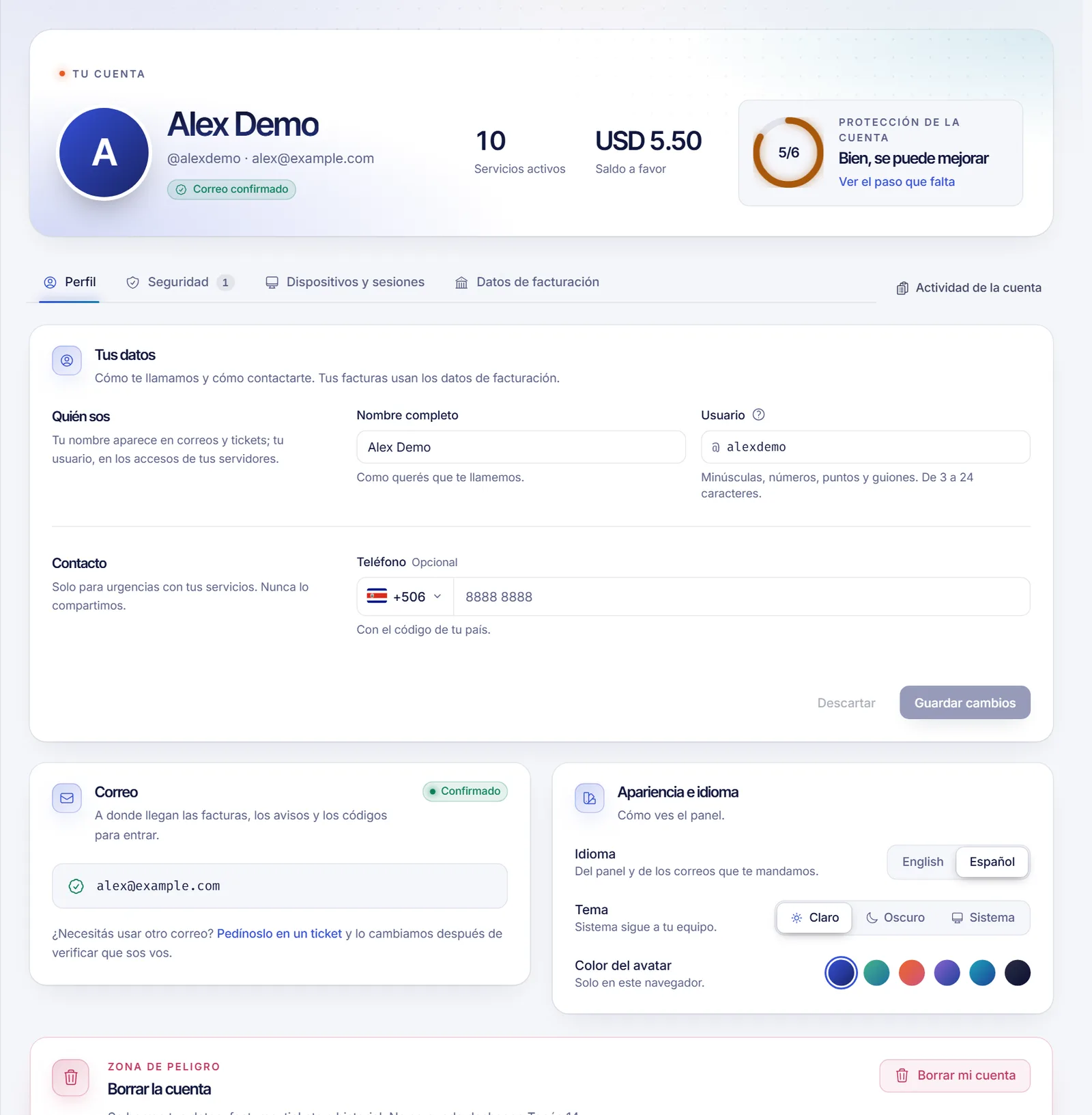
Si no puedes entrar al panel, usa la página de contacto desde la dirección que quieres usar y explica lo que necesitas.
Si tu correo actual aparece como Sin confirmar, haz clic en Reenviar correo en la misma tarjeta para recibir un enlace de confirmación nuevo. Los enlaces duran 24 horas por defecto.
Cambia tu nombre, usuario o teléfono
En la pestaña Perfil, edita Nombre completo, Usuario o Teléfono y haz clic en Guardar cambios. El usuario admite minúsculas, números y guion bajo, de 3 a 24 caracteres. Es parte de tu usuario SFTP (usuario.servidor), así que después de cambiarlo te conectas a tus archivos con el nuevo.
Solución de problemas
«Contraseña incorrecta» al cambiarla
Comprueba que escribes la contraseña actual y no la nueva. Varios intentos fallidos bloquean la comprobación un tiempo (15 minutos por defecto), igual que al entrar.
Se rechaza la contraseña nueva
Debe tener al menos 10 caracteres y los dos campos deben coincidir.
Mis programas no llegan a mis archivos tras cambiar la contraseña
Las credenciales SFTP se eliminaron a propósito. Crea unas nuevas y actualiza el programa.
Preguntas frecuentes
¿Puedo cambiar mi correo sin abrir un ticket?
No desde el panel. El correo es la vía principal para recuperar tu cuenta, así que lo cambiamos a mano después de verificar quién lo pide.
¿Cambiar la contraseña me cierra la sesión?
No en el dispositivo donde lo haces. Tus otras sesiones sí se cierran.
¿Tengo que escribir mi contraseña actual?
Sí. Evita que alguien con acceso a un navegador abierto se apodere de tu cuenta. Si no la recuerdas, restablécela por correo.
¿Cada cuánto debo cambiar la contraseña?
No hay un calendario obligatorio. Cámbiala cuando sospeches que se expuso o que la reutilizaste en otro sitio, y activa la verificación en dos pasos para proteger mejor tu cuenta.
Artículos relacionados
- Cómo recuperar una contraseña olvidada
- Cómo activar la verificación en dos pasos
- Cómo abrir un ticket de soporte
- Cómo gestionar sesiones y dispositivos
¿Listo para poner en marcha algo nuevo? Mira nuestros planes.