Panel de SolumeCore: guía de inicio y recorrido
Aprende a moverte por el panel de SolumeCore: menú, barra superior, tus servidores, facturas y soporte. Recorrido rápido para empezar sin perderte.
El panel de SolumeCore es el lugar donde administras tus servidores, pagas facturas, hablas con soporte y cambias los ajustes de tu cuenta. Lo abres en dashboard.solumecore.com y siempre tiene la misma estructura: un menú a la izquierda, una barra superior y, en el centro, la página en la que estás.
Esta guía recorre cada parte para que sepas dónde está todo desde el primer día.
Qué ves en el Inicio
El Inicio es la primera página al entrar. Está pensada para responder una pregunta: ¿está todo bien y qué necesita mi atención?
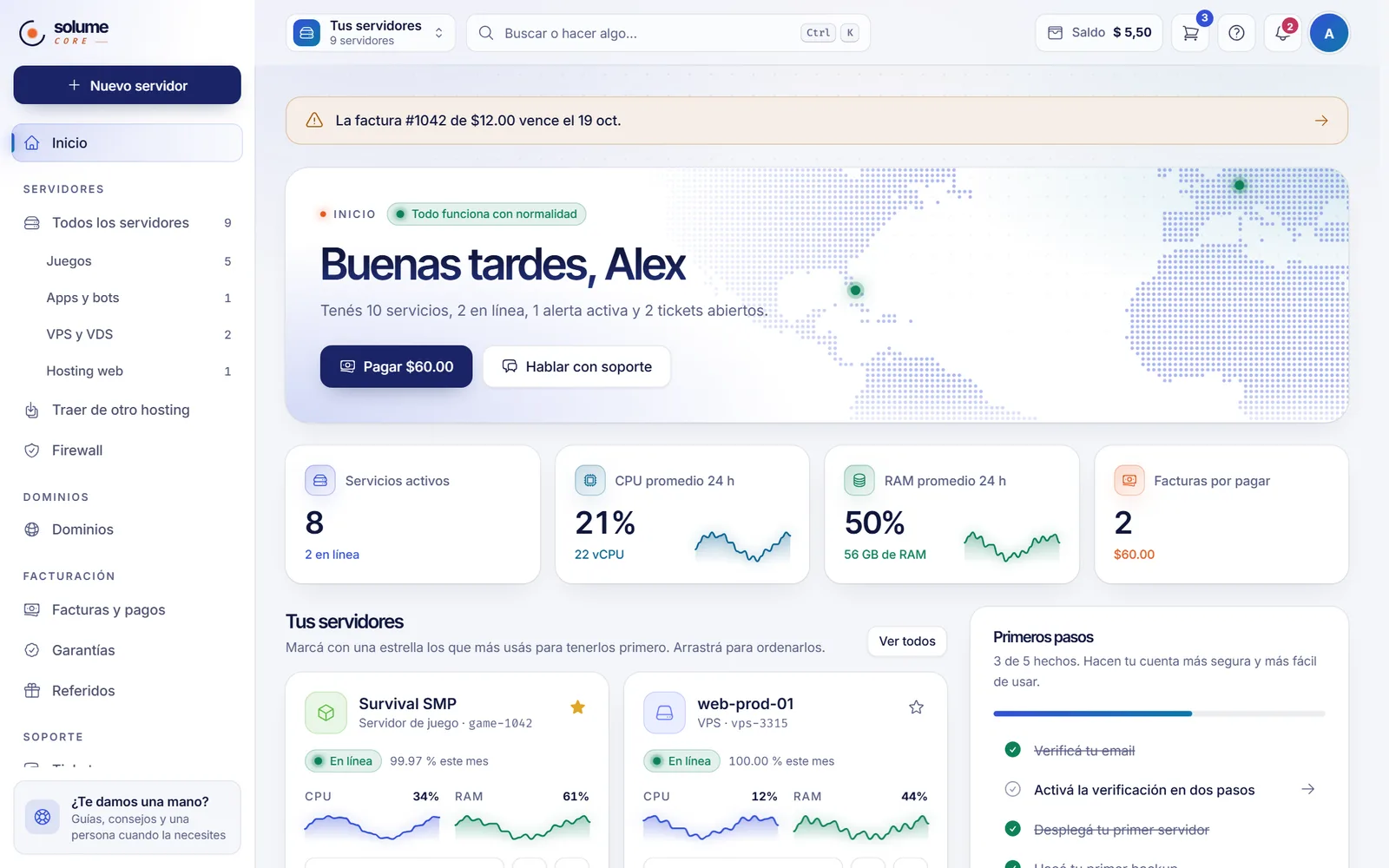
- Saludo y estado. Una etiqueta pequeña te dice si todo funciona con normalidad o si hay servicios con problemas.
- Alertas arriba. Si un servidor se cae, un disco, la CPU o la RAM van muy altos, hay un ataque DDoS en curso, un servicio está suspendido o una factura vence, aparece un aviso por encima de todo lo demás.
- Botón principal. Si tienes facturas por pagar, el botón grande dice Pagar seguido del total. Si no, dice Nuevo servidor. A su lado, Hablar con soporte abre la página de tickets.
- Tarjetas de resumen. Servicios activos, CPU y RAM promedio de las últimas 24 horas y Facturas por pagar.
- Tus servidores. Una tarjeta por servicio, con botones rápidos para Encender, Apagar y Reiniciar. Fija los que más usas para tenerlos primero y arrastra las tarjetas para ordenarlas.
- Columna lateral. La lista de Primeros pasos, el resumen de facturación y las próximas renovaciones, tus tickets abiertos y Novedades. Si tienes IP protegidas, una tarjeta de protección DDoS indica si hay un ataque en curso.
El menú de la izquierda
El menú es el mismo en todo el panel. Al abrir un servidor no cambia: las secciones de cada servidor están en las pestañas de la parte superior de su página.
| Grupo | Qué contiene |
|---|---|
| Inicio | Tu resumen |
| Servidores | Todos los servidores, más Juegos, Apps y bots, VPS y VDS y Hosting web (cada uno solo aparece si tienes ese tipo de servicio), Traer de otro hosting y Firewall |
| Dominios | Dominios |
| Facturación | Facturas y pagos, Garantías (solo cuando te aplica) y Referidos |
| Soporte | Tickets, Estado de servicios, Casos de seguridad y Centro de ayuda |
| Cuenta | Perfil y seguridad, Notificaciones, Actividad de la cuenta, API y webhooks, Integraciones, IA y copiloto y Bot de Discord |
Arriba del menú, Nuevo servidor te lleva a la página de planes. Abajo, la tarjeta ¿Te damos una mano? abre el panel de ayuda.
La barra superior
De izquierda a derecha:
- Selector de servidores. Salta directo a cualquiera de tus servidores, con un buscador si tienes muchos.
- Buscar o hacer algo. Abre la paleta de comandos. Pulsa
Ctrl+K(o/) desde cualquier página. - Saldo. El saldo a favor de tu cuenta, si el saldo está disponible en tu cuenta. Está junto al botón del carrito.
- Ayuda. Abre un panel lateral con artículos que tienen que ver con la página que estás viendo, un buscador, un enlace al centro de ayuda y un acceso directo para abrir un ticket. La tecla
?también lo abre. - Campana de notificaciones. Muestra cuántos avisos no has leído.
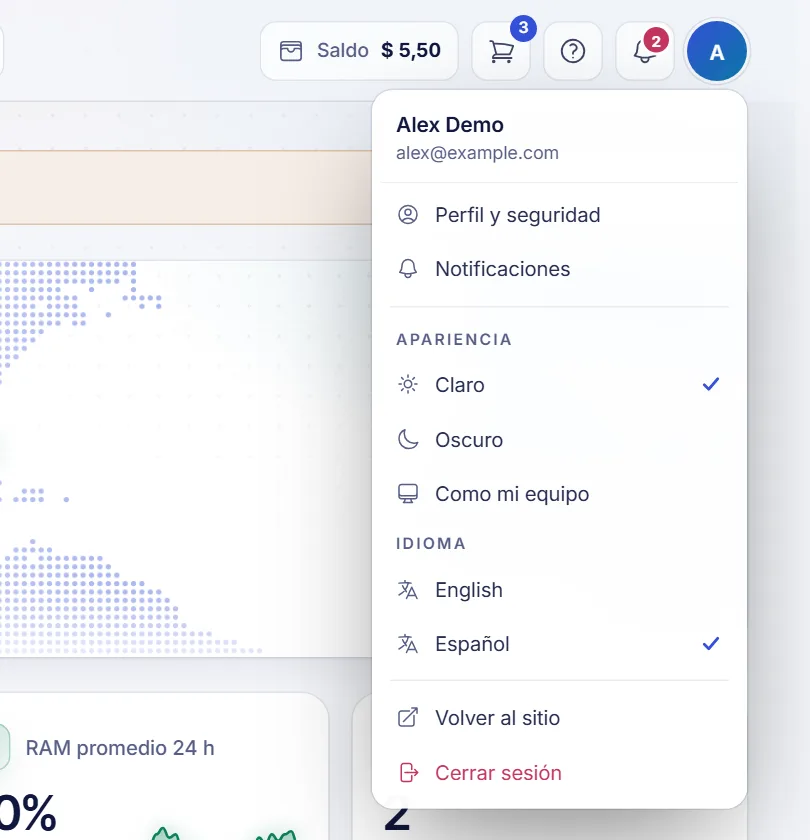
- Menú de tu cuenta (el círculo con tu inicial). Perfil, notificaciones, Apariencia (tema), Idioma, Volver al sitio y Cerrar sesión.
Qué hacer primero
La tarjeta Primeros pasos del Inicio lista cinco cosas que hacen tu cuenta más segura y fácil de usar:
- Verificar tu correo.
- Activar la verificación en dos pasos.
- Desplegar tu primer servidor.
- Hacer tu primer backup.
- Conectar Discord para recibir avisos.
Cuando termines, puedes ocultar la tarjeta con Ocultar.
Usar el panel desde el celular
En pantallas pequeñas el menú se convierte en un cajón que se abre desde la barra superior o con Más en la barra inferior. Esa barra inferior deja las páginas más usadas a un toque: Inicio, Servidores, Facturación y Soporte.
Atajos de teclado
Pulsa ? para verlos todos. Los más útiles son Ctrl + K para buscar, y G seguida de I, S, F, T, D o C para saltar al Inicio, Servidores, Facturación, Tickets, Dominios o tu cuenta.
Preguntas frecuentes
¿Dónde están mis servidores?
Haz clic en Todos los servidores en el menú o usa el selector de servidores de la barra superior. Los que más usas también aparecen en el Inicio como tarjetas.
¿Por qué no veo Juegos, VPS o Hosting web en el menú?
Esas entradas solo aparecen cuando tienes al menos un servicio de ese tipo. Todos los servidores siempre está.
¿Cómo vuelvo al sitio web de SolumeCore?
Abre el menú de tu cuenta en la barra superior y elige Volver al sitio.
¿Puedo usar el panel en inglés o en modo oscuro?
Sí. Consulta cómo cambiar el idioma y el tema.
Artículos relacionados
- Cómo abrir un ticket de soporte
- Notificaciones y alertas con sonido
- Cómo cambiar el idioma y el tema
- Atajos de teclado y búsqueda rápida en el panel
¿Listo para lanzar tu primer servicio? Elige un servidor de juego, una app, una VPS o un hosting web en los planes de SolumeCore y aparecerá en tu Inicio.