Notificaciones y alertas con sonido en el panel
Elige qué avisos recibes y por dónde (panel, correo, Discord), activa el sonido y las notificaciones de escritorio y resuelve si no suena.
El panel de SolumeCore te avisa de las respuestas de soporte, los pagos, lo que pasa con tus servidores y los avisos de seguridad en una campana de notificaciones y, si quieres, también por correo o en un canal de Discord. Eliges qué avisos recibes y por dónde en la página Notificaciones, y puedes activar un sonido y ventanitas de escritorio para enterarte de las alertas nuevas aunque tengas el panel en otra pestaña.
La campana de notificaciones
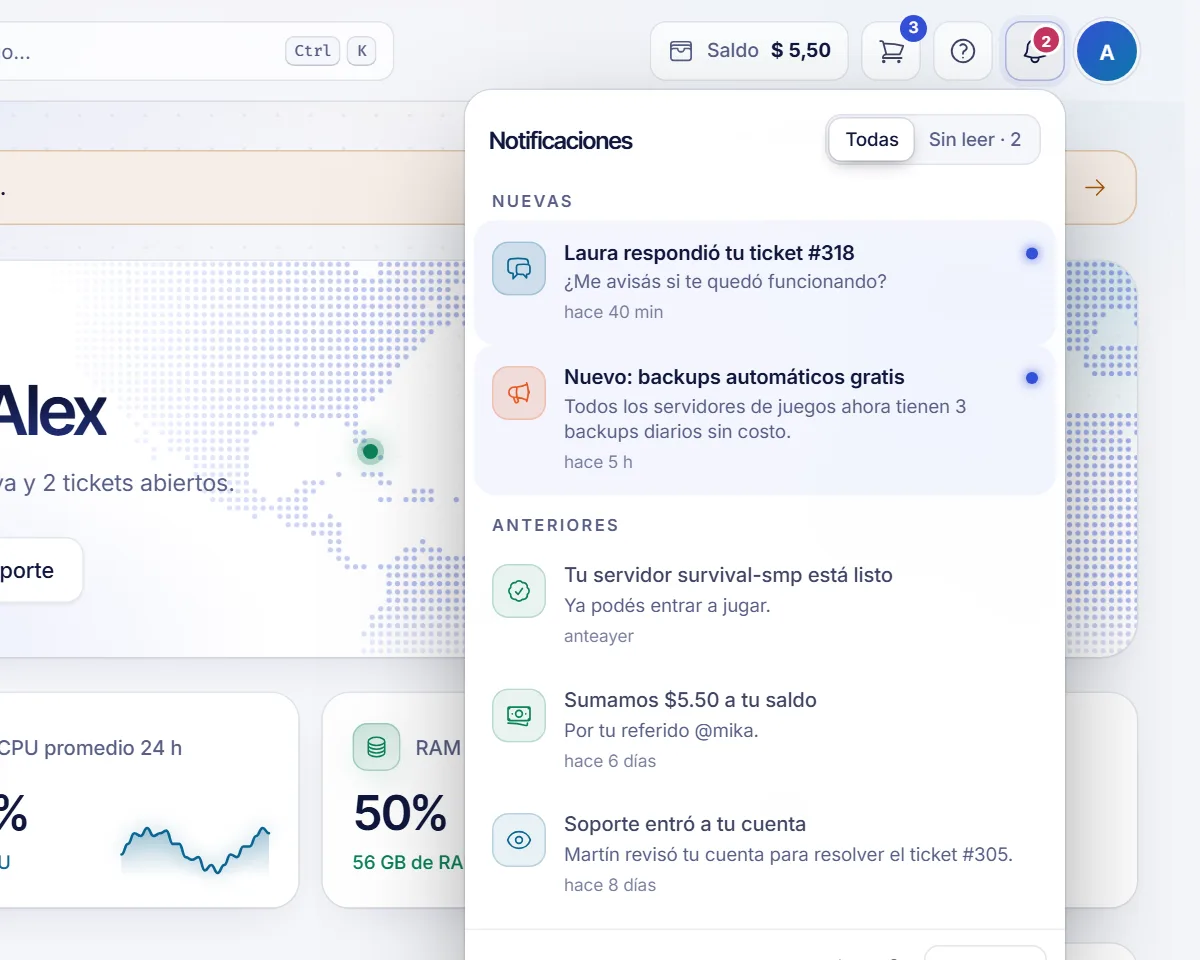
La campana está en la barra superior del panel. Un número sobre ella indica cuántos avisos no has leído.
- Haz clic para ver tus últimos avisos, separados en Nuevas y Anteriores.
- Haz clic en un aviso para ir directo a lo que trata, por ejemplo un ticket.
- Marcar todo como leído deja el contador en cero.
- El botón del altavoz activa o silencia el sonido de las alertas.
- El engranaje (Ajustes de notificaciones) abre la página completa, y Ver todas muestra la lista entera.
La página Notificaciones
Ábrela desde Notificaciones en el menú de la izquierda, dentro de Cuenta. Tiene tres pestañas:
- Bandeja. Todo lo que pasó en tu cuenta. Filtra por Todas o Sin leer, por categoría (Alertas, Servidores, Backups, Facturación, Seguridad, Soporte, Referidos, Anuncios, Otros) o busca por texto. Puedes marcar avisos como leídos o no leídos y borrarlos. Los avisos borrados no se pueden recuperar.
- Alertas. Reglas que vigilan tus servidores, como una que te avisa si un servidor se cae. Consulta cómo configurar alertas.
- Qué y por dónde. Elige los canales para cada tipo de aviso y configura sonidos y ventanitas de escritorio.
Elige qué recibes y por dónde
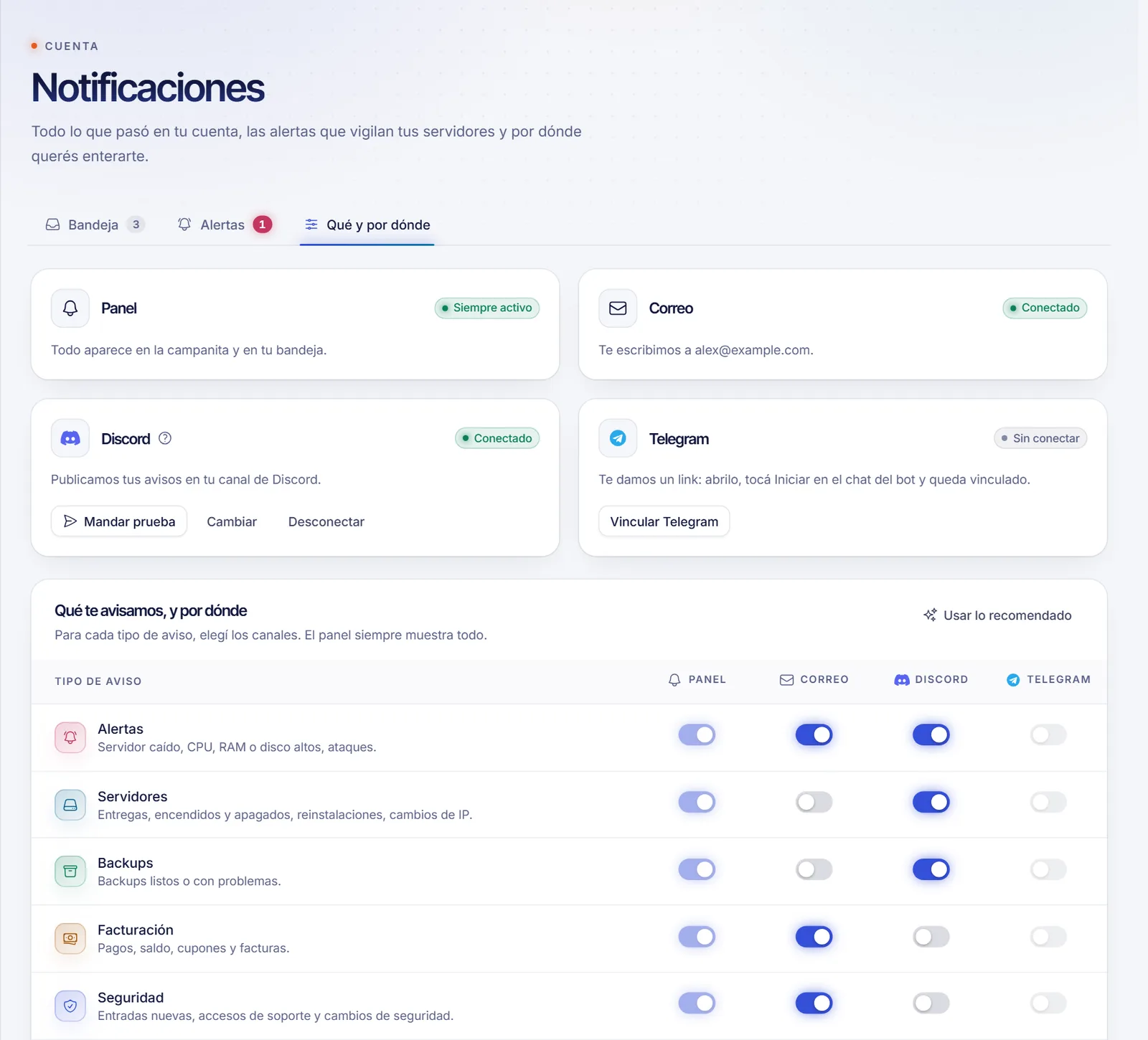
Ve a la pestaña Qué y por dónde. La tabla tiene una fila por tipo de aviso y una columna por canal:
| Canal | Qué hace |
|---|---|
| Panel | Todo aparece en la campana y en tu bandeja. Siempre está activo. |
| Correo | Envía el aviso al correo de tu cuenta. |
| Discord | Lo publica en un canal de tu servidor de Discord. Primero tienes que conectarlo. |
| Telegram | Lo envía a un chat de Telegram, si está disponible en tu cuenta. |
Activa los interruptores que quieras y pulsa Guardar en la barra que aparece abajo. Usar lo recomendado aplica nuestra sugerencia con un clic.
Si no cambias nada, recibes todos los avisos en el panel; por correo solo los de Alertas y Seguridad; y, cuando conectes Discord o Telegram, los avisos de Alertas, Servidores y Backups en ese canal. Algunos correos, como la respuesta a un ticket, se envían aparte de estos ajustes.
Conecta un canal de Discord
- En Discord, abre los ajustes del canal donde quieres los avisos (el engranaje), luego Integraciones y Webhooks.
- Crea un Nuevo webhook, ponle un nombre (por ejemplo SolumeCore) y copia su URL.
- En el panel, en la tarjeta del canal Discord, haz clic en Conectar, pega la URL del webhook y confirma. Te enviamos un mensaje de prueba.
La URL de un webhook permite que cualquiera que la tenga escriba en ese canal. No la compartas. Debe empezar por https://discord.com/api/webhooks/.
Para dejar de recibirlos, haz clic en Desconectar en la misma tarjeta. Si lo que quieres es que tu comunidad de Discord controle un servidor de juego, es otra función: consulta cómo conectar el bot de Discord de SolumeCore.
Activa el sonido de las alertas
Debajo de la tabla, Alertas en vivo reúne los ajustes de sonido y ventanitas:
- Activa Reproducir un sonido. Viene activado por defecto.
- Ajusta el Volumen y elige un Tono: Suave, Claro o Campana.
- Pulsa Probar sonido para escucharlo y Probar alerta urgente para oír la versión insistente.
Las respuestas de tickets suenan con una melodía corta ascendente, y las alertas urgentes, como caídas o avisos de seguridad, con una más insistente, ambas en el tono que elegiste.
En De qué avisar eliges qué tipos de aviso hacen sonar o muestran una ventanita: tickets y mensajes, pagos, compras y servicios, alertas urgentes y todo lo demás. Todo sigue apareciendo en la campana.
Estos ajustes se guardan en tu navegador, no en tu cuenta, así que cada computadora o celular tiene los suyos.
Activa las notificaciones de escritorio
- En Alertas en vivo, haz clic en Activar notificaciones de escritorio.
- Permite las notificaciones cuando el navegador te lo pida.
- Pulsa Enviar una notificación de prueba para comprobarlo.
Las ventanitas de escritorio solo se muestran cuando la pestaña del panel está en segundo plano o minimizada. Al hacer clic en una, vas al aviso.
Solución de problemas
No oigo ningún sonido
Los navegadores bloquean el sonido hasta que interactúas con la página. Haz clic en cualquier parte del panel y vuelve a pulsar Probar sonido. Comprueba también que la pestaña no esté silenciada, que el sonido esté activado en la campana y que ese tipo de aviso esté activo en De qué avisar.
El navegador dice que las notificaciones están bloqueadas
Haz clic en el candado junto a la barra de direcciones, pon Notificaciones en Permitir y recarga la página. En Windows, revisa además que tu navegador esté permitido en Configuración, Sistema, Notificaciones y que el asistente de concentración no lo esté ocultando.
No me llegan correos
Revisa tu carpeta de spam y confirma que Correo está activado para ese tipo de aviso. Se usa la dirección que aparece en la tarjeta, que es el correo de tu cuenta.
Preguntas frecuentes
¿Cómo quito el sonido de las notificaciones?
Pulsa el botón del altavoz en la campana o desactiva Reproducir un sonido en Alertas en vivo.
¿Puedo recibir las notificaciones en Discord?
Sí. Conecta un webhook de Discord en la pestaña Qué y por dónde y activa los tipos de aviso que quieras recibir ahí.
¿Los ajustes de sonido me siguen a otro dispositivo?
No. Se guardan por navegador, así que configúralos en cada dispositivo que uses.
¿Puedo borrar notificaciones?
Sí, desde la pestaña Bandeja. Las notificaciones borradas no se pueden recuperar.
Artículos relacionados
- Configura alertas para tus servidores
- Conecta el bot de Discord de SolumeCore
- Panel: recorrido y primeros pasos
- Los estados de un ticket explicados
¿Quieres que te avisen antes de que tus jugadores noten un problema? Empieza con un servidor de juego y configura una alerta en un minuto.