Firewall y protección DDoS para tu servidor de juego o VPS
Aprende cómo funciona la protección DDoS del panel de SolumeCore, cómo elegir el nivel, bloquear IP o países, leer los ataques y usar las reglas de juegos.
La página Firewall del panel de SolumeCore muestra la protección DDoS de cada uno de tus servidores y te deja decidir quién entra. La protección está siempre activa: abres la página para ver los ataques que se frenaron, elegir qué tan estricto es el escudo y abrir puertos, bloquear direcciones o países cuando lo necesites. En la mayoría de los servidores, la configuración por defecto no necesita cambios.
La sección Firewall depende de lo que esté habilitado para tu cuenta y tu servicio. Si no la ves, o la página no muestra tu servidor, abre un ticket y revisaremos qué hay disponible para tu servicio.
Dónde encontrarlo
- Entra al panel de SolumeCore.
- En el menú de la izquierda, dentro de Servidores, abre Firewall.
- Si tienes más de un servidor, elige uno en el selector de servidor. La lista muestra la dirección IP de cada uno.
El selector lista tus servidores, pero el firewall trabaja sobre una dirección IP dedicada, así que uno sin IP propia aparece en gris y con la etiqueta Todavía sin IP propia. El panel indica que los servidores de juegos y de apps se protegen solos en el borde de la red, así que para ellos no hay nada que configurar.
Según dónde funcione tu servidor, verás uno de estos dos paneles, que se nombran en el selector:
- Escudo SolumeCore, con las pestañas Resumen, Reglas, Listas, Ataques y Plantillas.
- Firewall de juegos, con las pestañas Resumen, Reglas, Ataques y Caché de consultas.
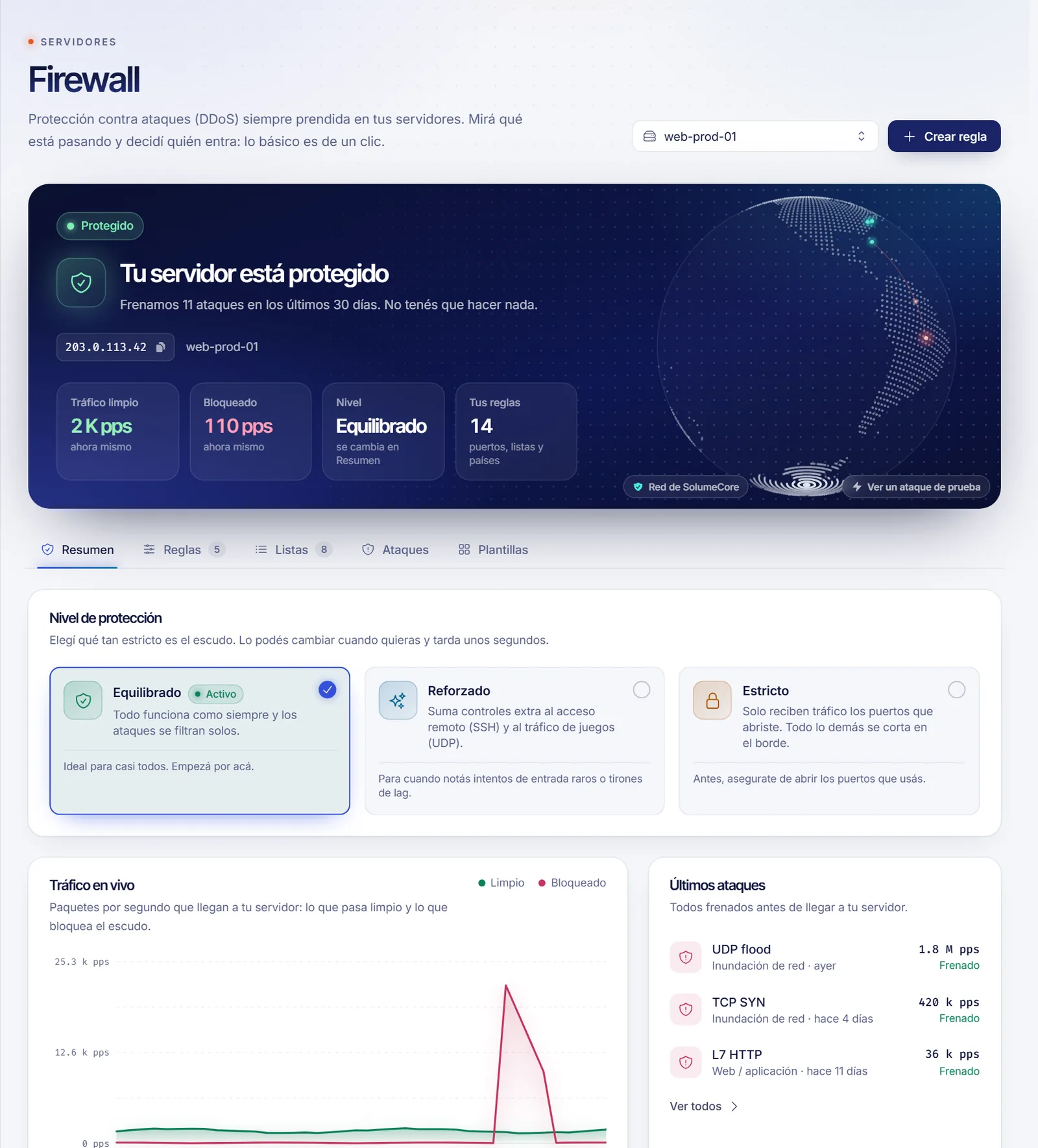
Escudo SolumeCore
Elegir un nivel de protección
En Resumen, bajo Nivel de protección, elige qué tan estricto es el escudo. Puedes cambiarlo cuando quieras y tarda unos segundos.
| Nivel | Qué hace | Úsalo cuando |
|---|---|---|
| Equilibrado (recomendado) | Todo funciona como siempre y los ataques se filtran solos. | Casi siempre. Empieza por aquí. |
| Reforzado | Suma controles extra al acceso remoto (SSH) y al tráfico de juegos (UDP). | Notas intentos de entrada raros o tirones de lag. |
| Estricto | Solo reciben tráfico los puertos que abriste. Todo lo demás se corta en el borde. | Sabes exactamente qué puertos usa tu servidor. |
Si cambiaste protecciones a mano y ninguno de los tres niveles coincide, el nivel aparece como Personalizado.
En modo Estricto, todo lo que use un puerto que no hayas abierto deja de funcionar, y sin puertos abiertos no llega nada a tu servidor. Antes de cambiar, abre los puertos que usas, como el 22 para SSH, el 80 y el 443 para un sitio web o el 25565 para Minecraft Java. El panel te pide confirmar y lista los puertos que quedarán abiertos.
Debajo del nivel están las Protecciones automáticas, filtros extra que puedes activar para los servicios que uses: Guardia de SSH, Guardia de Escritorio remoto, UDP estricto y Respuestas rápidas de FiveM.
Abrir puertos y poner límites (Reglas)
La pestaña Reglas tiene Puertos abiertos, las puertas que usa tu servidor para recibir jugadores o visitas. En los modos Equilibrado y Reforzado todos los puertos responden igualmente, pero anotar los tuyos permite que el escudo los revise mejor, y esa lista es la que manda en modo Estricto. Usa Abrir un puerto para añadir uno. Los pasos están en Abrir un puerto en el firewall del VPS.
La misma pestaña incluye Límites por país, para limitar cuántos paquetes por segundo pueden venir de un país sin bloquearlo, y Dónde atienden tus servicios, donde le indicas al firewall si moviste SSH, Escritorio remoto o FiveM a un puerto no estándar.
Permitir o bloquear direcciones (Listas)
La pestaña Listas contiene cuatro listas:
- Siempre permitidas: direcciones que se saltan todos los filtros, como tu casa o tu oficina. Añade tu propia IP con Agregar mi IP actual para no bloquearte nunca por error. Puedes usar una IP sola o un rango como
1.2.3.0/24. - Bloqueadas: direcciones que nunca pueden llegar a tu servidor. El escudo también añade aquí a los atacantes por su cuenta, con la marca Automática; las que añades tú aparecen como añadidas manualmente.
- Países: elige Bloquear estos para cortar el tráfico de los países de la lista, o Permitir solo estos para dejar entrar únicamente a los países de la lista. Esta segunda opción bloquea al resto del mundo, incluido tú si viajas.
- Redes bloqueadas: bloquea un proveedor o centro de datos completo por su número de red (ASN), útil contra ataques que cambian de IP constantemente.
Crear una regla con el asistente
El botón Crear regla de la parte superior abre un asistente de tres pasos (Qué, Datos y Dónde). Permite abrir un puerto, bloquear o permitir siempre a alguien, bloquear o limitar un país, bloquear una red o activar la guardia de conexión. En Aplicar en puedes crear la misma regla en varios servidores a la vez.
Leer los ataques
La pestaña Ataques lista cada ataque que frenó el escudo, con su tipo (Inundación de red, Web / aplicación o Ataque de volumen), cuándo ocurrió, su pico y su resultado, normalmente Frenado. Haz clic en uno para ver el detalle. Quién te atacó muestra las direcciones, países y redes detrás de los ataques, con un botón Bloquear junto a cada una. En esa pestaña también hay un informe de los últimos 30 días de todos tus servidores, y en Resumen ves el gráfico de tráfico en vivo y los últimos ataques.
Usar una plantilla
Las Plantillas son conjuntos de reglas listos para casos comunes, como un servidor web o permitir SSH solo desde tu IP. Haz clic en Aplicar…, revisa lo que hace y elige uno o varios servidores.
Firewall de juegos
Si tu servidor muestra Firewall de juegos, la lógica es una lista de reglas que se revisan de arriba hacia abajo, y la primera que coincide decide.
- En Resumen, busca Proteger un juego en un clic, elige tu juego y haz clic en Proteger. Añade las reglas justas para los puertos del juego, con un filtro especial cuando lo hay.
- En Reglas, usa Crear regla para necesidades a medida. Cada regla puede Permitir, Bloquear, Limitar velocidad o aplicar un Filtro especial para un juego o protocolo. Con el menú ... puedes subir o bajar una regla, editarla o duplicarla.
- En Caché de consultas, añade el puerto de tu juego para que el firewall conteste por ti las consultas de las listas de servidores y una avalancha de preguntas falsas nunca llegue al juego. Los cambios pueden tardar hasta un minuto en verse en las listas.
Solución de problemas
Los jugadores no pueden conectarse después de cambiar el nivel de protección
Probablemente pasaste a Estricto sin abrir el puerto de tu juego. Vuelve a Equilibrado en Resumen o abre el puerto en Reglas.
Me bloqueé a mí mismo
Si todavía puedes entrar al panel, quita tu IP de Bloqueadas o añádela a Siempre permitidas. Si una lista de países bloquea tu propio país, cámbiala a Bloquear estos o quita el país.
La página muestra «No pudimos cargar el firewall»
Tu servidor sigue protegido; solo falló la página. Haz clic en Reintentar y abre un ticket si continúa.
No puedo seleccionar mi servidor
Si aparece en gris como Todavía sin IP propia, no tiene una IP dedicada y el firewall no se puede gestionar para él. El panel indica que los servidores de juegos y de apps que no la tienen se protegen en el borde de la red. Si tu servidor no aparece en absoluto o la página no carga, abre un ticket.
Preguntas frecuentes
¿Mi servidor incluye protección DDoS?
El panel indica que todos los servidores de SolumeCore incluyen protección DDoS. No tienes que activarla; esta página es donde la ves funcionando y la ajustas.
¿Tengo que hacer algo durante un ataque?
No. Cuando hay un ataque en curso, la página indica que se está frenando y tu servidor sigue funcionando. Después puedes bloquear los orígenes si quieres.
¿Qué nivel de protección debo usar?
Equilibrado para casi todos. Pasa a Reforzado si notas intentos de entrada raros o tirones de lag, y a Estricto solo cuando hayas abierto todos los puertos que usas.
¿Puedo bloquear un país entero?
Sí, en Listas, dentro de Países. Bloquea solo países donde no tengas jugadores ni visitas, porque los usuarios reales que estén en esas redes también quedarán fuera.
Artículos relacionados
- Abrir un puerto en el firewall del VPS
- Proteger tu VPS nuevo
- Ubicaciones de los servidores
- Página de estado del servicio
¿Quieres ver cómo es la protección antes de contratar? Léelo en la página de firewall de SolumeCore o elige un servidor en la página de planes.