Cómo cambiar el idioma y el modo oscuro del panel
Cambia el panel de SolumeCore entre español e inglés y elige modo claro, oscuro o el de tu dispositivo. Dónde está cada opción y qué se guarda.
Para cambiar el idioma de tu panel de SolumeCore, haz clic en el círculo con tu inicial, arriba a la derecha, y elige English o Español en Idioma. En el mismo menú, Apariencia alterna entre Claro, Oscuro y Como mi equipo. El cambio se aplica al instante, sin recargar la página.
El panel viene en inglés por defecto. El idioma se guarda en tu cuenta, así que te acompaña en cualquier dispositivo, mientras que el tema se recuerda en cada navegador.
Cambia el idioma
- Entra en dashboard.solumecore.com.
- Haz clic en el menú de tu cuenta, el círculo con tu inicial en la barra superior.
- En Idioma, elige English o Español.
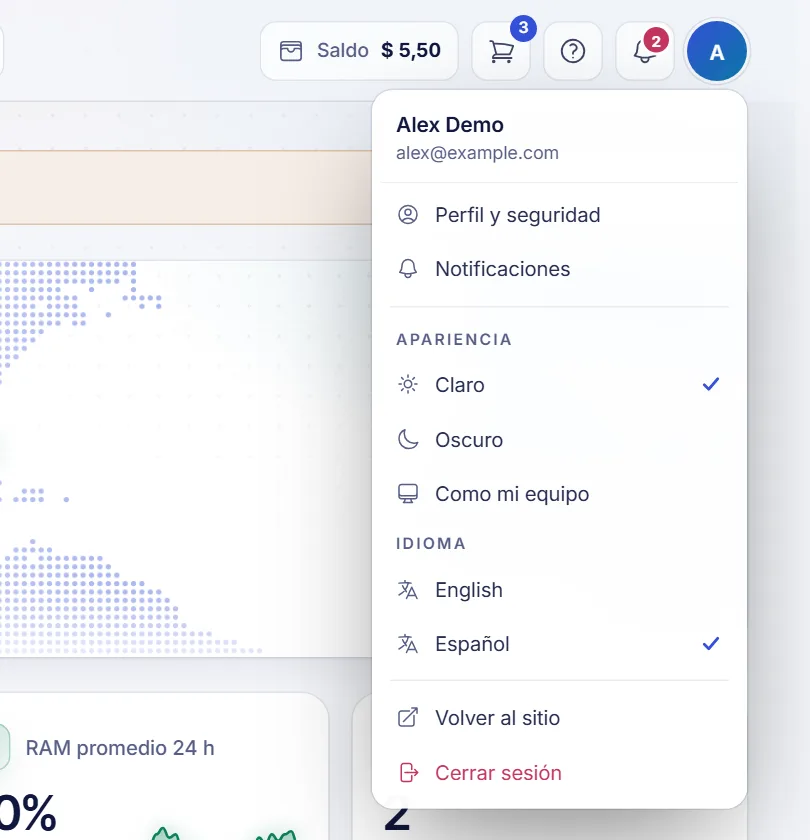
Todo el panel cambia de idioma. El idioma queda guardado en tu cuenta y es también el que usamos en los correos que te enviamos, incluido el mensaje de bienvenida automático de tus tickets de soporte.
Otra forma: desde tu perfil
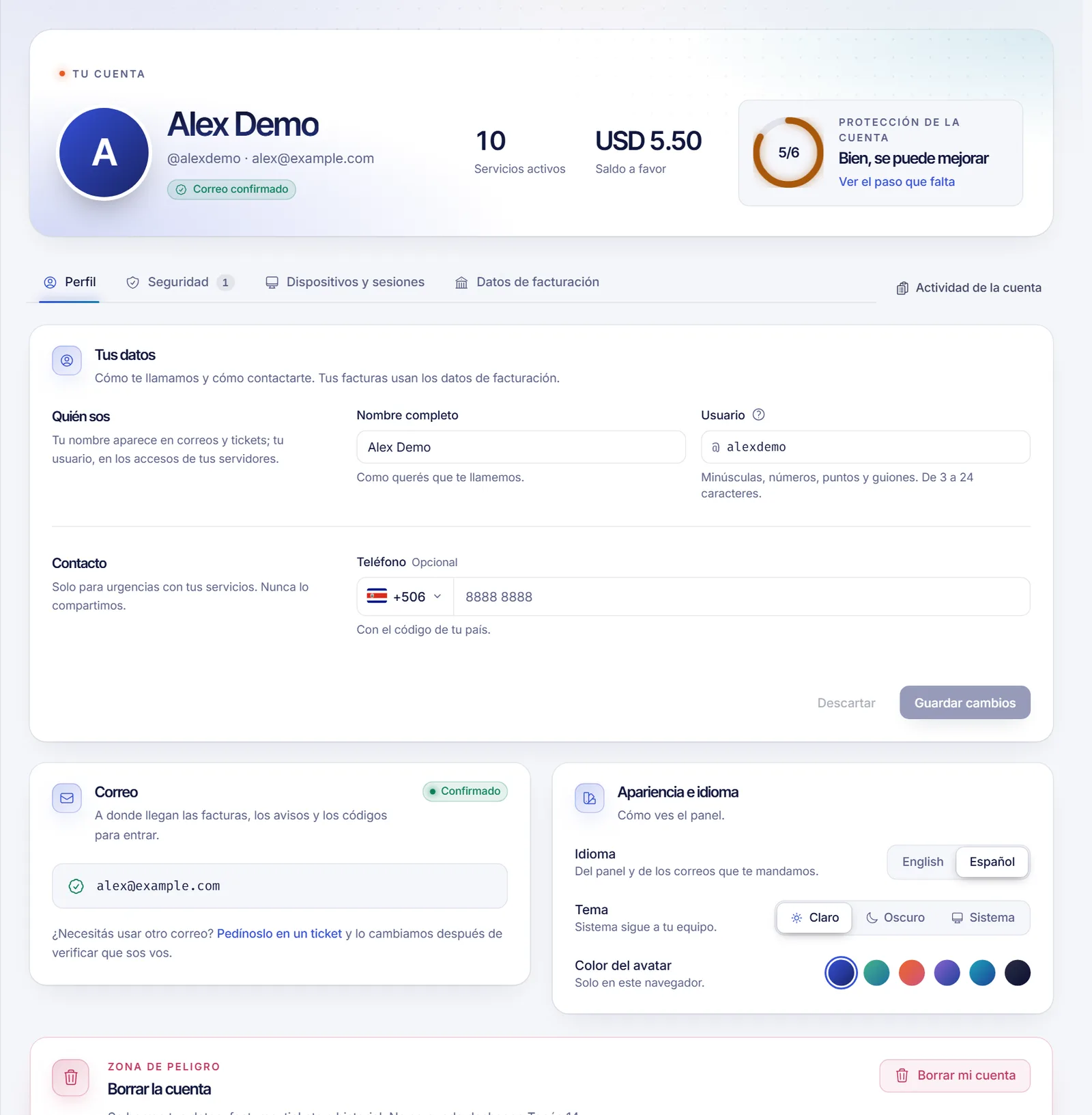
También puedes hacerlo desde Perfil y seguridad en el menú de la izquierda. En la pestaña Perfil, la tarjeta Apariencia e idioma tiene un selector de Idioma con las mismas dos opciones.
Otra forma: desde el buscador
Pulsa Ctrl + K, escribe "idioma" y elige Switch to English o Cambiar a español. Alterna al otro idioma.
Alterna entre modo claro y oscuro
- Abre el menú de tu cuenta.
- En Apariencia, elige:
- Claro
- Oscuro
- Como mi equipo, que sigue la configuración de tu computadora o celular y cambia solo, por ejemplo de noche.
La tarjeta Apariencia e idioma de Perfil y seguridad tiene la misma opción, con los nombres Claro, Oscuro y Sistema. Con Ctrl + K también puedes ejecutar Pasar a modo oscuro o Pasar a modo claro.
El tema se guarda en tu navegador, no en tu cuenta. Si usas el panel en otra computadora o celular, elígelo también allí. Mientras no elijas uno, el panel sigue el de tu dispositivo.
En la pantalla de inicio de sesión
Antes de entrar, la página de acceso tiene sus propios selectores: tres iconos para el tema (claro, oscuro, como mi equipo) y un selector EN / ES para el idioma de esa pantalla. Una vez dentro, se aplica el idioma guardado en tu cuenta.
En el sitio web de SolumeCore
El sitio público, solumecore.com, tiene sus propios controles de idioma y tema, independientes del panel:
- Idioma. El botón del globo en la cabecera, con Español y English. Las páginas en inglés usan la dirección
/en, así que puedes guardar o compartir una página en el idioma que quieras. - Tema. El botón del sol y la luna en la cabecera alterna entre claro y oscuro. En el celular, ambas opciones están en el menú de la cabecera.
Cambiar el sitio web no cambia tu panel, y al revés.
Solución de problemas
El idioma no cambió
Si ves un aviso de que no se pudo cambiar el idioma, revisa tu conexión e inténtalo de nuevo. Recuerda que el idioma del panel y el del sitio web son ajustes distintos.
El tema volvió al anterior en otro dispositivo
El tema se guarda por navegador. Elígelo una vez en cada dispositivo. Si prefieres que siempre coincida con tu equipo, elige Como mi equipo.
Algún texto sigue en el otro idioma
Algunos contenidos, como los nombres que escribiste tú o el equipo, no se traducen. Todo lo demás sigue tu idioma. Si encuentras una pantalla que no lo hace, avísanos en un ticket de soporte.
Preguntas frecuentes
¿Cómo pongo el panel en español?
Abre el menú de tu cuenta en la barra superior y elige Español en Idioma.
¿Cómo activo el modo oscuro?
Abre el menú de tu cuenta y elige Oscuro en Apariencia, o pulsa Ctrl + K y ejecuta Pasar a modo oscuro.
¿El modo oscuro ahorra batería en el celular?
Puede hacerlo en pantallas que encienden cada píxel por separado, como las OLED, pero el efecto depende de tu dispositivo. Elige el que sea más cómodo para tus ojos.
¿Cambiar el idioma también cambia mis correos?
Sí. El idioma que eliges en el panel es también el de los correos que te enviamos.
Artículos relacionados
- Panel: recorrido y primeros pasos
- Notificaciones y alertas con sonido
- Atajos de teclado y búsqueda rápida en el panel
Hosting para tu servidor de juego, tu app o tu web, en el idioma que prefieras: mira los planes de SolumeCore.