Cómo apuntar un dominio a tu VPS (registro A)
Apunta tu dominio a la IP de tu VPS de SolumeCore con un registro A, comprueba que funciona y añade HTTPS. Paso a paso para sitios web y aplicaciones.
Para apuntar un dominio a tu VPS, copia la IP pública del servidor desde el panel y crea un registro A con esa dirección en la empresa que administra el DNS de tu dominio. Pasados unos minutos o unas horas, el dominio llega a tu servidor. El panel no administra el DNS de un VPS ni emite sus certificados, así que el servidor web y el HTTPS los configuras tú.
Antes de empezar
- Necesitas un dominio que ya sea tuyo, comprado en cualquier registrador. SolumeCore no vende dominios.
- Ten acceso al lugar donde se administra su DNS: tu registrador o un proveedor de DNS como Cloudflare.
- Tu VPS debe estar encendido. Si quieres que responda un sitio web, debe haber un servidor web instalado y los puertos 80 y 443 deben estar abiertos.
Paso 1: Obtener la IP de tu VPS
- Entra al panel de SolumeCore.
- Abre VPS y VDS en el menú de la izquierda y haz clic en tu servidor.
- Haz clic en Conectar. En el panel Cómo conectarte, copia la Dirección IP.
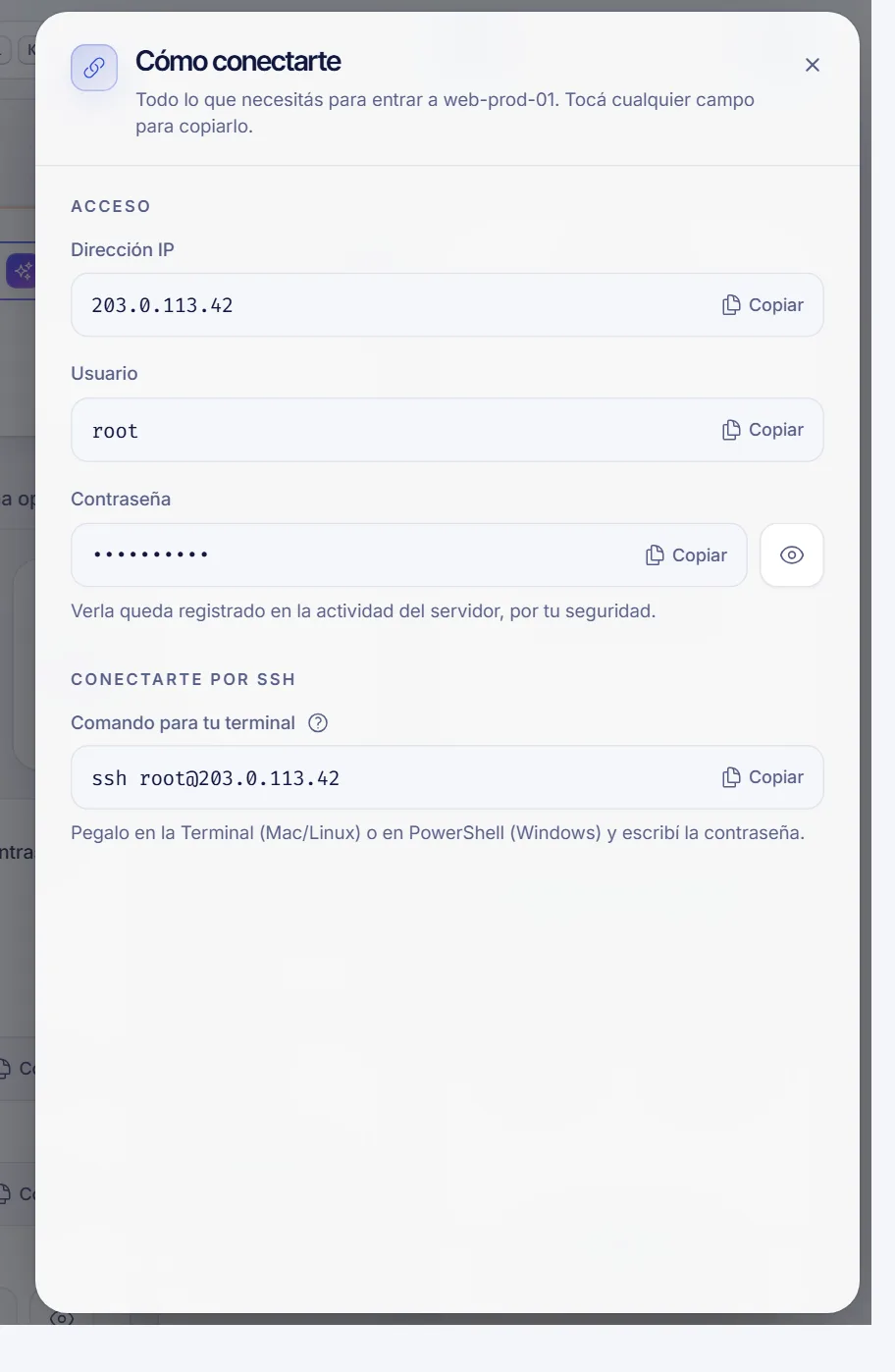
Paso 2: Crear el registro A
- Entra a tu proveedor de DNS y abre los registros DNS del dominio.
- Haz clic para añadir un registro y elige el tipo
A. - En Nombre (a veces Host) escribe
@para el dominio raíz, o un nombre comowwwoapppara un subdominio. - En el valor (a veces Apunta a) pega la dirección IP de tu VPS.
- Deja el TTL en automático o elige un valor bajo, como 5 minutos, y guarda.
Normalmente querrás dos registros, uno para la raíz y otro para www:
| Tipo | Nombre | Valor |
|---|---|---|
A |
@ |
203.0.113.10 (la IP de tu VPS) |
A |
www |
203.0.113.10 |
Si tu VPS también tiene una dirección IPv6, crea un registro AAAA de la misma manera con esa dirección.
Borra cualquier otro registro A con el mismo nombre que apunte a otro sitio. Si un nombre tiene dos registros, las visitas van a uno u otro al azar.
Si usas Cloudflare, deja los registros en Solo DNS (nube gris) hasta que todo funcione. Más adelante puedes activar el proxy si lo quieres para un sitio web.
Paso 3: Comprobar que funciona
dig +short tudominio.com A
dig +short www.tudominio.com AResolve-DnsName tudominio.com -Type A
Resolve-DnsName www.tudominio.com -Type ACuando ambos comandos devuelven la IP de tu VPS, el DNS es correcto. Si todavía ves la dirección antigua, espera y vuelve a probar; en Cómo comprobar la propagación DNS tienes cómo consultar DNS públicos y vaciar tu caché.
Paso 4: Servir algo en el dominio
Un dominio solo lleva hasta el servidor. Para un sitio web necesitas un servidor web escuchando en los puertos 80 y 443. Si el firewall del VPS en el panel está activo, abre esos puertos como se explica en Abrir un puerto en el firewall del VPS.
Añadir HTTPS con un certificado gratuito
Cuando el dominio apunta a tu VPS y hay un servidor web funcionando, puedes obtener un certificado. En Ubuntu o Debian con Nginx:
sudo apt update
sudo apt install -y certbot python3-certbot-nginx
sudo certbot --nginx -d tudominio.com -d www.tudominio.com
Certbot instala el certificado y configura la renovación. Solo funciona cuando el DNS ya apunta al servidor, así que no lo ejecutes antes de que el paso 3 salga bien.
Opcional: configurar el DNS inverso
Si envías correo desde el VPS, el DNS inverso (PTR) de su IP debería coincidir con tu hostname. Si la opción está disponible en tu cuenta, consulta Configurar el DNS inverso de tu VPS.
Solución de problemas
El dominio abre una página por defecto o el sitio equivocado
El dominio apunta bien, pero el servidor web no tiene un sitio configurado para ese nombre. Añade un bloque de servidor o un host virtual para tu dominio.
El navegador dice que la conexión fue rechazada o que se agotó el tiempo
El servidor web no está funcionando, o los puertos 80 y 443 están cerrados en el firewall del VPS o en el del sistema. Revisa ambos.
El dominio sigue mostrando el servidor antiguo
El registro antiguo está en caché. Espera a que caduque el TTL y vacía tu caché DNS local. Comprueba también que no haya un segundo registro A para el mismo nombre.
Certbot no consigue validar el dominio
El DNS todavía no apunta a este VPS o el puerto 80 está cerrado. Comprueba con dig, abre el puerto 80 y vuelve a intentarlo.
Preguntas frecuentes
¿Puedo apuntar un dominio a un VPS desde la página Dominios de SolumeCore?
No. Los servidores VPS y VDS no aparecen en el flujo de dominios del panel: creas el registro A en tu propio proveedor de DNS.
¿Necesito un registro A o un CNAME para un VPS?
Usa un registro A, que apunta un nombre a una dirección IP. Un CNAME solo puede apuntar un nombre a otro nombre y no puede ir en la raíz de un dominio.
¿Cuánto tarda en funcionar mi dominio?
Normalmente minutos y a veces hasta 24 horas, según el TTL del registro anterior y cuánto tiempo lo guarden otras redes.
¿Y si cambia la dirección IP de mi VPS?
Lee la dirección nueva en el panel Cómo conectarte y actualiza tus registros A con ella. Hasta que lo hagas, el dominio seguirá llevando a la dirección antigua.
Artículos relacionados
- Conectar un dominio a un servicio de SolumeCore
- Cómo comprobar la propagación DNS
- Conectarse a un VPS por SSH
- Proteger tu VPS nuevo
¿Necesitas un servidor para tu sitio o tu app? Echa un vistazo a los VPS de SolumeCore.