Panel de cliente: recorrido completo y alertas en vivo
Conoce el panel de cliente de SolumeCore: menú lateral, lista de servidores, campana de notificaciones, tema claro u oscuro, idioma y alertas con sonido.
El panel de cliente de SolumeCore es donde gestionas todo lo que contratas: tus servidores, facturas, tickets, dominios, notificaciones y ajustes de la cuenta. Está en dashboard.solumecore.com. La estructura es siempre la misma, estés donde estés: un menú lateral que indica dónde te encuentras dentro de tu cuenta, una barra superior con búsqueda, saldo, ayuda y la campana de notificaciones, y, dentro de un servidor, pestañas que indican dónde estás dentro de ese servidor.
Este recorrido repasa cada zona con las etiquetas exactas en español, y después explica la campana de notificaciones, el tema claro y oscuro, el idioma y las alertas en vivo, que pueden reproducir un sonido o mostrar una notificación de escritorio. Si aún no has hecho ningún pedido, lee antes cómo crear una cuenta y hacer tu primer pedido.
El menú lateral
El menú es igual en todas las páginas. Algunas entradas solo aparecen cuando se aplican a tu cuenta.
| Grupo | Entradas |
|---|---|
| (arriba) | Inicio |
| Servidores | Todos los servidores, Juegos, Apps y bots, VPS y VDS, Hosting web, Traer de otro hosting, Firewall |
| Dominios | Dominios |
| Facturación | Facturas y pagos, Garantías, Referidos |
| Soporte | Tickets, Estado de servicios, Casos de seguridad, Centro de ayuda |
| Cuenta | Perfil y seguridad, Notificaciones, Actividad de la cuenta, Integraciones, API y webhooks, IA y copiloto, Bot de Discord |
- Juegos, Apps y bots, VPS y VDS y Hosting web aparecen solo si tienes ese tipo de servicio. Todos los servidores siempre está.
- Garantías aparece únicamente cuando el equipo ha activado funciones de garantía en la plataforma, así que la mayoría de las cuentas no la verá.
- Traer de otro hosting abre el asistente de mudanza, para traer un servidor o un sitio que ya tengas en otro lugar.
- Firewall es donde gestionas las reglas de protección DDoS de tus servicios.
- Centro de ayuda abre el centro de ayuda público.
- El botón Nuevo servidor del menú te lleva a los planes de la web.
En el celular, una barra inferior reemplaza gran parte de esto con Inicio, Servidores, Facturación, Soporte y Más.
La barra superior
De izquierda a derecha encuentras:
- Tus servidores: un selector para saltar directamente a cualquier servidor. Escribe para filtrar en Saltar a un servidor…. Los servidores que se están preparando, están suspendidos, en pausa o con error muestran una etiqueta de estado.
- Buscar o hacer algo…: la paleta de comandos. Se abre con
Ctrl+K(Cmd+Ken Mac) o con/. Encuentra servidores, facturas por pagar y tickets abiertos, y ejecuta acciones rápidas como contratar un servidor nuevo, abrir un ticket, reiniciar un servidor, abrir su consola, sus archivos o sus backups, pagar una factura o pasar de modo claro a oscuro. - Saldo: tu saldo a favor. Se recarga desde Facturación.
- Carrito: solo si el carrito está habilitado en la plataforma.
- Ayuda: guías relacionadas con la pantalla en la que estás, además de los atajos de teclado.
- Notificaciones: la campana, que se explica más abajo.
- Tu menú de cuenta, con Perfil y seguridad, Notificaciones, las opciones de apariencia e idioma, Volver al sitio y Cerrar sesión.
Atajos de teclado
Presiona ? en cualquier pantalla para verlos. Los principales: Ctrl+K o / para buscar, ? para la ayuda, g seguido de una letra para saltar (g i Inicio, g s Servidores, g f Facturación, g t Tickets, g d Dominios, g c tu cuenta) y la tecla de acento grave para abrir o cerrar la consola dentro de un servidor.
Inicio
La página de Inicio te saluda e indica en una línea si todo funciona con normalidad o si hay servicios con problemas. Muestra contadores (Servicios activos, vCPU, RAM y Facturas por pagar), Tus servidores (marca con una estrella los que más usas y arrástralos para reordenarlos), una tarjeta de Facturación con lo que debes y lo próximo que se renueva, una tarjeta de Soporte con tus tickets abiertos y el estado de tu Protección DDoS. Una tarjeta de Primeros pasos enumera cinco pasos hasta que los completes o la ocultes: verificar el correo, activar la verificación en dos pasos, desplegar tu primer servidor, hacer tu primer backup y conectar Discord para recibir avisos.
La lista de servidores
Abre Todos los servidores para ver todo lo que tienes. Haz clic en cualquier servidor para gestionarlo.
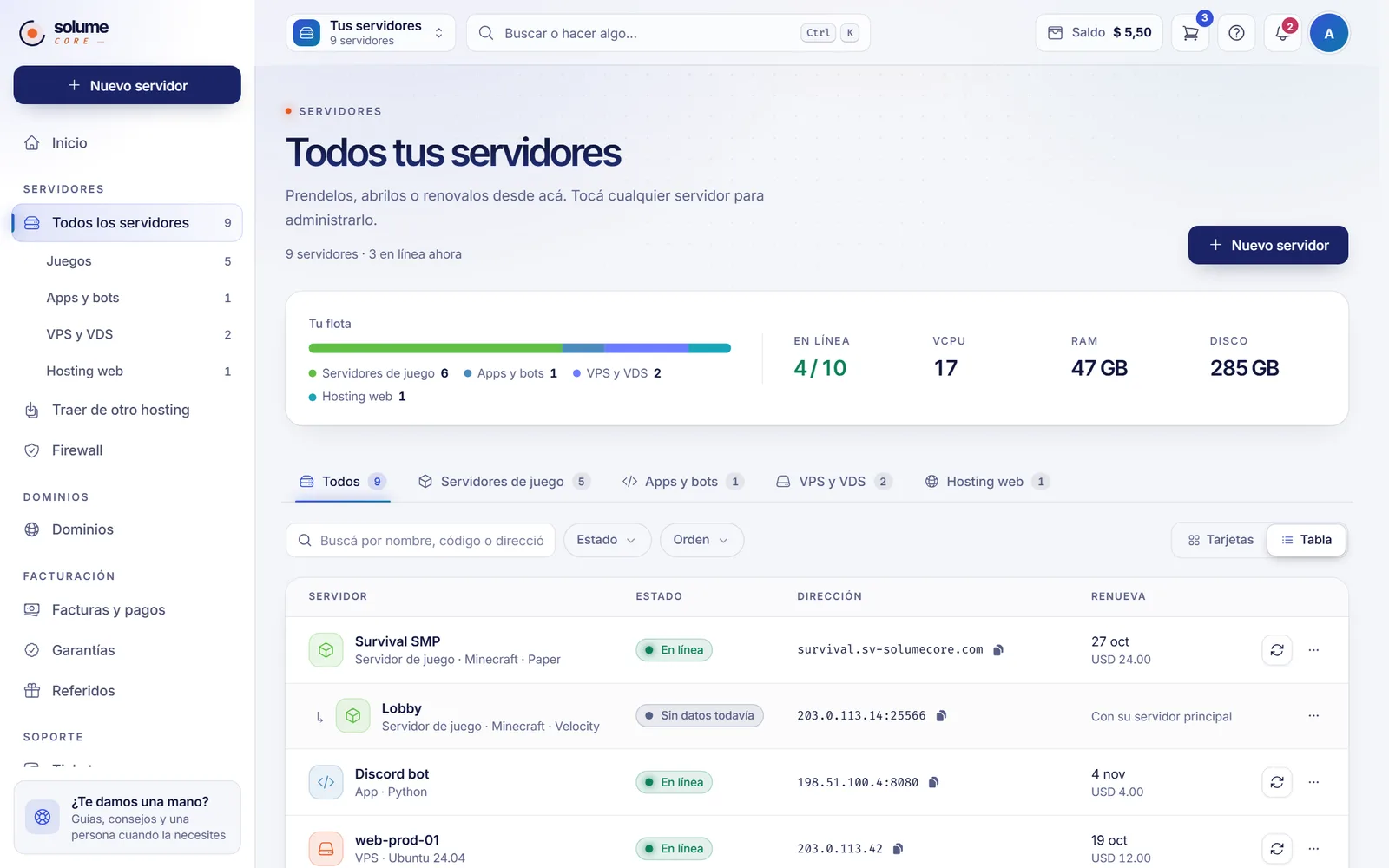
- Las pestañas por tipo (Todos, Servidores de juego, Apps y bots, VPS y VDS, Hosting web) aparecen cuando tienes más de un tipo.
- El buscador filtra por nombre, código o dirección; Estado filtra por Activos,
Creándose, Suspendidos o Cancelados, y Orden ordena por Más nuevos primero, Nombre o Próxima renovación. - Puedes alternar entre las vistas Tarjetas y Tabla; tu elección se recuerda en el navegador.
- Cada servidor muestra su estado en vivo: En línea, Iniciando, Caído, Apagado, Sin respuesta o Sin datos todavía, junto con su dirección (con botón de copiar), su ubicación y cuándo se renueva.
- Encender, Reiniciar y Apagar funcionan directamente desde la lista, con confirmación para reiniciar y apagar. Cuando hay una renovación pendiente aparece el botón Pagar la renovación.
- Los servidores que otras personas han compartido contigo llevan la marca Compartido contigo.
- Si pagaste un plan en una ubicación que todavía no está abierta, un aviso indica que queda reservado y se activará solo.
Dentro de un servidor
Cada servidor tiene una cabecera con su nombre, su dirección, los botones de encendido y un botón Conectar que reúne todo lo necesario para acceder (datos de SFTP en servidores de juegos y apps, el comando SSH y la IP en un VPS o VDS, y los ajustes de cPanel y correo en el hosting web). Debajo, las pestañas dependen del tipo:
| Tipo | Pestañas habituales |
|---|---|
| Servidor de juegos | Resumen, Consola, Archivos, Mundo, Plugins y mods, Jugadores, Backups, Red y dominio, Automatización, Ajustes |
| App o bot | Resumen, Consola, Código, Archivos, Backups, Red y dominio, Automatización, Ajustes |
| VPS y VDS | Resumen, Consola, Rendimiento, Backups, Red y dominio, Sistema operativo, Ajustes, Actividad |
| Hosting web | Resumen, Dominio y DNS, Correo, Archivos, Bases de datos, Backups, Ajustes, Actividad |
Las pestañas varían según el juego, el plan y tus permisos, así que puedes ver algunas menos o alguna más. Además, la consola se desliza desde la parte inferior en cualquier pestaña. Para más detalle, consulta la guía del panel de servidores de juegos.
La campana de notificaciones
La campana está en la barra superior, con un contador rojo de elementos sin leer (aparece como 9+ por encima de nueve). Se actualiza sola cada pocos segundos, así que una respuesta de soporte aparece sin recargar la página.
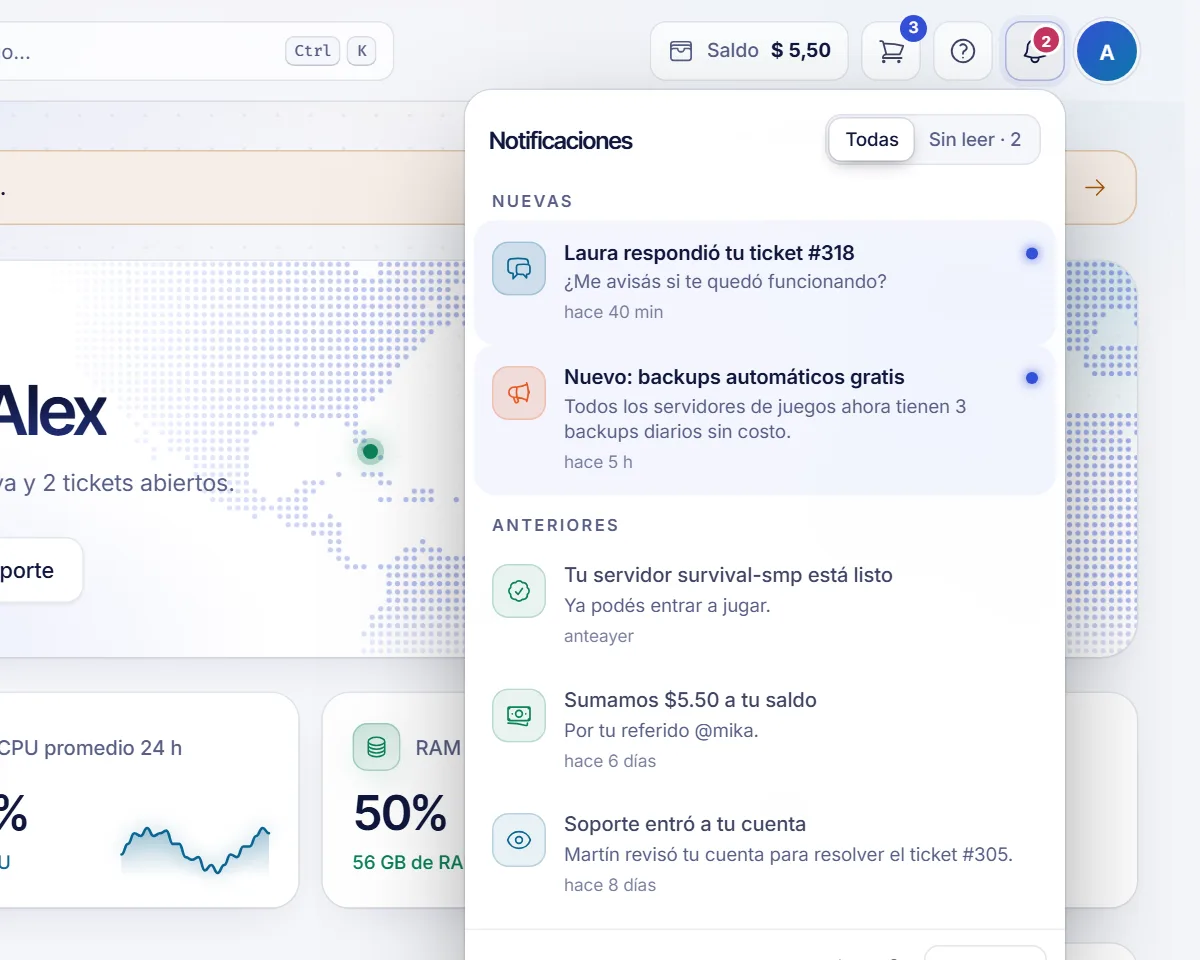
- Alterna entre Todas y Sin leer. Los elementos se agrupan en Nuevas y Anteriores.
- Haz clic en un elemento para marcarlo como leído y abrir la página relacionada.
- Marcar todo como leído pone el contador a cero.
- El icono del altavoz silencia o reactiva el sonido de las alertas en este navegador, el engranaje abre Ajustes de notificaciones y Ver todas abre la página completa.
La página completa de Notificaciones tiene tres pestañas: Bandeja (búsqueda, filtros y borrado), Alertas (reglas que vigilan tus servidores: Servidor caído, CPU alta, RAM alta, Disco casi lleno, Factura por vencer y Certificado HTTPS por vencer) y Qué y por dónde. En esta última eliges, para cada tipo de aviso (Alertas, Servidores, Backups, Facturación, Seguridad, Soporte, Referidos, Anuncios, Otros), por qué canales llega: Panel (siempre activo), Correo, Discord y Telegram cuando esté disponible.
Tema claro, oscuro e idioma
Abre tu menú de cuenta en la barra superior.
- Apariencia: Claro, Oscuro o Como mi equipo. La elección se recuerda en este navegador.
- Idioma: English o Español. Se almacena en tu cuenta, así que te acompaña en todos tus dispositivos.
Alertas en vivo: sonido y notificaciones de escritorio
Las alertas en vivo hacen que el panel te avise de algo nuevo aunque estés en otra ventana. Se ajustan en Notificaciones, pestaña Qué y por dónde, en la tarjeta Alertas en vivo. Se almacenan solo en este navegador, de modo que cada computadora o celular tiene las suyas.
| Ajuste | Función | Por defecto |
|---|---|---|
| Reproducir un sonido | Un tono corto cuando llega una notificación. Elige un Volumen y un Tono: Suave, Claro o Campana. Los tickets suenan con una melodía ascendente y las alertas urgentes con una más insistente | Activado |
| Notificaciones de escritorio | Una ventanita de tu navegador, solo cuando la pestaña está en segundo plano o minimizada. Al hacer clic en ella te lleva a la notificación | Desactivadas |
| De qué avisar | Tickets y mensajes, Pagos, Compras y servicios, Alertas urgentes, Todo lo demás. Solo los tipos marcados hacen sonar o muestran la ventanita; todo sigue apareciendo en la campana | Todos activados salvo Todo lo demás |
Puedes probar ambos con Probar sonido, Probar alerta urgente y Enviar una notificación de prueba. Si llegan varias notificaciones juntas, oyes un solo sonido y ves un único resumen, por ejemplo «5 notificaciones nuevas», en lugar de cinco ventanitas.
Importante: Es el navegador quien decide si se permiten los sonidos y las ventanitas. Si ves «Tu navegador está bloqueando el sonido de las alertas», haz clic en cualquier parte de la página y haz clic en Activar sonido. Para las notificaciones de escritorio, permite las notificaciones del sitio (candado junto a la barra de direcciones) y recarga; en Windows, comprueba además que tu navegador esté permitido en las notificaciones del sistema y que el asistente de concentración no las esté ocultando.
Documentos relacionados
- ¿Qué es SolumeCore?
- Crear una cuenta y hacer tu primer pedido
- Estado del servicio e incidentes
- Panel de servidores de juegos
- Centro de ayuda
FAQ
¿Cómo cambio el idioma del panel?
Abre el menú de cuenta en la barra superior y elige English o Español en Idioma. Se almacena en tu cuenta.
¿Cómo activo el modo oscuro?
En el menú de cuenta, dentro de Apariencia, elige Oscuro, o Como mi equipo para seguir el tema de tu sistema. También puedes abrir la paleta de comandos y elegir la opción de pasar a modo claro u oscuro.
¿Por qué no veo Juegos o VPS y VDS en el menú?
Esas entradas aparecen solo cuando tienes ese tipo de servicio. Contrata uno desde los planes de la web y aparecerá. Todos los servidores siempre está disponible.
¿Por qué no me llegan las notificaciones de escritorio?
Comprueba tres cosas: que hayas activado Notificaciones de escritorio en la tarjeta Alertas en vivo, que tu navegador permita notificaciones para el sitio y que la pestaña esté en segundo plano, porque la ventanita solo aparece entonces. Utiliza Enviar una notificación de prueba para verificarlo.
¿Cómo silencio el sonido de las alertas?
Haz clic en el icono del altavoz en el desplegable de la campana, o desactiva Reproducir un sonido en la tarjeta Alertas en vivo. Esto afecta solo al navegador que estás utilizando.
¿Dónde están mis facturas?
En Facturas y pagos, dentro del grupo Facturación, y desde la tarjeta de Facturación del Inicio.